α(アルファ)のGPS機能を使ってみよう!
α(アルファ)に搭載されているGPS機能をONにすることで、写真や動画の撮影開始時点の位置情報を記録することができます。
位置情報を記録しておくと、旅先などで撮影した写真をパソコンの地図上に表示して確認することができます。
- 対象機種
-
-
α
SLT-A55V SLT-A65V SLT-A77V SLT-A99V
-
STEP1 位置情報を記録する
GPSの測位状況を確認する
カメラの設定で[GPS方位]を[入]にします。GPS衛星の測位状況はモニター右上の衛星マークで表示されます。
「測位中」のマークになったときに撮影した動画・静止画に位置情報が付加されます。
* 位置情報を取得できるまで3分程度かかる場合があります。
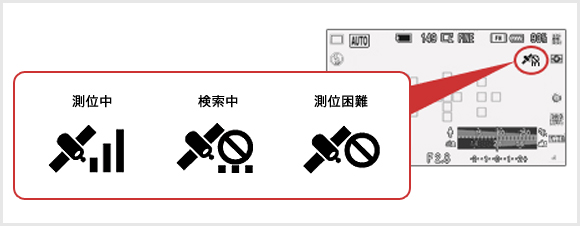
測位困難時は以下を確認してください。
GPSアンテナを覆っていませんか
GPSアンテナを手で覆うと電波を受信できません。
電波の受信ができない場合は、GPSアンテナ部から手を離してください。
アンテナ部の位置は、取扱説明書でご確認ください。
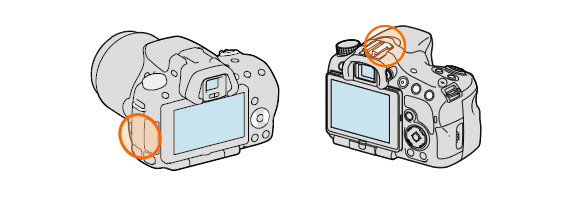
 …GPSアンテナ/GPSセンサー(内蔵)の位置
 受信しづらい場所について
 受信しづらい場所について
高い建物のそば・建物の間の道路・屋根がある屋外施設・密集した樹木の間、地下・トンネルの中など
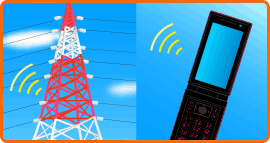
電波障害のある場所
鉄道・バス・自動車・船・飛行機などの社内・船内などでは、GPSからの電波を受信しやすい窓側でのご使用をおすすめします。
電波が入りにくい場合は、屋外やベランダなどの開けた場所に移動し、電源を入れなおすか、GPSスイッチをいれなおしてください。
 GPSアシストデータについて
-

位置情報の取得に必要なGPS衛星の軌道情報のことです。
“PlayMemories Home”を使用し、カメラ本体にデータを取り込むことで位置情報を取得するまでの時間を短くすることができます。
インターネットに接続されたパソコンとカメラをUSB接続することで、自動的にGPSアシストデータが更新されます。
 GPSアシストデータについて
STEP2 撮影した写真を地図で楽しむ
パソコンで楽しむ(Windows)
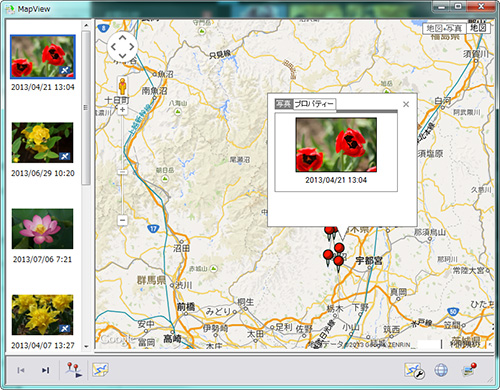
PlayMemories Home (プレイメモリーズ ホーム)で位置情報が記録された動画・静止画を取り込むと、マップビューを使って画像を地図上に表示することができます。
以下のページでPlayMemories HomeのWindows用アプリケーションのダウンロード、インストールの手順をご紹介しています。
PlayMemories Homeインストール手順の詳細(Windows) 
αの動画や静止画をパソコンに取り込む方法は以下ページでご案内しています。
<PlayMemories Homeのマップビューで地図上に動画や静止画を表示する手順>
1. マップビューをクリックします。[ツール]-[マップビュー]でも可能です。
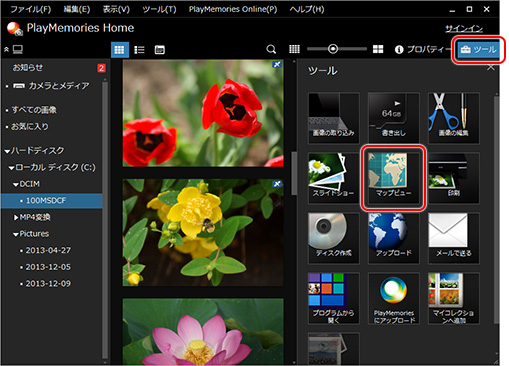
2. 画面右側のエリアに対象の動画や静止画をドラッグ&ドロップで追加し、[次へ]をクリックします。
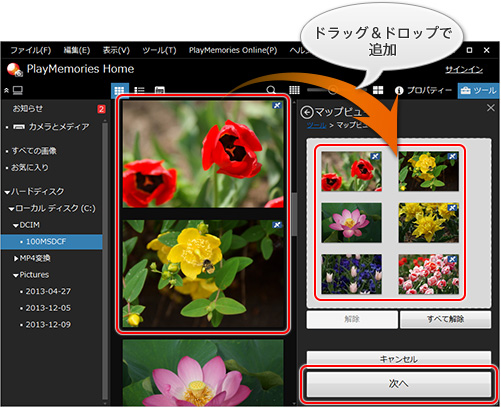
3. 別ウィンドウでマップビューが起動します。動画や静止画に位置情報が付加されている場合は、地図上に対象の動画や静止画が表示されるようになります。
詳細なマップビューの表示方法は以下ページでご案内しています。