ブルーレイディスクレコーダーへ録画:Android TV™ / Google TV™
使いかたTOPへここではブラビアとブラビアリンクに対応したブルーレイディスクレコーダーを接続して、ブラビアの番組表から録画予約する方法をご案内します。

目次
ブラビアとブルーレイディスクレコーダーを接続する
以下のページでは、ご自宅の受信環境に合ったブラビアとブルーレイディスクレコーダーの接続方法を紹介しています。
ブラビアリンクの設定をする
ブラビアリンクを設定すると、HDMIケーブルでつないだブルーレイディスクレコーダーと連動して電源を切ったり、ブラビアのリモコンでブルーレイディスクレコーダーを操作することができます。

* ブラビアとブルーレイディスクレコーダーをHDMIケーブルで接続しているイメージ
ブラビアリンクの設定方法は、以下のページをご覧ください。
ブラビアの番組表からブルーレイディスクレコーダーへ録画予約する
ブラビアの番組表から、HDMIケーブルでついないだブルーレイディスクレコーダーへ録画予約をおこなうことができます。ブラビアリンク設定している場合は、ブラビアのリモコンだけで操作できます。
事前確認
ブラビアの番組表から録画予約するには、HDMIケーブルの接続だけで操作する方法とネットワークに接続して操作する方法があります。
- HDMI録画
- ブラビアの番組表からHDMIケーブルでつないだブルーレイディスクレコーダーへ録画予約ができます。
予約内容の確認・変更・削除、録画の再生をしたい場合は、ブルーレイディスクレコーダー側の予約リスト・録画リストで操作してください。 - ネットワーク録画
- ブラビアとブルーレイディスクレコーダーを同じネットワークに接続して、ブルーレイディスクレコーダーのホームサーバー設定を有効にし、ブラビアでブルーレイディスクレコーダーを録画先として登録します。
予約内容の確認・変更・削除、録画の再生は、ブラビアの予約リスト、録画リストから操作できます。
ネットワーク録画の設定方法については、以下のページをご覧ください。
テレビの番組表から録画予約 (ネットワーク録画) する方法
ブラビアの番組表から録画予約する
-
ブラビアのリモコンの「番組表」ボタンを押し、番組表を表示します。
* 機種により、ボタンの位置が異なる場合があります。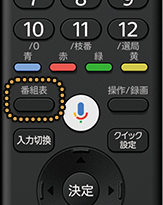
-
リモコンの
 ボタンで録画したい番組を選び、「決定」ボタンを押します。
* 機種により、ボタンの位置が異なる場合があります。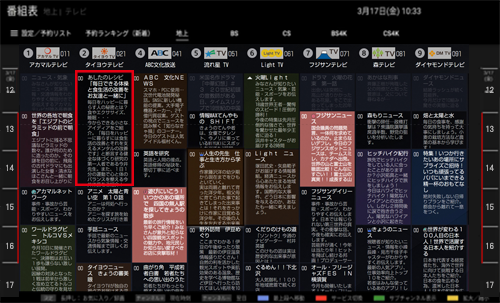
-
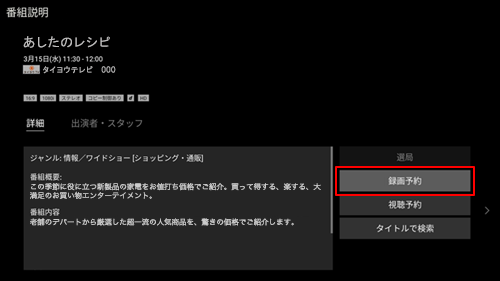
[録画予約]を選び、「決定」ボタンを押します。
-
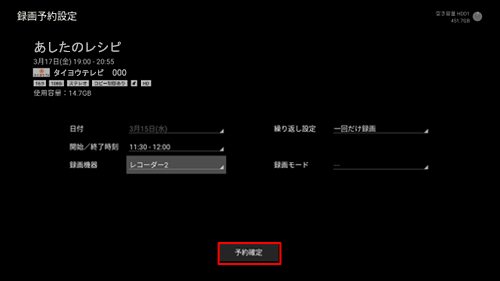
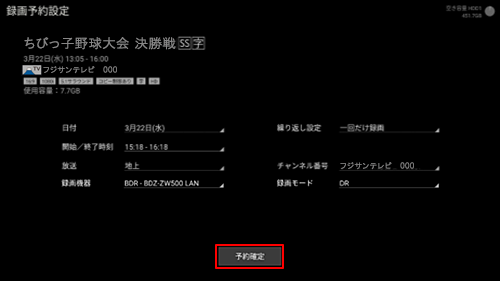
[録画予約設定]画面の中の[録画機器]を選択します。
HDMI接続の場合:[レコーダー1]など(レコーダー1~3)を選択
ネットワーク接続の場合:ブルーレイディスクレコーダーの製品名([BDZ-xxxx LAN]など)を選択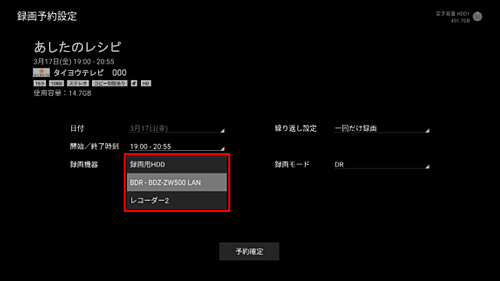
- ご参考
お使いのHDMI録画機器が[レコーダー1]~[レコーダー3]のどれになるかは、以下の設定から確認できます。
[設定]-[放送と外部入力]または[視聴設定]-[外部入力設定]-[ブラビアリンク設定]-[ブラビアリンク機器一覧]
または
[設定]-[外部入力設定]-[ブラビアリンク設定]-[ブラビアリンク機器一覧]例:ブラビアリンク機器一覧で、機器:レコーダー1 となっている場合、録画予約設定画面でも、録画機器:レコーダー1 を選択します。
-
[予約確定]を選び、「決定」ボタンを押します。これで予約設定が完了しました。
 ボタンで録画したい番組を選び、「決定」ボタンを押します。
日時とチャンネルを指定して録画予約する
-
ブラビアのリモコンの「録画リスト」ボタンを押し、録画リストを表示します。
* 機種により、ボタンの位置が異なる場合があります。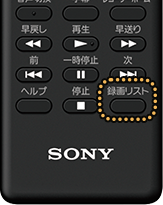
-
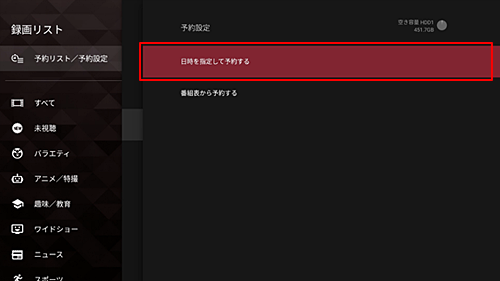
[予約リスト/予約設定]-[予約設定]-[日時を指定して予約する]を選びます。
-
日付、開始/終了時刻、チャンネル番号などを設定し、[録画機器]を選択します。
HDMI接続の場合:[レコーダー1など](レコーダー1~3)を選択
ネットワーク接続の場合:ブルーレイディスクレコーダーの製品名([BDZ-xxxx LAN]など)を選択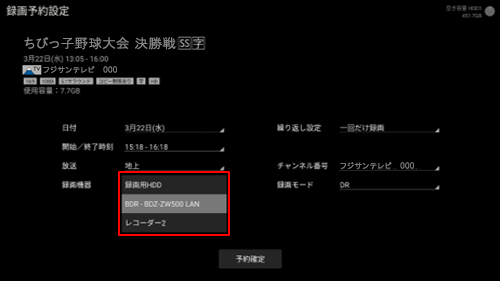
- ご参考
お使いのHDMI録画機器が[レコーダー1]~[レコーダー3]のどれになるかは、以下の設定から確認できます。
[設定]-[放送と外部入力]または[視聴設定]-[外部入力設定]-[ブラビアリンク設定]-[ブラビアリンク機器一覧]
または
[設定]-[外部入力設定]-[ブラビアリンク設定]-[ブラビアリンク機器一覧]例:ブラビアリンク機器一覧で、機器:レコーダー1 となっている場合、録画予約設定画面でも、録画機器:レコーダー1 を選択します。
-
[予約確定]を選び、「決定」ボタンを押します。これで予約設定が完了しました。
予約の設定を確認/変更/削除、録画の再生
HDMI接続での録画の場合は、ブルーレイディスクレコーダー側の録画リストから操作します。
ブラビアのリモコンの「入力切換」ボタンを押し、つないでいるブルーレイディスクレコーダーに切り換えます。

ブラビアのリモコンの「録画リスト」ボタンを押すと、ブルーレイディスクレコーダーの録画リストが表示されますので、こちらより予約の確認/変更/削除、録画の再生をおこなってください。

* BDZ-ZW500の録画リスト画面
- ご注意
- ブラビアの番組表からHDMI録画予約をした場合、ブルーレイディスクレコーダー上では、日時指定予約扱いとなるため、予約リストに番組名は表示されません。
番組名などの番組情報は、録画が終わった後でブルーレイディスクレコーダーのタイトルリストに反映されます。
- ご参考
- ブラビアのリモコンに「レコーダーホーム」ボタンがある場合、ブラビアリンク設定が完了していればブラビアのリモコンでブルーレイディスクレコーダーのホームメニューの表示・操作ができるようになります。
リモコンの 「レコーダーホーム」ボタンを押しても、ブルーレイディスク/DVDレコーダー画面に切り換わらない
ネットワーク接続での録画の場合は、ブラビアの録画リストから操作します。
ブラビアのリモコンの「録画リスト」ボタンを押し、ブラビアの録画リストから予約の確認/変更/削除、録画の再生をおこなってください。

* XRJ-55A80Lの録画リスト画面
- ご注意
- ブラビアとブルーレイディスクレコーダーの組み合わせによっては、ブラビアの録画リストから録画予約などを確認できない場合があります。
その場合は、ブルーレイディスクレコーダーの録画リストを確認してください。
困ったときは
つないだブルーレイディスクレコーダーの映像が表示されない、ブラビアの番組表から予約ができないときは、以下のトラブル解決ナビをご確認ください。
* Android TV、Google TV は、Google LLC の商標です。