Sony | BRAVIA Connect にブラビアをセットアップする
Sony | BRAVIA Connect アプリに、テレビをセットアップする方法を紹介します。
スマートフォンに Sony | BRAVIA Connect をインストールする
お使いのスマートフォンに、Sony | BRAVIA Connect アプリをインストールします。
Sony | BRAVIA Connect 設定の構成は、2024年7月時点のものです。
事前準備
- Sony | BRAVIA Connect アプリ を使うには、クラウドサービスへソニーアカウントでのサインインが必要です。
ソニーアカウントをお持ちでない場合は、以下のページよりアカウントを作成してください。
ソニーアカウントを作成する
- テレビとスマートフォンを同じネットワークにつなげてください。
- テレビが ベーシックテレビに設定されていると、Sony | BRAVIA Connect アプリからテレビを機器登録できないため、Google TVの設定に変更が必要です。
「ベーシックテレビ の設定」から「Google TV の設定」に変更する方法

セットアップする
* Android スマートフォンにて、BRAVIA 8(XR80シリーズ)を設定する手順です。
-
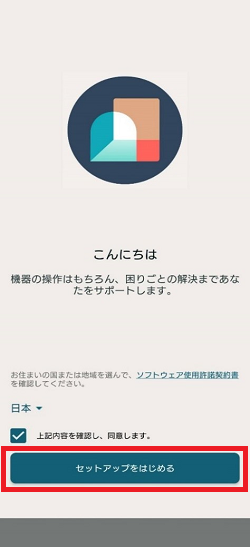
Sony | BRAVIA Connect アプリを起動する
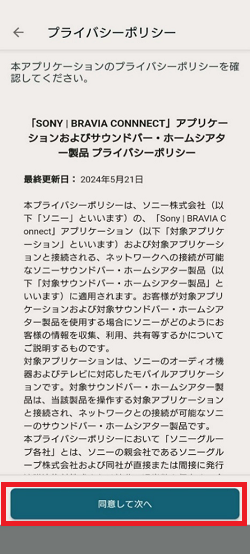
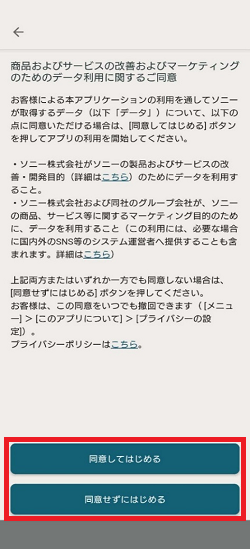
ソフトウェア使用許諾契約書を確認し、内容に同意します。その後、[セットアップを始める]をタップします。次に、プライバシーポリシーの規約を確認し、同意事項を選択して進みます。

-
機器の検出を開始する
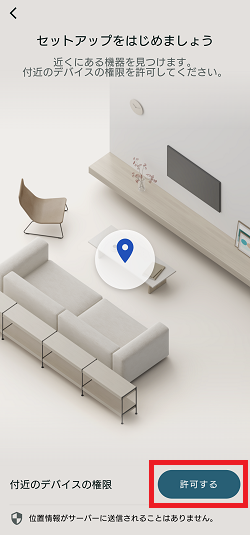
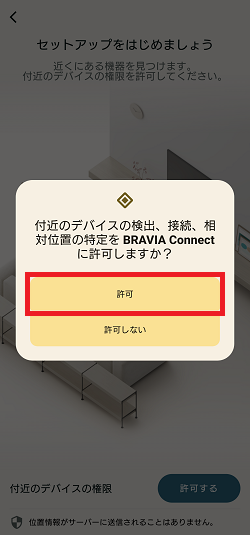
テレビの電源を入れて、付近のデバイスの権限で[許可する]をタップし、続けて[許可]をタップします。
-
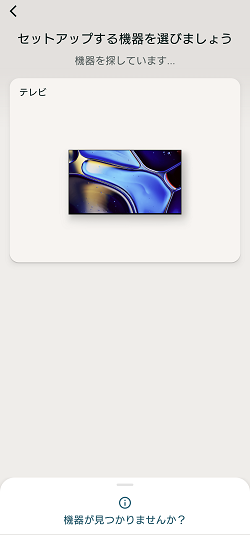
セットアップする機器を選ぶ
検出されたテレビをタップします。
-
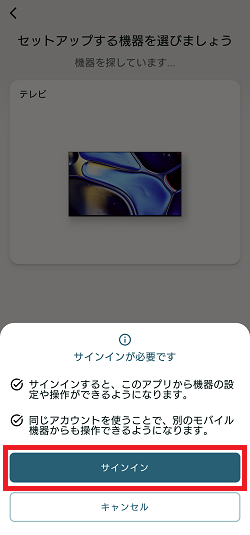
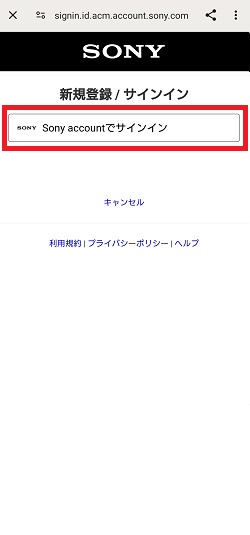
ソニーアカウントでサインインする
[サインイン]をタップし、[Sonyアカウントでサインイン]を選択します。画面に表示される指示に従って、メールアドレスとパスワードを入力してサインインします。
-
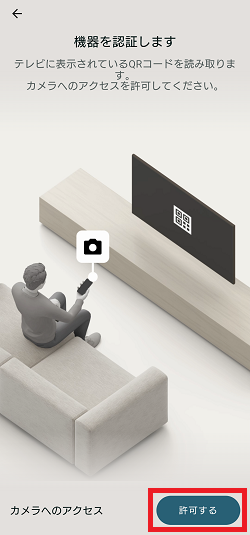
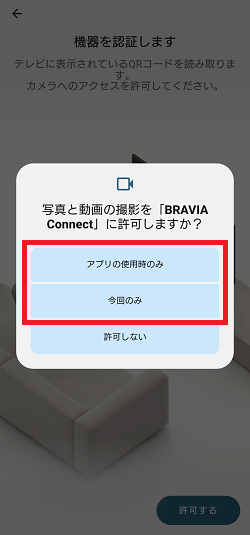
機器を認証する
テレビに表示されたQRコードを読み取るために、[許可する]をタップしてカメラへのアクセスを許可し、続けて撮影を許可します。
-
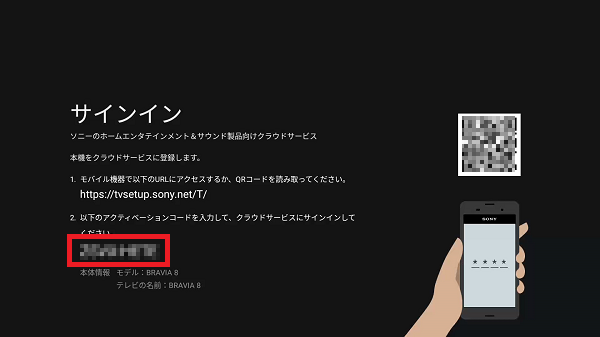
テレビとスマートフォンに表示されたアクティベーションコードを確認する
テレビに表示されたアクティベーションコードとスマートフォンの画面のコードが一致するか確認します。

-
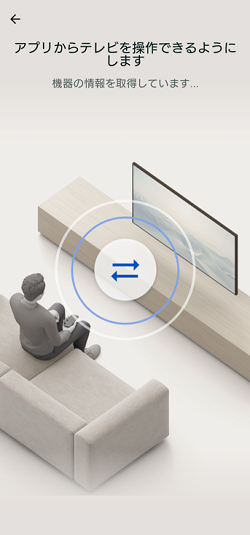
アプリからテレビの操作ができるようにする
アプリからテレビを操作したり、電源を入れたりできるようにします。
-
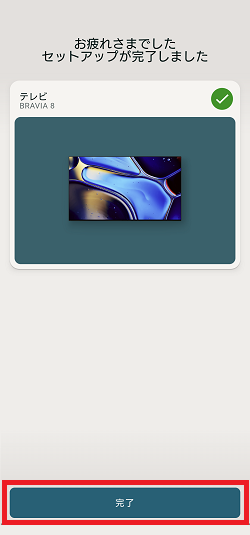
設定を完了する
[完了]をタップして、セットアップを完了します。