 Xperia の画面をテレビの大画面で映せるんです!

- 対象機種:
- Android TV™ / Google TV™ 搭載ブラビア
- Xperia™ スマートフォン
- Xperia™ Tablet:「Z2」以降の機種
Xperiaで撮影した旅行の写真や動画を家族や友人とテレビの大画面で楽しみたい!
そんなときは「キャスト」機能を使えばかんたんに映し出せます。
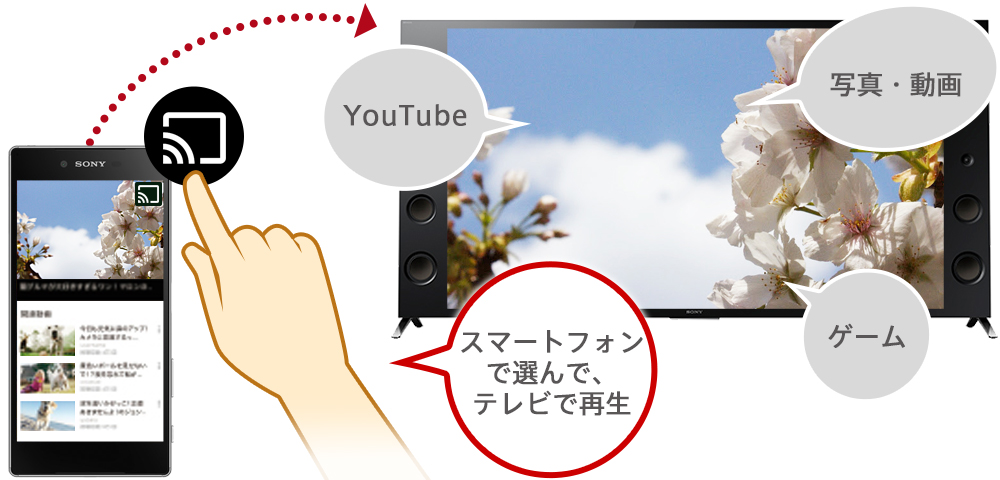
「キャスト」機能でできること
「キャスト」は、同じネットワークにつながっているテレビに、スマートフォン の画面を映し出す機能です。
スマートフォンの画面をそのままテレビに表示(ミラーリング)することも、アプリ画面だけをテレビに表示することもできます。
以下にスマートフォンの画面をテレビに表示する方法を紹介します。
ブラビアとスマートフォンを同じネットワークにつなごう
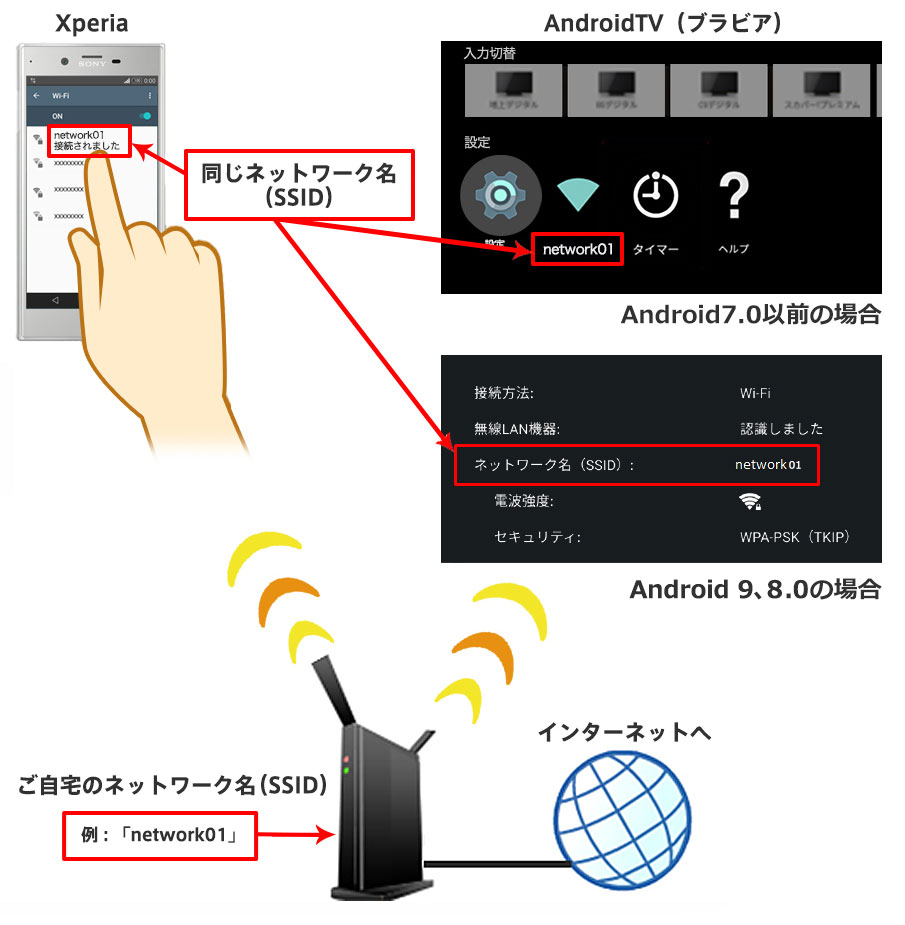
ブラビアを無線LANルーターに接続する方法
無線(Wi-Fi)で接続する方法
スマートフォンを無線LANルーターに接続する方法
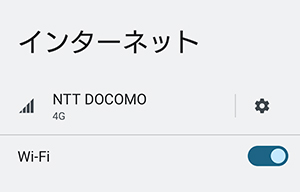
[設定]-[ネットワークとインターネット]-[インターネット]をタップし、[Wi-Fi]をオンにして、テレビと同じネットワーク(SSID)へつなぎます。
* お使いの機種やOSバージョンによって操作が異なる場合があります。

同じ無線LANルーターに接続しても、異なるネットワーク名に接続しているとキャストができません。
必ず同じネットワーク名のWi-Fiに接続してください。
スマートフォンの画面をそのままテレビに表示(ミラーリング)する
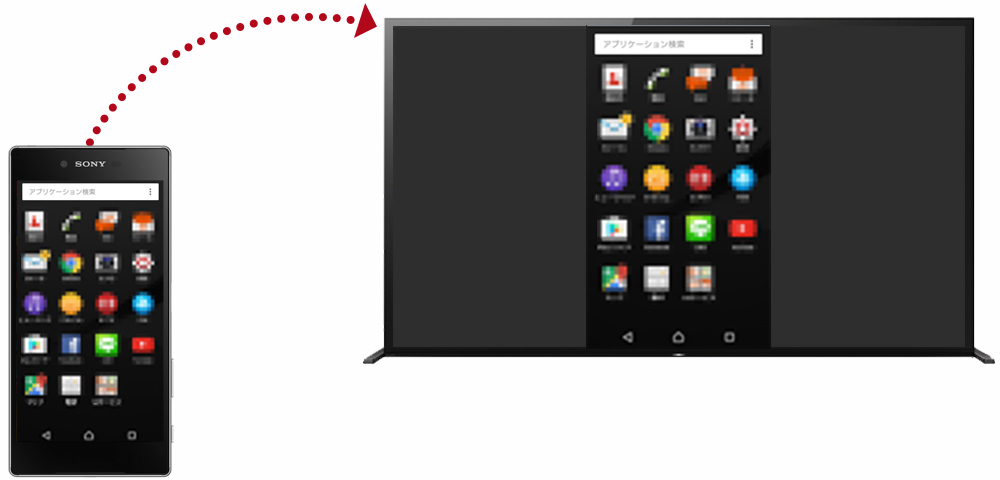
 ワンポイント
テレビの画面はスマートフォンの画面と同期します。
スマートフォンを横に表示すると、テレビも横画面で表示されます。
表示するには、スマートフォンで以下の操作をします。
- キャストを設定する
[設定]-[機器接続]-[接続の設定]で[キャスト]をタップします。
* クイック設定ツールから[キャスト]をタップしても操作が可能です。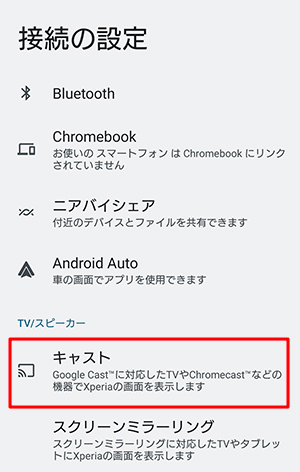
- 機器リストからブラビアを選ぶ
見つかった機器リストから、テレビ名をタップします。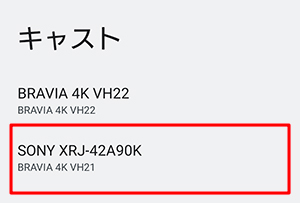
テレビ名がわからないとき
テレビで確認できます。- テレビのリモコンの「クイック設定」ボタン、または「ホーム」ボタンを押し、[設定]を選ぶ
- 以下のいずれかの手順で確認する
* 手順は機種によって異なります。- [システム]-[デバイス情報]-[デバイス名]
- [デバイス設定]-[端末情報]-[端末名]
- [端末情報]-[端末名]
機器リストにテレビ名が表示されないとき
スマートフォンがテレビと同じWi-Fiネットワークに接続しているかご確認ください。 「録画やキャストを開始しますか?」というメッセージの[今すぐ開始]をタップする
テレビにスマートフォンの画面が表示されます。
キャストを終了するには
以下のいずれかの方法で終了することができます。
- テレビのリモコンで終了する
リモコンの「戻る」または「ホーム」を押すか、電源ボタンで電源を切ります。 - スマートフォンで終了する
クイック設定ツールから[キャスト]をタップします。
接続中のテレビ名をタップし、「接続を解除」をタップします。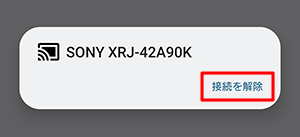
アプリ画面だけをテレビに表示する
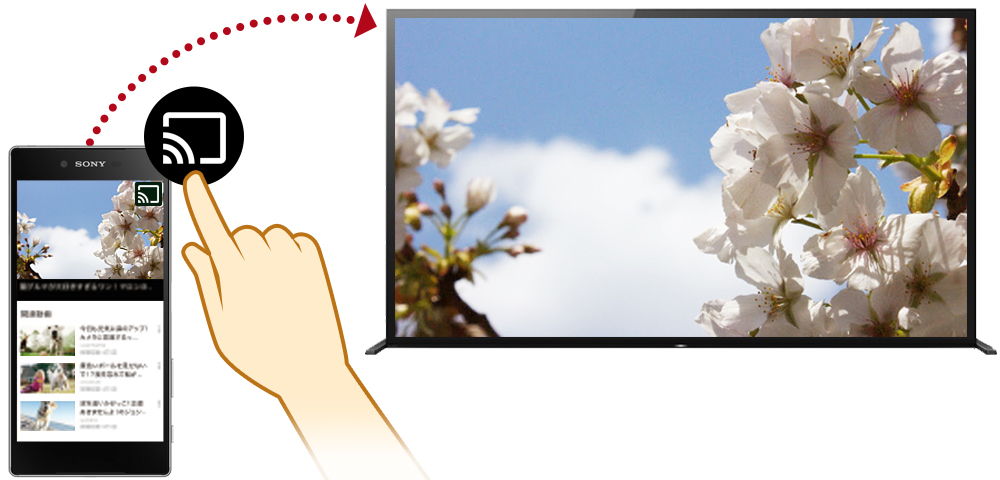
アプリに表示されるキャストアイコン をタップし、お使いのブラビアを選ぶだけでテレビにスマートフォンアプリの画面が映し出せます。
 ワンポイント
- テレビにアプリを表示しながらスマートフォンで別の操作ができます。
- テレビがスタンバイ状態のとき、キャストすると電源が入ります。
アプリにキャストアイコン が表示されない場合
アプリが「Google Cast(旧称 Chromecast built-in)」に対応しているかご確認ください。
詳しくは以下のページをご覧ください。
Chromecast with Google TV
アプリが「Google Cast」に対応している場合は、スマートフォンがブラビアと同じWi-Fiネットワークに接続していない可能性があります。同じネットワーク名のWi-Fiに接続しているかご確認ください。
キャストを終了するには
スマートフォンのアプリ画面のキャストアイコンをタップすると「キャストを停止」などの項目が表示されますので、メッセージに従って終了させます。
参考情報
スマートフォンの画面をキャストした際に音声は出るが映像が出ない場合は、「Google Cast」を最新にアップデートすることで改善されることがあります。
このほかにも、いろいろな豆知識を紹介していますので、ぜひご活用ください。
* Google、Android TV、Google Chromecast、Google TV は Google LLC の商標です。