リモコンのこのボタン、押してみたことありますか?

- 対象機種:
- 2019年以降発売のブラビア(A8G/X8000Gを除く)
- A9F/Z9F シリーズ(Android™ 9 のみ)
ブラビアでテレビ番組を楽しんでいる時、他のチャンネルやネット動画が気になったり、映像の明るさや画質を調整したいときに、ホーム画面や設定画面をそのつど切り換えるのは面倒ですよね。
そんなときに役立つ、便利なリモコンのボタンを紹介します。
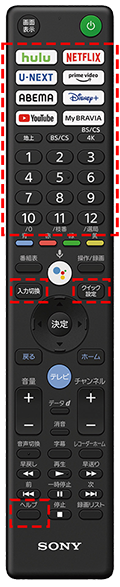
* A9F/Z9F シリーズはOSのアップデートにより、「視聴中メニュー」ボタンを押すと「クイック設定」メニューが表示され、「クイック設定」ボタンを押した時と同じ操作ができます。
数字ボタンやアプリボタン1つで電源オン!
「電源」ボタンで電源を入れ、「11」などの数字(チャンネル)ボタンを押してテレビを見る。
毎日繰り返す当たり前の操作ですが、いつも見るものが決まっている場合は、「電源」ボタンは省略できるんです。
-
「チャンネルポン」
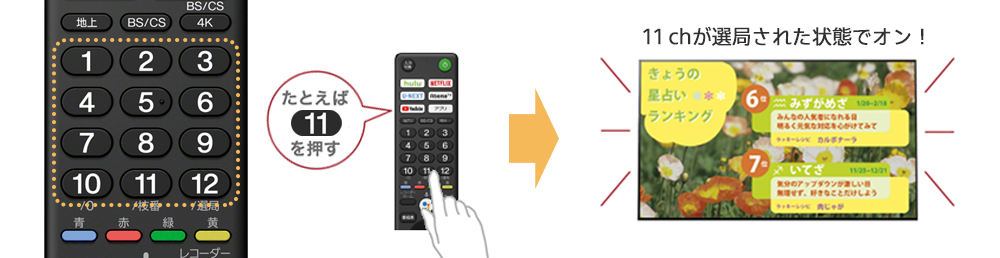
テレビがスタンバイの状態でチャンネルボタンを押すだけで電源が入り、そのチャンネルの番組を表示します。
-
アプリのボタンで電源オン
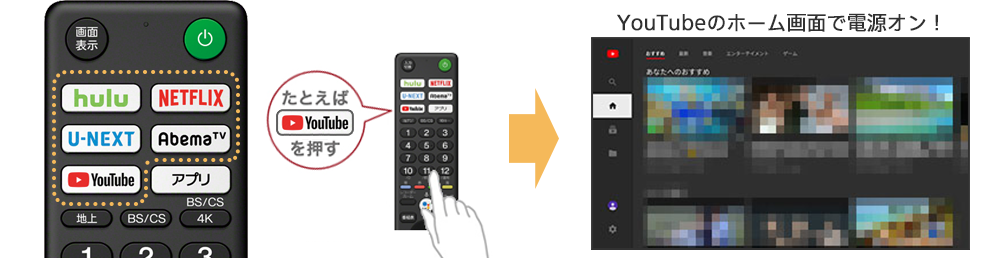
テレビがスタンバイ状態でネット動画ボタンを押すだけで電源が入り、そのアプリを起動します。
- * 機種により、リモコンのアプリボタンは異なります。
「クイック設定」ボタンからかんたん設定!
「クイック設定」ボタン(*)を押すと、画面下部にメニューが表示され、すぐに設定を変更することができます。
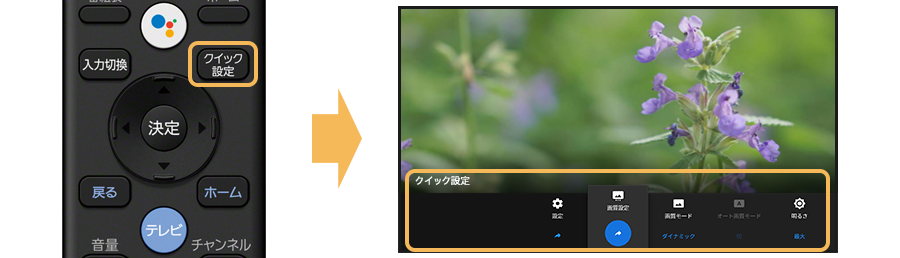
* A9F/Z9F シリーズはOSのアップデートにより、「視聴中メニュー」ボタンを押すと「クイック設定」メニューが表示します。
今見ているコンテンツの画質を調整したい!
クイック設定から[画質モード]を選び、[スタンダート]から[ダイナミック]などにモードを変更できます。
画面下にメニュー表示されるので、今見ているコンテンツを見ながら調整することができます。
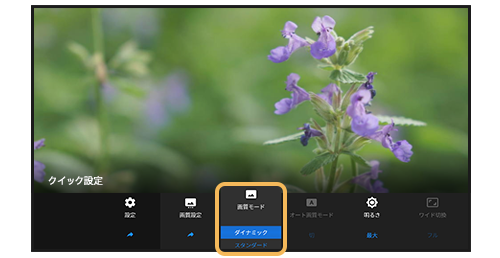
画質設定については、以下のページもご覧ください。
「明るさが…」「色が…」「ノイズが…」テレビが見にくいときは、かんたんに画質を調整
その他の調整をしたい!
「クイック設定」には他にも、[明るさ]や、[スリープタイマー]などがあります。
上記と同じ操作で、お好みの設定に変更できます。
メニューにない設定項目を追加するには・・・?
[編集]から、追加したい項目を選び「決定」ボタンを押し、チェック(「レ」マーク)を入れると、クイック設定に項目を追加できます。
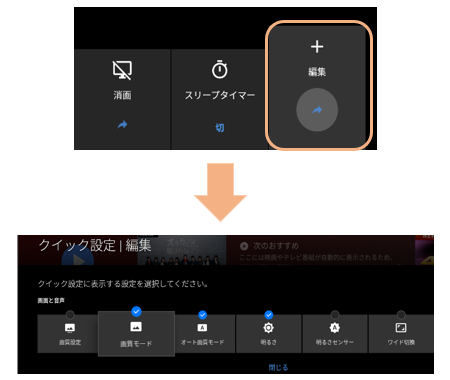
- * クイック設定に追加できるのは、[編集]画面に表示されている項目のみです。それ以外の設定項目は、一番左端の[設定]を選び、設定メニューから、各項目を選んで操作してください。
- * メニュー内の項目を選んでいるときに、リモコンの「決定」ボタンを長押しし、[並び替え]を選ぶと、表示順の並び替えができます。
「入力切換」ボタンでネット動画へかんたん切換!
リモコンの「入力切換」ボタンを押して、右端の「編集」からお気に入りのネット動画アプリを追加しておけば、テレビ番組を見ているときにネット動画への切り換えがかんたんにできます。
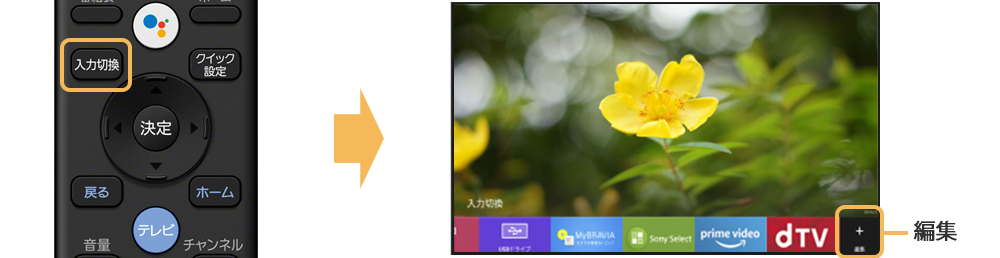
* メニュー内の項目を選んでいるときに、リモコンの「決定」ボタンを長押しし、[並び替え]を選ぶと、表示順の並び替えができる機種もあります。
困りごとを解決してくれる「ヘルプ」ボタン
新しい機能の使い方やトラブルで困ったときは、リモコンの「ヘルプ」ボタンを押してください。
* リモコンに「ヘルプ」ボタンが無い機種は、リモコンの「クイック設定」ボタンを押して、[ヘルプ]を選びます。
インターネットにつないでいれば、最新のアップデート情報や、アップデートによって追加された新しい機能の操作方法、またトラブルの対処方法がカード形式で表示されています。
見たいカードを選んで、リモコン「決定」ボタンを押します。
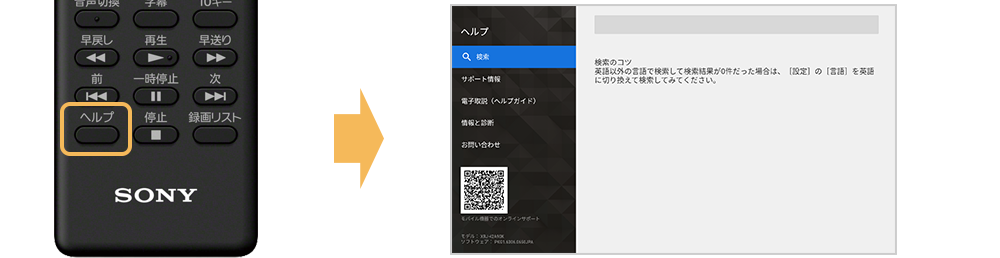
* 機種により、ヘルプ画面は異なります。
また、ブラビアの型名(型番)、シリーズ名も「ヘルプ」画面から確認できます。
ブラビアの型名(型番)、シリーズ名はどこで確認できますか?
このほかにも、いろいろな豆知識を紹介していますので、ぜひご活用ください。