ブラビアにサウンドバーを無線(Bluetooth)でつなぐ
他機器とつなぐTOP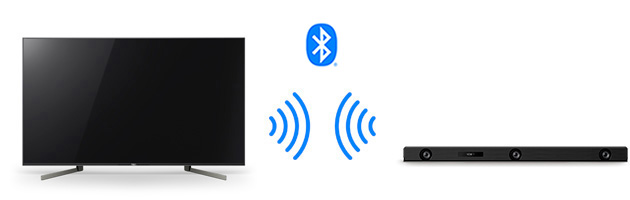
ブラビアとサウンドバーをBluetooth接続するには、ブラビアにサウンドバーをペアリングする必要があります。
ここでは、ブラビアとサウンドバーをぺアリングする方法をご案内します。
Step.1 サウンドバーをペアリングモードにする
お使いのサウンドバーによって、ぺアリングモードにする方法が異なります。ここでは、ソニー製サウンドバーをペアリングモードに設定する方法を説明します。
詳細については、各モデルの取扱説明書をご確認ください。
例)HT-Z9Fの場合
ブラビアの電源を入れます。
サウンドバーのリモコンを準備し、電源を入れます。
リモコンをサウンドバーの表示窓にある受光部に向けて、リモコンの「
 (TV)」ボタンとバースピーカーの上部にある「
 (BLUETOOTH)」ボタンを同時に5秒間長押しします。
バースピーカーの表示窓が「BT」の表示になり、表示窓のBLUETOOTHランプが早く点滅している状態なると、サウンドバーがペアリングモードになります。
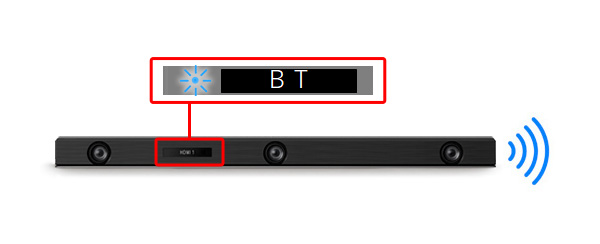
 (TV)」ボタンとバースピーカーの上部にある「
 (BLUETOOTH)」ボタンを同時に5秒間長押しします。
例)HT-X9000F/X8500の場合
ブラビアの電源を入れます。
サウンドバーのリモコンを準備し、電源を入れます。
リモコンをサウンドバーの中央にある受光部に向けて、リモコンの「
(TV)」ボタンまたは「 (入力切換)」ボタン(*)と、バースピーカーの上部にある「(BLUETOOTH)」ボタンを同時に5秒間長押しします。
* HT-X9000Fは「TV」ボタン、HT-X8500は「入力切換」ボタンです。
その他モデルは、 リモコンのボタンの名称や位置は、モデルにより異なりますので取扱説明書をご確認ください。バースピーカーの上部にあるBLUETOOTHランプが早く点滅している状態になると、サウンドバーがペアリングモードになります。
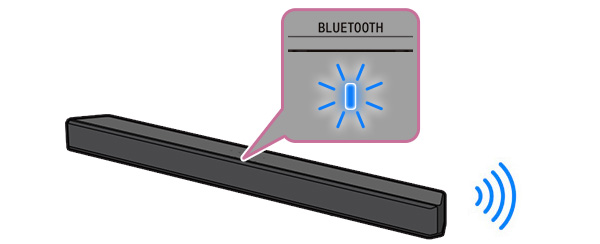
 (入力切換)」ボタン(*)と、バースピーカーの上部にある「
Step.2 ブラビアにサウンドバーをペアリング(機器登録)する
ご注意
ブラビアに同時に接続できるBluetoothオーディオ機器(ヘッドホン、サウンドバー、スピーカーなど)は、1台のみです。
ブラビアをペアリングモードにする
[
 (設定)]画面を開きます。
[設定]メニューの表示方法
リモコンの「クイック設定」ボタンからの手順
- リモコンの「クイック設定」ボタンを押します。
- [(設定)]を選び、「決定」ボタンを押します。
リモコンの「ホーム」ボタンからの手順
- リモコンの「ホーム」ボタンを押します。
- [(設定)]を選び、「決定」ボタンを押します。
[リモコンとアクセサリ]-[+アクセサリのペア設定]
または
[リモコンとアクセサリ]-[Bluetooth設定]-[機器登録]
または
[Bluetooth設定]-[機器登録]を選び、「決定」ボタンを押します。この操作により、ブラビアがぺアリングモードになります。
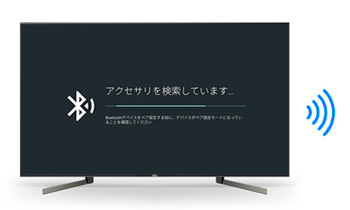
ブラビアにサウンドバーをペアリングする
ペアリング状態になっているサウンドバーとブラビアは、1m以内に設置します。
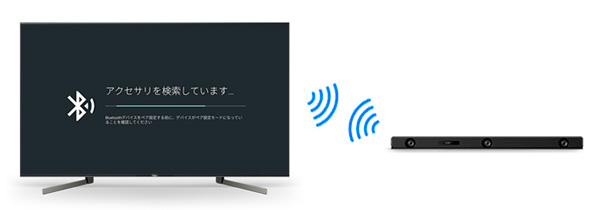
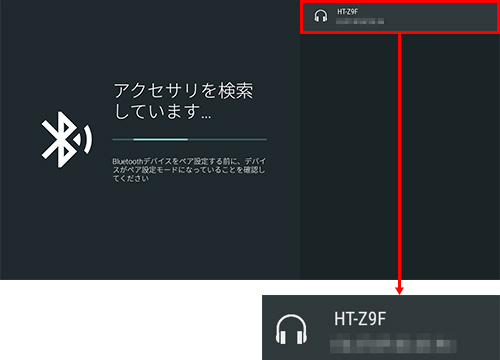
ブラビア側でサウンドバーを認識すると、画面右上にサウンドバーの機器名と状態が表示されるので選んで、「決定」ボタンを押します。
検索処理のあとに「Bluetoothのペア設定リクエスト」と表示された場合
* XRJ-55A80J+オーディオ機器でのペアリング時のイメージ。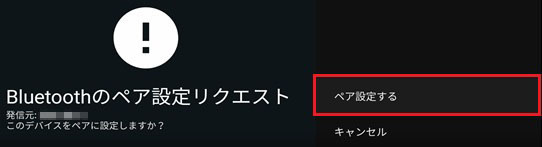
[ペア設定する]を選び、「決定」ボタンを押してください。
機器名の下が「ペア設定済み」に変わり、Bluetooth接続が完了したことを示すメッセージが表示されたら、ぺアリング完了です。
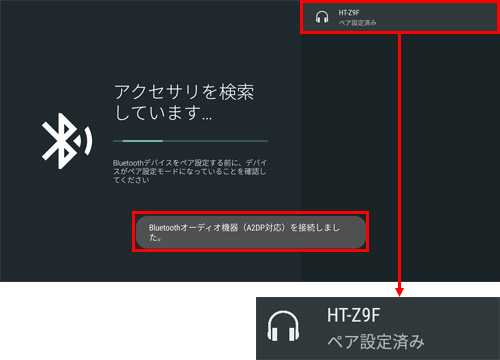
サウンドバー側の接続状態を確認します。
例)HT-Z9Fの場合
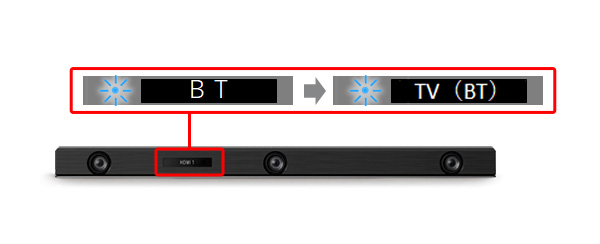
バースピーカーの表示窓が「TV(BT)」に変わり、BLUETOOTHランプが青色の点灯になれば、テレビとぺリングが完了しています。
例)HT-X9000F/X8500の場合
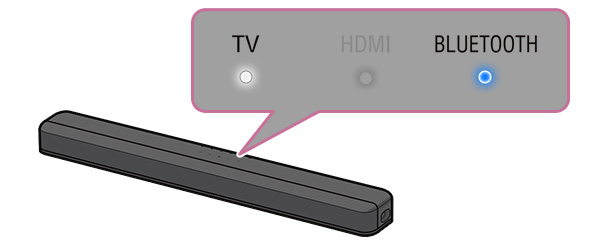
バースピーカーの上部にあるBLUETOOTHランプとTVランプが点灯していればテレビとぺリングが完了しています。
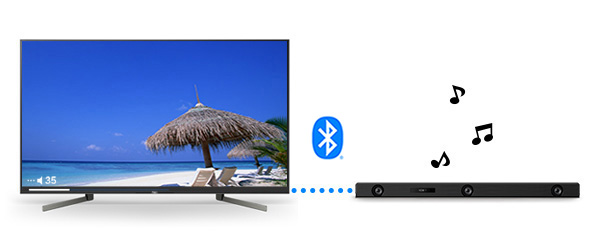
ブラビアのリモコンでお好みの番組、つないだ機器入力選び、音声がサウンドバーから出ているかご確認ください。
 (設定)]画面を開きます。
一度ペアリングすれば、再びペアリングする必要はありません。
ペアリング後の再接続や切断については、以下のページをご覧ください。
参考情報
- テレビと接続機器から同時に音を出すには、以下のQ&Aをご参照ください。
ヘッドホンやサウンドバー(スピーカー)とテレビの両方から音を出したい/オーディオ機器とテレビ本体スピーカーから同時に音を出せますか?
- 音量の調整はブラビアのリモコンでできます(*)が、ブラビアの画面に表示される音量のインジケータと実際の音量には差があります。
* サウンドバーによっては、ブラビアのリモコンで音量を調整できないモデルがあります。その場合はサウンドバーに付属のリモコン、もしくはサウンドバーの本体キーで音量を変えてください。
- ブラビアとサウンドバーをBluetooth接続して、音声途切れや画面とのずれが発生する場合は、ブラビアとサウンドバーをHDMIケーブル(サウンドバーに付属)でつないでください。
HDMIケーブルでの接続方法は、お使いのモデルのヘルプガイドをご確認ください。
- * Android TV、Google TV は Google LLC の商標です。