「U-NEXT」の始め方:Android TV™ / Google TV™
-
本ページでは、Android TV / Google TV 機能搭載ブラビアでU-NEXT(ユーネクスト)の始め方をご案内します。
目次
Android TV™ / Google TV™非搭載モデルは、以下のページをご覧ください。
- 2015年から2017年発売の、W730C/W700Cシリーズ
- 2014年以前に発売されたモデル
Android TV / Google TV 非搭載モデル「U-NEXT」の始め方
対応モデル
Android TV / Google TV 機能搭載ブラビアはすべて対応しています。
U-NEXT の始め方
アプリをインストールする
-
リモコンの「U-NEXT」ボタンを押す
* リモコンに「U-NEXT」ボタンがない場合は、「ホーム」ボタンを押し、[U-NEXT]を選び「決定」ボタンを押してください。
[インストール]を選び、「決定」ボタンを押す
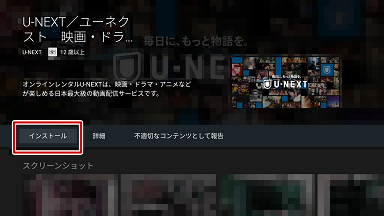
インストールするには、Google アカウントが必要です。詳しく以下のページをご覧ください。
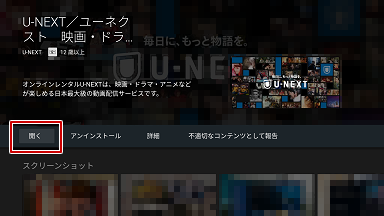
Google アカウントの設定/別のアカウントを追加[開く]を選び、「決定」ボタンを押す
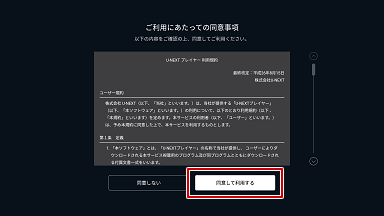
利用規約を確認し、[同意して利用する]を選び、「決定」ボタンを押す
- ホーム画面にアプリが表示されない場合
-
ホーム画面に該当のアプリが表示されていないときは
ホーム画面の上部に「Google TV」の表示がある場合
ホーム画面の[アプリ]列の右端にある[すべて表示]を選ぶと、インストールされたすべてのアプリを表示できます。
![ホーム画面の[アプリ]列](//www.sony.jp/support/tv/net/u-next/images/index_pct_14.png)
ホーム画面に任意のアプリアイコンを表示するには、以下のページをご覧ください。
インストールしたアプリや、よく使うアプリをホームへ追加したいホーム画面の左上に「Google アシスタント」ロゴの表示がある場合
ホーム画面の[アプリ]タブを選ぶと、インストールされたすべてのアプリを表示できます。![ーム画面の[アプリ]タブ](//www.sony.jp/support/tv/net/u-next/images/index_pct_15.png)
ホーム画面に任意のアプリアイコンを表示するには、[お気に入りのアプリ]列の右端にある
 を選んで、[アプリの選択]から表示したいアプリを選び、「決定」ボタンを押します。
![[お気に入りのアプリ]列](//www.sony.jp/support/tv/net/u-next/images/index_pct_16.png)
![ホーム画面の[アプリ]列](http://www.sony.jp/support/tv/net/u-next/images/index_pct_14.png)
![ーム画面の[アプリ]タブ](http://www.sony.jp/support/tv/net/u-next/images/index_pct_15.png)
 を選んで、[アプリの選択]から表示したいアプリを選び、「決定」ボタンを押します。
![[お気に入りのアプリ]列](http://www.sony.jp/support/tv/net/u-next/images/index_pct_16.png)
アプリを起動する
リモコンの「U-NEXT」ボタンを押す
* リモコンに「U-NEXT」ボタンがない場合は、「ホーム」ボタンを押し、[U-NEXT]を選び「決定」ボタンを押してください。
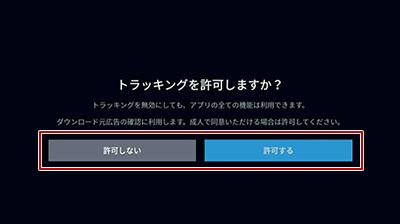
「トラッキングを許可しますか?」と表示されたら、[許可しない][許可します]のいずれかを選ぶ
* どちらを選んでも、アプリの使用上、影響はありません。
「ご利用にあたっての同意事項」に同意する
内容をご確認のうえリモコンの▼ボタンで[同意して利用する]を選び、「決定」ボタン押してください。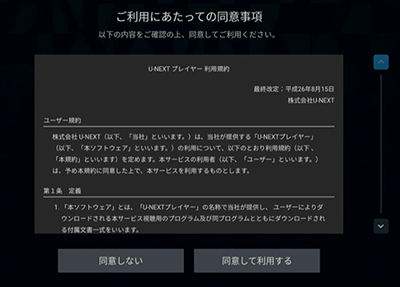

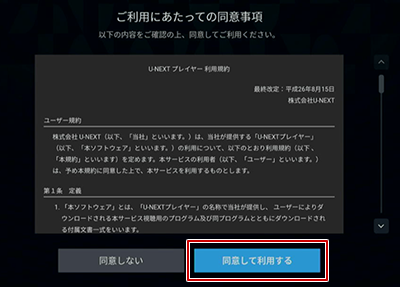
U-NEXTアプリが起動する

アカウントを登録する
参考情報
PC、スマートフォンで新規会員登録したい場合は、下記リンク先から操作してください。
U-NEXT
* [無料でお試し]または[まず31日間 無料体験]から登録できます(2022年5月現在の情報)
登録後、次のステップに進みます。
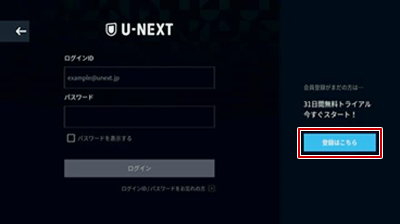
ブラビアのU-NEXTアプリの[ログイン]を選び「決定」ボタンを押します。
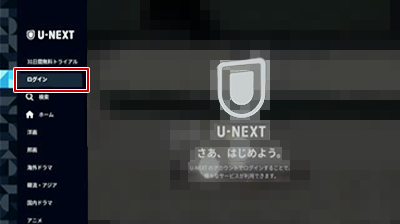
リモコンの▶ボタンで、「会員登録がまだの方は・・・31日間無料トライアル今すぐスタート!」の、[登録はこちら]を選び、「決定」ボタンを押します。
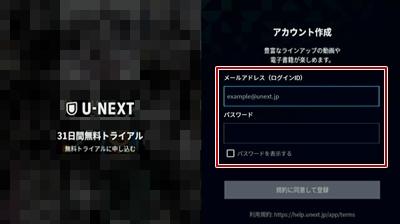
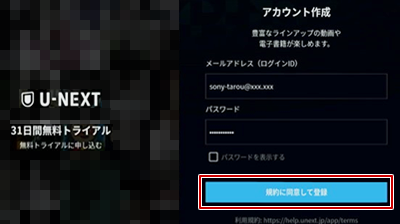
「メールアドレス(ログインID)」と、「パスワード」を決めて入力します。
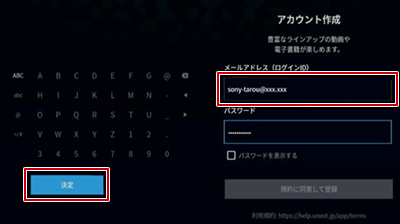
「メールアドレス(ログインID)」の入力ボックスを選び、「決定」ボタンを押すとソフトウェアキーボードが表示されますので、ご登録用のメールアドレスを入力してください。入力できましたら、ソフトウェアキーボード上の[決定]を選び、リモコンの「決定」ボタンを押します。
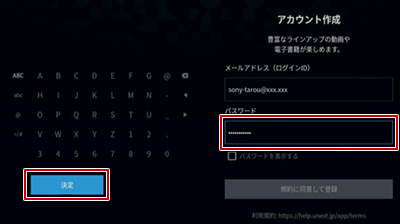
「パスワード」の入力ボックスを選び、「決定」ボタンを押すとソフトウェアキーボードが表示されますので、ご登録用のパスワードを決めて、入力してください。入力できましたら、ソフトウェアキーボード上の[決定]を選び、リモコンの「決定」ボタンを押します。
[規約に同意して登録]を選び、「決定」ボタンを押します。
「月額プラン(Google Play 課金)」画面が表示されます。
お支払い方法を選び、[定期購入]を選び、「決定」ボタンを押します。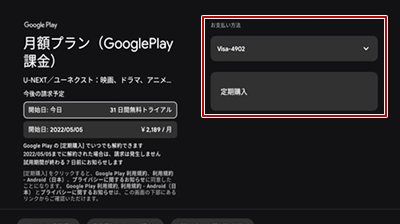
以降は画面の指示に従って操作をおこなってください。
購入完了すると、画面に通知が表示されます。
以上で、ブラビアの画面からU-NEXTに会員登録する手順は完了です。
ログインする
U-NEXTアプリのログイン画面を開きます。
[ログインID](登録したメールアドレス)および[パスワード](同パスワード)を入力し、最後に[ログイン]を選び、「決定」ボタンを押します。
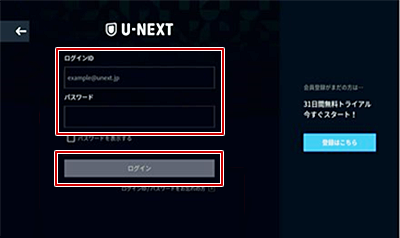
ログインが完了し、U-NEXTのトップページが表示されます。
参考情報
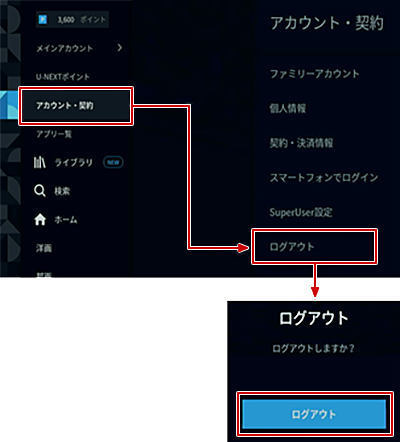
ログアウトしたい場合は、左メニューの[アカウント・契約]-[ログアウト]から操作してください。
U-NEXTに関するQ&A
U-NEXT公式サイトをご確認ください。
U-NEXT ヘルプセンター
* Android TV、Google TV は Google LLC の商標です。