Google Play の始め方:Android TV™
ここでは、Android TV 機能搭載ブラビアの Google Play の始め方をご案内します。
目次
2021年以降発売の Google TV 機能搭載ブラビアで、アプリをインストールする方法は、以下のページをご覧ください。
アプリのインストール方法
Android TV / Google TV 機能搭載ブラビアのシリーズ名/機種名/発売年
Google Play でできること
Google Play ストアでは、さまざまなカテゴリのアプリをダウンロードしてインストールすることができます。また、インストール済みのアプリのアップデートも自動的に確認し、最新バージョンに更新することができます。
Google アカウント を設定する
リモコンの「ホーム」ボタンを押す
画面右上の「
 (設定)」を選ぶ
[アカウントとログイン]を選ぶ
[+アカウントを追加]、または[+アカウントを追加]から、Google アカウントを設定する
Google アカウントを設定する/別の Google アカウントを追加する
* 既にGoogle アカウントを設定済みの場合は、次へ進んでください。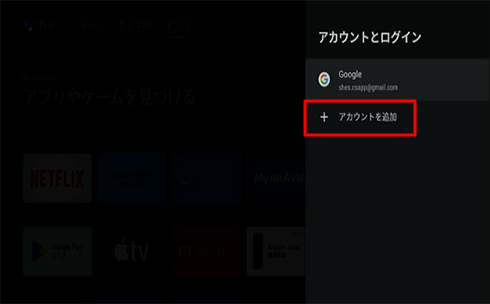
 (設定)」を選ぶ
Google Play ストアを起動する
リモコンの「ホーム」ボタンを押す
お気に入りのアプリ列にある[Google Play ストア]を選び、「決定」ボタンを押す
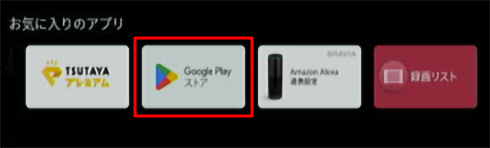
- [Google Play ストア]がホームメニューに無い場合
-
- ホームメニューのお気に入りのアプリ列の右端にある
 (アプリをお気に入りに追加)を押す

- 「アプリの選択」画面で[Google Play ストア]を選び、「決定」ボタンを押す
- ホームメニューのお気に入りのアプリ列の右端にある
 (アプリをお気に入りに追加)を押す
アプリを検索する
[Google Playストア]のホーム画面の上部のメニューから「
 (検索)」を選び、「決定」ボタンを押す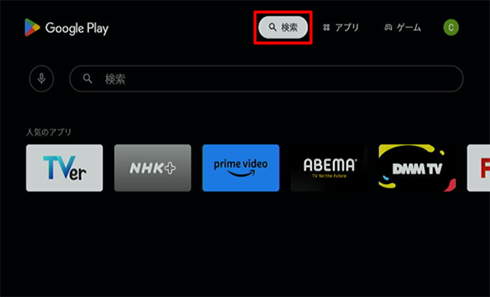
アプリを検索する
音声で検索する場合
マイクのアイコンが白色の状態で、リモコン上部のマイク部分に向かってアプリ名を発声する
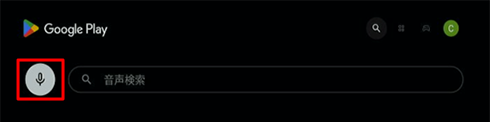
ソフトウェアキーボードを使って検索する場合
リモコンの→ボタンで検索ボックスを選択し、画面下に表示されるソフトウェアキーボードを使用してアプリ名を入力する。入力後は、「決定」ボタンを押す
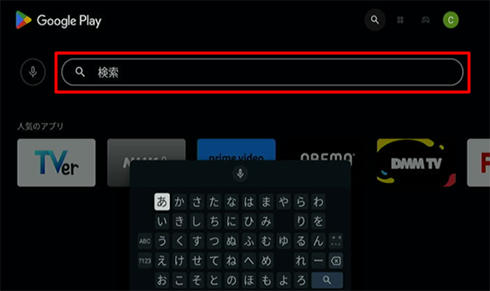
 (検索)」を選び、「決定」ボタンを押す
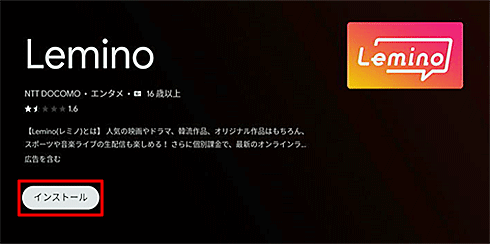
アプリをインストールする
インストールしたいアプリを選択し、「決定」ボタンを押す
[インストール]を選択し、「決定」ボタンを押す
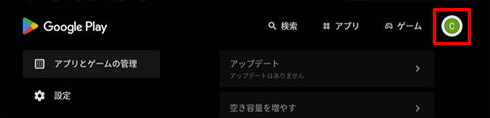
アプリの更新を確認する
[Google Playストア]のホーム画面の上部のアカウントのアイコンを選ぶ
-
アプリのアップデートを確認する
[アプリとゲームの管理]を選び、リモコンの→ボタンで[アップデート]を選択すると、インストールしたアプリのアップデートを確認できます。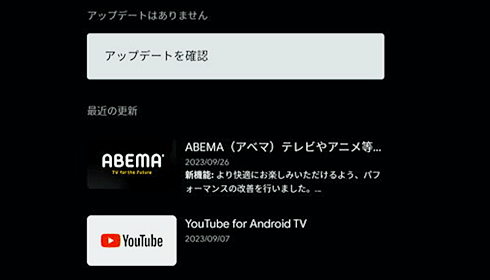
-
アプリの自動更新設定を確認する
[設定]を選び、リモコンの→ボタンで[アプリの自動更新]を選択する
[常に自動更新する]または[アプリの自動更新をしない]を設定できます。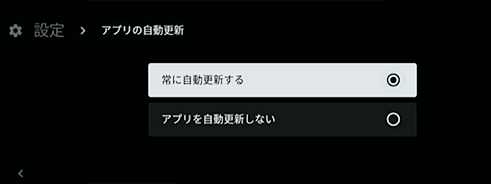
* Google、Android TV、Google Pay、Google TV は Google LLC の商標です。