Wi-Fi Direct(ワイファイ ダイレクト)モードの始め方
Androidスマートフォンとブラビアの接続方法【Android 4.0の場合】
Step.1 Wi-Fi Direct モードを起動する

-
ブラビアのWi-Fi Directモードを有効にする。

X9500B / X9200B / X8500B / W950B / W900B / W800B / W730C / W700C / W700B / W600B シリーズの場合
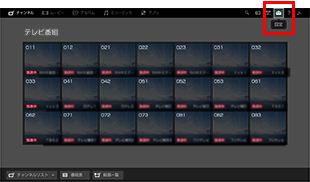
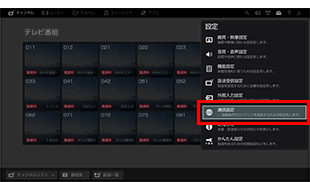
リモコンの「ホーム」ボタンを押し、[設定] - [通信設定]を選択します。

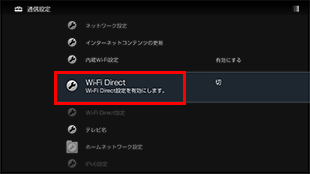
[Wi-Fi Direct] にて、[入] を選択し、機能を有効にします。

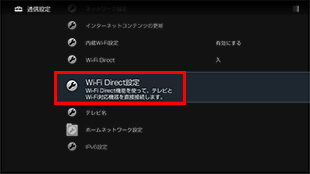
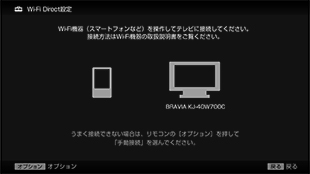
続けて、[Wi-Fi Direct設定]を選び、以下の画面を表示します。
W920A / W500A シリーズ、X9200A / X8500A / W900A / W802A / W650A / W600A シリーズの場合
リモコンの「ホーム」ボタンを押し、[設定] - [通信設定]を選択します。


[Wi-Fi Direct] にて、[入] を選択し、機能を有効にします。


続けて、[Wi-Fi Direct設定]を選び、以下の画面を表示します。


X9000 / HX950 / HX850 / HX750 / EX750 / EX550 / EX540 シリーズ、HX920 / HX820 / HX720 / NX720 / EX72S / EX720 / EX420 / CX400 シリーズ の場合
リモコンの「ホーム」ボタンを押し、[アプリケーション] から [Wi-Fi Directモード] を選択します。

Step.2 モバイル機器と接続する
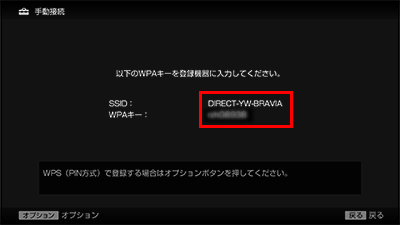
- モバイル機器側に入力するための、ブラビアのパスワード (WPAキー) を表示する。
リモコンの「オプション」ボタンを押し、[手動接続] - [その他] を選び、「決定」ボタンを押します。


-
ブラビアにパスワード (WPAキー) が表示される。


- スマートフォンの設定メニューから[Wi-Fi]を選択し、右上を選択してWi-FiをONにする。


- スマートフォンで、ブラビアに表示されている[DIRECT-xx-BRAVIA]をタップし、ブラビアに表示されたパスワード (WPAキー) を入力し[接続]をタップする。


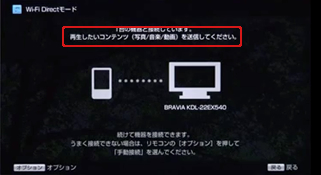
- 接続されると、ブラビアに「・・・・・・・・」(接続通信中をあらわすマーク) が表示される。


- Wi-Fi接続が完了すると、モバイル機器側に「接続されました」と表示される。


Step.3 Android スマートフォンからブラビアにコンテンツを送って再生する

- ブラビアにコンテンツを送って再生するには、他機器への転送に対応したDLNAアプリケーションを事前にインストールする必要があります。
ここでは、Xperia acroHD SO-03D にプリインストールされているアプリを使った手順を説明します。
- ブラビアが「コンテンツ(写真/音楽/動画)を送信してください」となっていることを確認する。
- スマートフォンの[メディア]アイコンを選択する。
- アプリケーションの中の[アルバム]を選択する。
- 送信したい画像を選択する。
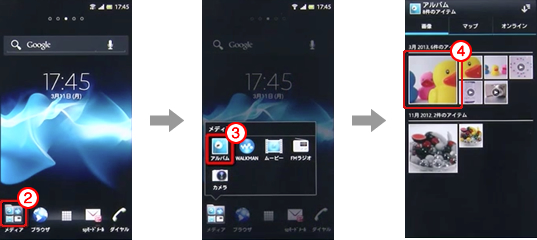
- 画像を選択する。
- 上部に表示された「Throw」アイコンを選択する。
(アイコンが表示されない場合は、画像を一回タップして表示させます)


- テレビ画面に表示されているブラビア(左図赤枠の名称)にスマートフォンを選択する。


- スマートフォンの画像がブラビアに表示される。


- 1.
- Wi-Fi DirectはWi-Fi Allianceの商標です。
- 2.
- Wi-Fi Direct Mode中は、5GHzでの無線LANアクセスポイントとの通信が一時的に使用できなくなります。
そのため、Wi-Fi Direct Mode中は、Media Remote、Skype、TrackIDの機能がご使用になれません。
Wi-Fi Direct Modeを終了すると、自動的に無線LANアクセスポイントに接続されます。 - 3.
- ブラビア本体の電源スイッチを切ると、Wi-Fi Direct Modeの登録情報、接続情報、設定値が削除されます。
- 4.
- 下記の2つの条件を満たす携帯電話やノートPCでWi-Fi Direct Modeをご使用になれます。
・Wi-Fi Direct規格に準拠していること
(注: ブラビアのWi-Fi Direct Modeは2.4GHzのみをサポートしています)
・DLNAプッシュコントローラー(+PU+)を搭載していること - 5.
- Wi-Fi Direct規格に非準拠していても、下記の2つの条件を満たす携帯電話やノートPCはWi-Fi Direct Modeをご使用になれます。
・Wi-Fi規格(IEEE802.11g/n)に準拠していること
(注: IEEE802.11nは2.4GHzモードのみ動作)
・DLNAプッシュコントローラー (+PU+)を搭載していること - 6.
- お客様の携帯電話やノートPCがこの条件を満たすかどうかは、機器をご購入された代理店かメーカーにお問い合わせください。