「Hulu」の始め方:Android TV™ / Google TV™
本ページでは、Android TV™ / Google TV™ 機能搭載機能ブラビアで「Hulu」を見る方法をご案内します。
目次

Step.1 アプリをインストールする
- Huluアプリを起動します。
リモコンの「Hulu」ボタンを押すか、「ホーム」ボタンを押し[Hulu]を選び、「決定」ボタンを押します。* [Sony Select]を開いたアプリ一覧からも同様の操作ができます。
- ホーム画面に該当のアプリが表示されないときはこちらをご覧ください
-
ホーム画面の左上に「Google TV」の表示がある場合
[おすすめ]タブ、または[アプリ]タブのアプリの右端にある[すべて表示]を選ぶと、すべてのアプリを表示できます。
![ホーム画面の[アプリ]列](//www.sony.jp/support/tv/net/images/common_cap/detailArea_img_01.png)
ホーム画面の左上に「Google アシスタント」ロゴの表示がある場合
[アプリ]タブの[お気に入りのアプリ]列の右端にある
 を選んで、[アプリの選択]から表示したいアプリを選び、「決定」ボタンを押します。
![[お気に入りのアプリ]列](//www.sony.jp/support/tv/net/images/common_cap/detailArea_img_03.png)
- Huluアプリをインストールします。
[インストール]を選び、「決定」ボタンを押し、インストールを開始します。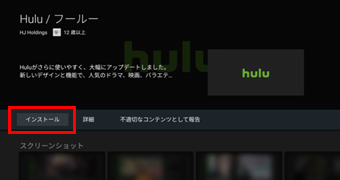
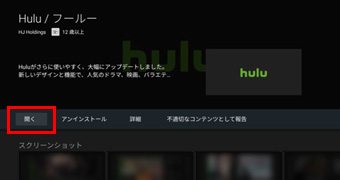
- インストールが完了したら、[開く]を選び、「決定」ボタンを押しアプリを起動します。
![ホーム画面の[アプリ]列](http://www.sony.jp/support/tv/net/images/common_cap/detailArea_img_01.png)
 を選んで、[アプリの選択]から表示したいアプリを選び、「決定」ボタンを押します。
![[お気に入りのアプリ]列](http://www.sony.jp/support/tv/net/images/common_cap/detailArea_img_03.png)
Step.2 Huluにログインする
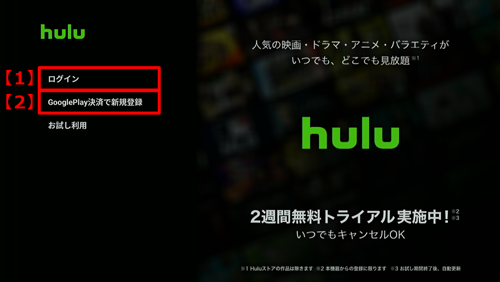
Huluの会員登録を初めておこなう場合
登録にあたり、メールアドレス、パスワード、性別、生年月日、クレジットカード情報が必要です。
テレビ画面【1】の[GooglePlay決済で新規登録]から登録をおこなうか、パソコンやスマートフォンなどで以下のページにアクセスし登録してください。すでにHuluの会員登録をしている場合
ステレビ画面【2】の[ログイン]を選び、画面の指示に従ってログインしてください。
* Android TV、Google TV は Google LLC の商標です。