LinkBuds / LinkBuds UC | スマートフォンやウォークマンと接続する
LinkBuds(WF-L900) / LinkBuds UC(WF-L900UC) をスマートフォンやウォークマンなどのBluetooth機器に機器登録(ペアリング)してから接続する方法と、機器登録(ペアリング)を済ませたBluetooth機器を接続する・切断する方法を紹介します。
パソコンとの接続方法は、以下のページをご確認ください。
LinkBuds / LinkBuds UC パソコンと接続する機器登録(ペアリング)してから接続する
ヘッドホンを初めてBluetooth接続する場合は、機器登録(ペアリング)が必要です。
機器登録(ペアリング)には、2つの方法があります。
* 2台目以降のBluetooth機器に接続させる場合も、機器登録(ペアリング)を行います。
お買い上げ直後やヘッドホンを初期化した後は、充電ケースからヘッドホンを取り出すと自動的にペアリングモードになります。
ヘッドホンを両耳に装着すると、両側のヘッドホンから通知音が鳴り、音声ガイダンス「ペアリングモード」が同時に流れます。
手順4に進んでください。
Bluetooth接続して機器登録(ペアリング)をする
-
ヘッドホンを充電ケースに入れ、充電ケースのふたを閉める
-
充電ケースのふた開けボタンを押して、ケースのふたを開ける
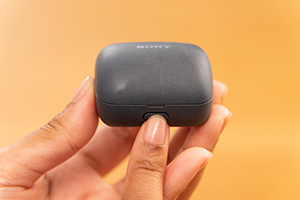

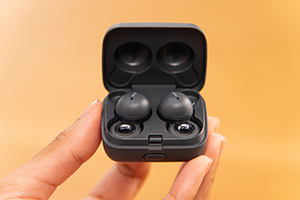
-
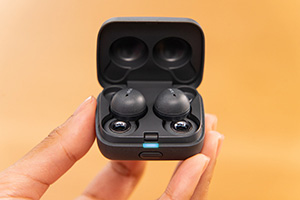
充電ケースのペアリングボタンを約5秒間押したままにする
充電ケースのランプ(青)が2回ずつゆっくり点滅し、ヘッドホンがペアリングモードになります。
ペアリングモードになった後は、ヘッドホンを充電ケースから取り出すこともできます。ヘッドホンを両耳に装着すると、両側のヘッドホンから通知音が鳴り、音声ガイダンス「ペアリングモード」が同時に流れます。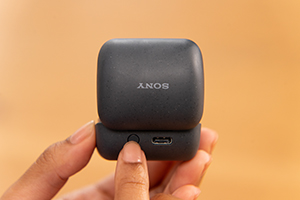
ご注意
ヘッドホンがペアリングモードにならない場合は以下の操作を順番に確認し、ペアリングモードになるかご確認ください。
- フィッティングサポーターが正しく装着されているかを確認する
フィッティングサポーターを正しく装着できていないときは、ヘッドホンと充電ケースの充電端子が接触できず、ヘッドホンの充電やペアリングができない場合があります。 - ヘッドホンと充電ケースの充電端子を掃除する
- フィッティングサポーターが正しく装着されているかを確認する
-
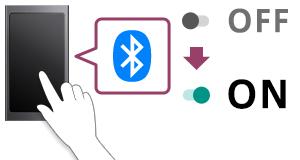
送信側の機器のBluetoothをONにする
- Androidスマートフォンの場合
- [設定]-[機器接続]-[Bluetooth]を選択します。
- iPhoneの場合
- [設定]-[Bluetooth]を選択します。
- ウォークマンの場合
- ホームメニューから[Bluetooth]-[機器登録(ペアリング)]を選択します。
* お使いの機器や、OSのバージョンによって操作方法が異なります。
詳しくは、お使いの機器の取扱説明書をご確認ください。
-
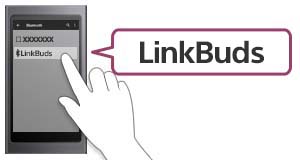
[LinkBuds]をタッチする
*接続機器の画面に[LinkBuds]が表示されない場合は、充電ケースからヘッドホンを取り出してください。
接続機器の画面に[LinkBuds]が表示されたらタッチします。
ヘッドホンを充電ケースにセットしている場合は、充電ケースのランプ(青)が約5秒間ゆっくり点滅します。
ヘッドホンを耳に装着している場合は、両側のヘッドホンから通知音が同時に鳴ります。- 接続時にパスキーを要求された場合は「0000(ゼロゼロゼロゼロ)」を入力します。
パスキーはパスコード、PINコード、PINナンバー、パスワードなどと呼ばれる場合があります。 - [LinkBuds]と[LE_LinkBuds]が表示される場合は[LinkBuds]を選択します。
[LE_LinkBuds]が先に表示されますが、[LinkBuds]が表示されるまでお待ちください。
[LinkBuds]が表示されるまでに、30秒~1分間ほど時間がかかる場合があります。
[LinkBuds]が表示されない場合は、もう一度手順1から操作を行ってください。
- 接続時にパスキーを要求された場合は「0000(ゼロゼロゼロゼロ)」を入力します。

Google Fast Pairで接続する方法
Google Fast Pairに対応したAndroid端末であれば、ヘッドホンをBluetooth機器に近づけ、表示されたポップアップをタッチするだけで、機器登録(ペアリング)とBluetooth接続が可能です。
- * 対応Android端末:Android OS ver. 6.0以降
-
ヘッドホンを充電ケースに入れ、充電ケースのふたを閉める
-
充電ケースのふた開けボタンを押して、ケースのふたを開ける
-
充電ケースのペアリングボタンを約5秒間押したままにする
充電ケースのランプ(青)が2回ずつゆっくり点滅し、ヘッドホンがペアリングモードになります。
ペアリングモードになった後は、ヘッドホンを充電ケースから取り出すこともできます。ヘッドホンを両耳に装着すると、両側のヘッドホンから通知音が鳴り、音声ガイダンス「ペアリングモード」が同時に流れます。 -
ヘッドホンをBluetooth機器に近づけ、表示されたポップアップをタッチする
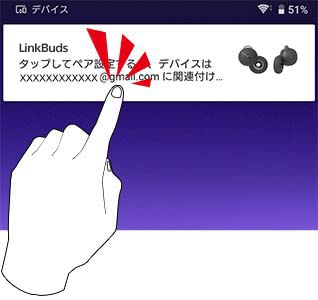
ヘッドホンを充電ケースにセットしている場合は、充電ケースのランプ(青)が約5秒間ゆっくり点滅します。
ヘッドホンを耳に装着している場合は、両側のヘッドホンから通知音が同時に鳴ります。
機器登録(ペアリング)を済ませたBluetooth機器と接続する・切断する
Bluetooth機器と接続する方法、複数の機器を切り替えて接続する方法、切断する方法は以下をご確認ください。
接続する方法
ヘッドホンの電源を入れると、機器登録(ペアリング)した機器に自動で接続します。
複数の機器登録(ペアリング)をしている場合は、最後に接続した機器に自動で接続されます。
複数の機器を切り替えて接続する方法
ヘッドホンと接続されている機器を切断する
接続したいBluetooth機器の設定画面で、[LinkBuds]をタッチし接続する
[LinkBuds]と[LE_LinkBuds]が表示される場合は[LinkBuds]を選択します。
[LE_LinkBuds]が先に表示されますが、[LinkBuds]が表示されるまでお待ちください。
[LinkBuds]が表示されるまでに、30秒~1分間ほど時間がかかる場合があります。
[LinkBuds]が表示されない場合は、再度機器登録(ペアリング)からやり直してください。
切断する方法
Bluetooth機器の設定画面で、[LinkBuds]をタッチし、切断する
ご注意
*「登録を解除する」、「接続を解除」などを選択した場合は、機器登録から削除されますのでご注意ください。