WH-1000XM5 | ノイズキャンセリング/外音取り込み機能を活用する
ノイズキャンセリング機能を使うと、電車の中など雑音の多い環境でも、周囲の音を気にせず音楽を聞くことができます。
また外部の音を、ある程度は聞こえる状態で音楽を楽しみたい場合は、外音取り込みのレベルを、自分の好みに合わせた音量に調整してください。
目
次
ノイズキャンセリング性能を常に自動で最適化する
顔の輪郭や髪型、めがね装用の有無などによるヘッドホンの装着状態や、航空機内などの気圧の変化を解析して、ノイズキャンセリング性能を常に自動で最適な状態に設定してくれるオートNCオプティマイザー機能が搭載されています。
このオートNCオプティマイザー機能による最適化されたノイズキャンセリングの効果をお楽しみください。

「アダプティブサウンドコントロール」を使用する
アダプティブサウンドコントロールとは、止まっている、歩いている、走っている、電車に乗っているなどの行動シーンに応じて、ノイズキャンセリング/外音取り込みレベルが自動的に切り替わる機能です。
以下の操作を行うと、アダプティブサウンドコントロールを有効にできます。
-
Headphones Connectを起動し、スマートフォンなどとBluetooth接続する
-
[アダプティブサウンドコントロール]の>をタッチする
![Headphones Connectの画面キャプチャ画像 「ステータス」タブがアクティブになっていて[アダプティブサウンドコントロール]が表示されている](//www.sony.jp/support/headphone/howto/wh-1000xm5/images/noise-cancelling/img_01.jpg)
-
アダプティブサウンドコントロールをオンに切り替える
![Headphones Connectの画面キャプチャ画像 [アダプティブサウンドコントロール]をオンにした状態](//www.sony.jp/support/headphone/howto/wh-1000xm5/images/noise-cancelling/img_02.png)
-
[行動の検出]メニューにある
 (設定)アイコンを選択すると、4つの行動シーンごとにノイズキャンセリングや外音取り込みを設定することが可能です。
![Headphones Connectの画面キャプチャ画像 [行動の検出]メニューの右横に設定アイコンが表示された状態](//www.sony.jp/support/headphone/howto/wh-1000xm5/images/noise-cancelling/img_03.png)

![Headphones Connectの画面キャプチャ画像 [行動の検出]の編集画面 止まっている/歩いている/走っている/乗り物にのっているの4つアイコンがA ノイズキャンセリング/外音取り込み/オフの3つを選択できるのがB](//www.sony.jp/support/headphone/howto/wh-1000xm5/images/noise-cancelling/img_04.png)
A:シーンの選択
B:外音取り込みモード(レベル1~20)また、よく行く場所(自宅/職場/学校/駅/バス停/ジム/その他)を検出し、自動的に行動シーンごとの切り替えを行うことができます。
Headphones Connectヘルプガイド
詳細については、以下ページをご確認ください。
![Headphones Connectの画面キャプチャ画像 「ステータス」タブがアクティブになっていて[アダプティブサウンドコントロール]が表示されている](http://www.sony.jp/support/headphone/howto/wh-1000xm5/images/noise-cancelling/img_01.jpg)
![Headphones Connectの画面キャプチャ画像 [アダプティブサウンドコントロール]をオンにした状態](http://www.sony.jp/support/headphone/howto/wh-1000xm5/images/noise-cancelling/img_02.png)
 (設定)アイコンを選択すると、4つの行動シーンごとにノイズキャンセリングや外音取り込みを設定することが可能です。
![Headphones Connectの画面キャプチャ画像 [行動の検出]メニューの右横に設定アイコンが表示された状態](http://www.sony.jp/support/headphone/howto/wh-1000xm5/images/noise-cancelling/img_03.png)

![Headphones Connectの画面キャプチャ画像 [行動の検出]の編集画面 止まっている/歩いている/走っている/乗り物にのっているの4つアイコンがA ノイズキャンセリング/外音取り込み/オフの3つを選択できるのがB](http://www.sony.jp/support/headphone/howto/wh-1000xm5/images/noise-cancelling/img_04.png)
自分の好きなタイミングでノイズキャンセリング/外音取り込みを切り替える
アダプティブサウンドコントロールをオフにすることで、行動シーンを自動で検知されなくなるため、好きなタイミングでノイズキャンセリング/外音取り込みの切り替えを行うことができます。
切り替える方法は、以下をご確認ください。
-
Headphones Connectを起動し、スマートフォンなどとBluetooth接続する
-
[アダプティブサウンドコントロール]が[オン]になっている場合は[オフ]に設定する
![Headphones Connectの画面キャプチャ画像 [アダプティブサウンドコントロール]がオンになっている状態](//www.sony.jp/support/headphone/howto/wh-1000xm5/images/noise-cancelling/img_05.png)
![Headphones Connectの画面キャプチャ画像 [アダプティブサウンドコントロール]をオフに変更した状態](//www.sony.jp/support/headphone/howto/wh-1000xm5/images/noise-cancelling/img_06.png)
-
ヘッドホン左側のNC/AMBボタンを押して切り替える
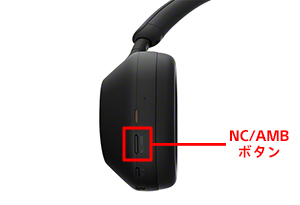
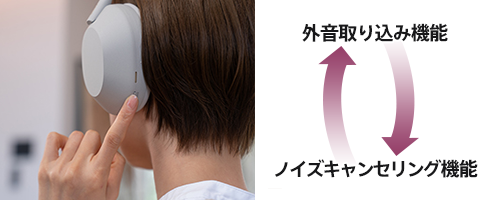
NC/AMBボタンを押すたびに、機能が次のように切り替わります。
![Headphones Connectの画面キャプチャ画像 [アダプティブサウンドコントロール]がオンになっている状態](http://www.sony.jp/support/headphone/howto/wh-1000xm5/images/noise-cancelling/img_05.png)
![Headphones Connectの画面キャプチャ画像 [アダプティブサウンドコントロール]をオフに変更した状態](http://www.sony.jp/support/headphone/howto/wh-1000xm5/images/noise-cancelling/img_06.png)
外音取り込みのレベルを調整する
外音取り込み機能を有効にすると、外音取り込みレベルを自分の好みに合わせた音量に調整することができます。実際の聞こえかたを確認しながら調整してください。
外音取り込みレベルを調整する方法は、以下をご確認ください。
-
Headphones Connectを起動し、スマートフォンなどとBluetooth接続する
-
[サウンド]タブを選択し、[外音コントロール]の[外音取り込み]を選択する
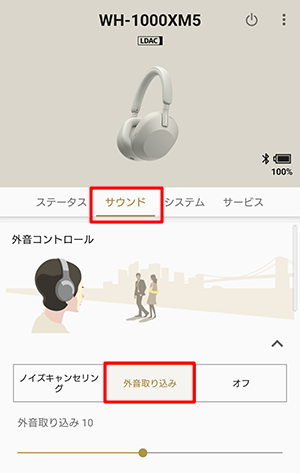
-
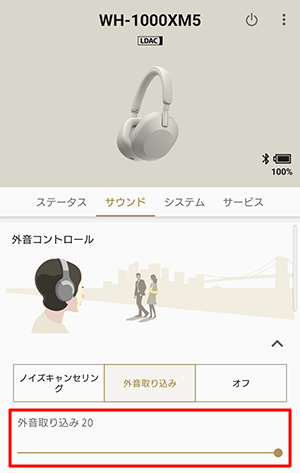
外音取り込み(レベル1~20)を変更する
* 数字をあげると外音取り込みが増えます。