WH-1000XM3 スマートフォンやウォークマン、パソコンと接続する方法
Bluetooth接続はNFCで接続する方法とペアリング(機器登録)する方法の2通りがあります。
ヘッドホンを初めてBluetooth接続する場合は、NFCで接続、またはペアリング(機器登録)が必要です。
* 2台目以降のBluetooth機器と接続する場合もNFCで接続、またはペアリング(機器登録)を行います。
NFC(ワンタッチ接続)で接続する方法
スマートフォンやウォークマンとNFCで接続すると、自動的にヘッドセットの電源が入り、ペアリングや接続ができます。
-

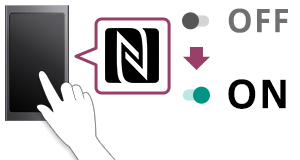
スマートフォンやウォークマンのNFCをONにする
-

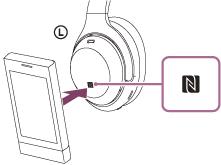
スマートフォンやウォークマンをヘッドホンのNマークにタッチする
-

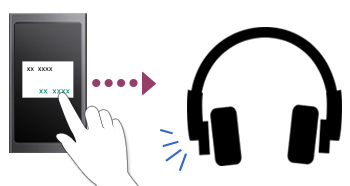
接続の画面に従って進めると接続完了です
接続が完了するとヘッドホンのランプ(青)が遅い点滅に変わります。


ペアリングする方法
WH-1000XM3をスマートフォンやパソコンとペアリングする方法を紹介します。
スマートフォンやウォークマンとペアリングする方法
-
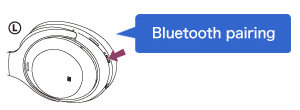
ヘッドホンの
 ボタンを約7秒押し続ける
ヘッドホンのランプ(青)が2回連続して点滅します。
ヘッドホンがペアリングモードになり、音声ガイダンス「Bluetooth pairing」が流れます。お買い上げ後に初めて機器登録するときや、ヘッドホンを初期化した後は、ヘッドホンの電源を入れると自動的にランプが点滅します。
-
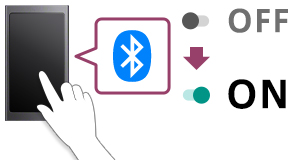
送信側の機器のBluetoothをONにする
- Androidスマートフォンの場合
- [設定]-[無線とネットワーク]-[Bluetooth]の順に選ぶ
- iPhoneの場合
- [設定]-[Bluetooth]の順に選ぶ
- ウォークマンの場合
- ホームメニューから[Bluetooth]-[機器登録(ペアリング)]の順に選ぶ
-
「WH-1000XM3」をタッチする
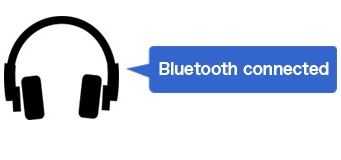
接続が完了すると音声ガイダンス「Bluetooth connected」が流れます。
ご注意
Bluetooth機器の画面に「LE_WH-1000XM3」と「WH-1000XM3」が表示されます。
最初に「LE_WH-1000XM3」が表示されてから、数秒後に「WH-1000XM3」が表示されます。
機器の選択は、「LE_WH-1000XM3」ではなく、「WH-1000XM3」が表示されるのを待ってから、そちらを選択してください。* 「ヘッドホン名」が表示されるまでに、30秒から1分程度かかる場合もあります。
1分ほど経過しても「LE_WH-1000XM3」のみ表示される場合は、「LE_WH-1000XM3」を選択してください。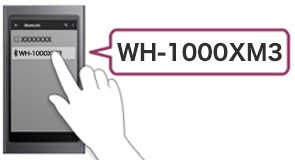
 ボタンを約7秒押し続ける
パソコンとペアリングする方法
-
ヘッドホンの
ボタンを約7秒押し続けるヘッドホンのランプ(青)が2回連続して点滅します。
ヘッドホンがペアリングモードになり、音声ガイダンス「Bluetooth pairing」が流れます。お買い上げ後に初めて機器登録するときや、ヘッドホンを初期化した後は、ヘッドホンの電源を入れると自動的にランプが点滅します。
パソコンでヘッドホンを登録する
パソコンのOSによって操作方法が異なります。
操作手順は以下のページをご確認ください。