LinkBuds Open (WF-L910) | 耳周辺を触って操作する「ワイドエリアタップ」
音楽の再生や早送りなどの音楽プレーヤーの操作、音声アシスト機能を使いたいときなど、毎回スマートフォンなどのプレーヤーをカバンから取り出して行うのは煩わしいものです。
ここでは、スマートフォンなどのプレーヤーを操作することなく、ヘッドホンだけを使ってプレーヤーを操作する方法を紹介します。
ワイドエリアタップで操作する
LinkBuds Open (WF-L910)本体、または耳周辺を2回または3回タップすることで、再生・一時停止、曲のスキップなどの操作が可能です。また、5回以上のタップで音量の調整も可能です。本体が小型でも、快適に操作することができます。

- 再生/一時停止(L側/R側)
- 2回タップ
- 次の曲の頭出し(L側/R側)
- 3回タップ
- 音量を上げる(R側)
- 5回以上タップ
- 音量を下げる(L側)
- 5回以上タップ
ヘッドホンや耳周辺でヘッドホンを操作する方法は、動画でも確認いただけます。
-
LinkBuds Open (WF-L910) ヘッドホンや耳周辺での操作方法
「再生」「一時停止」「次の曲の頭出し」 -
LinkBuds Open (WF-L910) ヘッドホンや耳周辺での操作方法
「音量を上げる」「音量を下げる」
ワイドエリアタップ機能を調整する
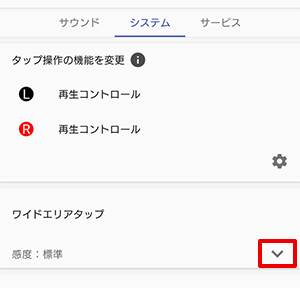
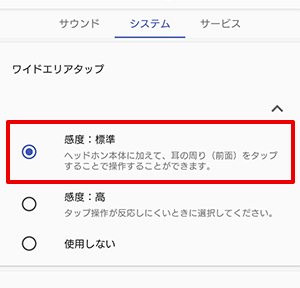
ワイドエリアタップは、購入時では感度が標準に設定されています。
タップの感度を上げたり、ワイドタップを使用しない設定に変更することも可能です。

Sound Connectを起動し、スマートフォンなどとBluetooth接続する
Sound Connectの画面で、[ワイドエリアタップ]を有効にする
ワイドエリアタップでは、以下の操作が可能です。


参考情報
タップ操作が検知されにくい場合は、タップする位置を調整しながら、少し強めにタップしてください。
ヘッドセットや耳周辺を2回または3回タップするときは、約0.2秒の間隔でタップを繰り返します。
ご注意
ヘッドセットを耳に装着しないと、タップ操作は検出できません。
咳や耳周辺へのアクセサリ着脱により、ヘッドセットが誤動作する場合があります。ヘッドセットが誤動作するときは、Sound Connectアプリを使ってワイドエリアタップをオフにしてください。
タップして操作できるヘッドホンを選択する
ヘッドホン本体、または耳周辺を2回または3回タップする操作は、自分の好みに応じて、左右どちらかのヘッドホンに割り当てることができます。
* ここでは、L(左)のヘッドホンに機能を割り当てる方法を説明します。
Sound Connectを起動し、スマートフォンなどとBluetooth接続する
[システム]タブを選択し、「タップ操作の機能を変更」の
 (設定)をタッチする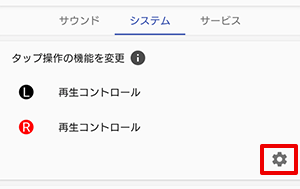
L(左)を選択し、「機能」のプルダウンリストから[曲選択]を選択する
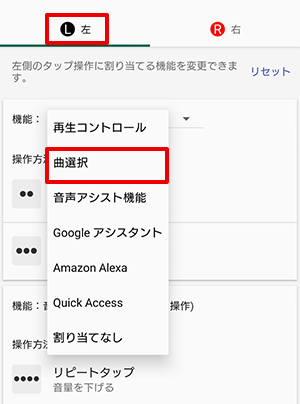
 (設定)をタッチする
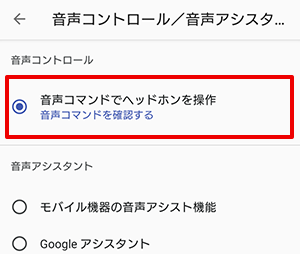
音声コントロール機能を使う
ヘッドホンを音声コマンドで、操作することができる音声コントロール機能を搭載しています。
使用できる言語は「日本語」、「英語」、「中国語」の3種類です。
ウェイクワードである「ハローヘッドホン」と発話する
ウェイクワードを受け付けたことを知らせる通知音が鳴り、音声コマンドの入力を待つ状態が約8秒間続きます。
音声コマンドを発話する
使用できる音声コマンドは以下になります。
曲を再生する 「再生して」 曲を一時停止する 「一時停止して」 曲を送る 「次の曲にして」、「次へ進んで」 曲を最初に戻す 「最初へ戻って」 音量を上げる 「音量を上げて」 音量を下げる 「音量を下げて」 ヘッドホンのバッテリー残量を確認する 「バッテリー残量を教えて」、「電池残量を教えて」 音声アシスタントを起動する 「アシスタント」 利用するには、アプリで事前に設定が必要です。
![[システム]タブを選択し、「音声コントロール/音声アシスタント」を選択](//www.sony.jp/support/headphone/howto/linkbuds_open/images/wideareatap/pct_007.png)
![[システム]タブを選択し、「音声コントロール/音声アシスタント」を選択](http://www.sony.jp/support/headphone/howto/linkbuds_open/images/wideareatap/pct_007.png)
