WF-1000XM3のタッチセンサー機能を変更する
ヘッドセット(左右)のタッチセンサー機能を変更する方法をご説明します。
参考情報
-
購入時のタッチセンサー機能は、以下のように設定されています。
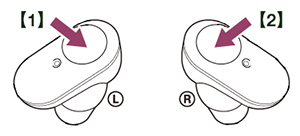
【1】:左側、外音コントロール
【2】:右側、再生コントロール
-
ヘッドセットのタッチセンサー機能を変更するには、「Headphones Connect」アプリが必要です。
「Headphones Connect」のダウンロードは以下のページをご確認ください。
ソフトウェアダウンロード
タッチセンサー機能を変更する方法は、以下をご確認ください。
-
 「Headphones Connect」アプリを起動し、ヘッドセットとBluetooth接続する
 -
 アプリ内の「タッチセンサーの機能を変更」にある
 を選択する
を選択する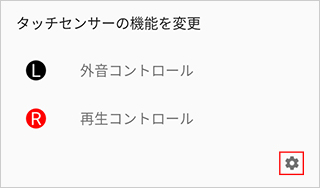
-
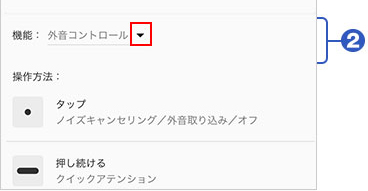
 機能の▼(プルダウンメニュー)から、設定したい機能を選択する
* ヘッドセット(左右)それぞれの設定が行えます。
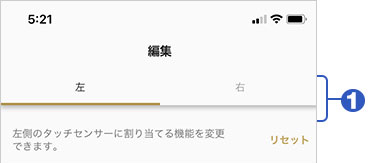
 選択することで、ヘッドセット(左右)の切り替えができます。
 タッチセンサー機能の選択ができます。
変更できる機能は、以下となります。
- 外音コントロール
外音取り込みとノイズキャンセリングの切り替えができます。 - 再生コントロール
再生、一時停止、次の曲、前の曲、音声アシスト機能を起動などの操作ができます。 - 音量コントロール
音量の調整ができます。 - Googleアシスタント
Googleアシスタントの起動ができます。
* 事前にGoogleアシスタントの設定を済ませておく必要があります。
a href="/electronics/support/articles/00364197" class="textLink">Googleアシスタントを使おう - Amazon Alexa
Amazon Alexaの起動ができます。
* 事前にAmazon Alexaの設定を済ませておく必要があります。
Amazon Alexaを使おう
- 外音コントロール
-
 機能の選択が完了したら、[完了]を選択する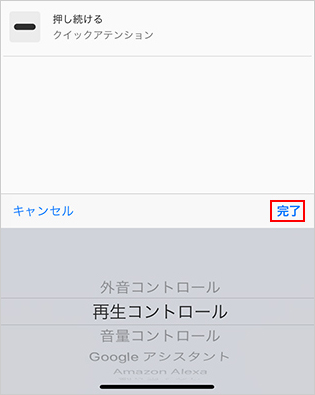
-
 変更した設定を反映させるため、[完了]を選択する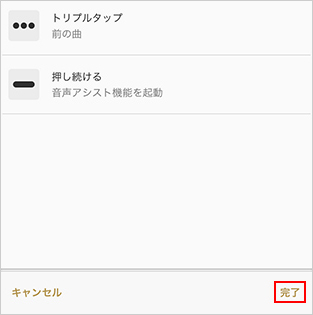


 を選択する
を選択する

 選択することで、ヘッドセット(左右)の切り替えができます。
 タッチセンサー機能の選択ができます。

以上で操作は完了です。
参考情報
タッチセンサーの操作方法は、以下をご確認ください。
WF-1000XM3のタッチセンサーの使いかた