WF-SP700N / WF-1000X「Headphones Connect」の活用
Headphones ConnectアプリをインストールしたスマートフォンとヘッドセットをBluetooth接続すると、以下のことができます。
- * 機種によって、できることが異なります。
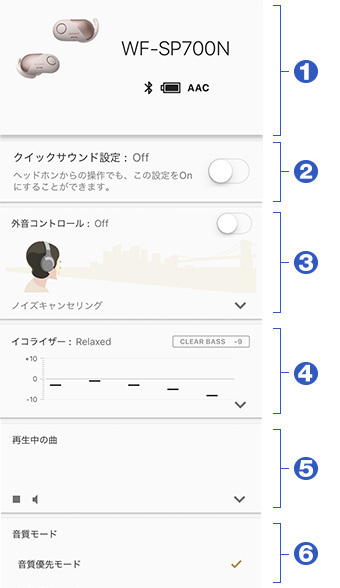

- 接続しているヘッドセットの型名
- ヘッドセットの電池残量表示
- Bluetooth接続コーデックの表示

- クイックサウンド設定(WF-SP700N)
- 行動検出による周囲の音の取り込みの自動切り替え(WF-1000X)

- 外音取り込み機能の設定

- 音質設定

- 再生中の曲の操作
(再生/一時停止/曲送り/曲戻し/ボリューム調整)

- 音質モード/接続モードの切り替え
クイックサウンド設定 *WF-SP700Nのみ
-
クイックサウンド設定のオン/オフの切り替え
- オン:あらかじめ設定しておいた「外音コントロール」と「イコライザー」に切り替わります。
初期値は外音コントロールが「ノーマルモード」、イコライザーが「Excited」に設定されています。 - オフ:外音コントロール設定、イコライザー設定はオンにする前の設定に戻ります。
- オン:あらかじめ設定しておいた「外音コントロール」と「イコライザー」に切り替わります。
-
外音コントロールやイコライザーの設定変更
クイックサウンド設定にある (設定)アイコンから外音コントロールやイコライザーの設定変更ができます。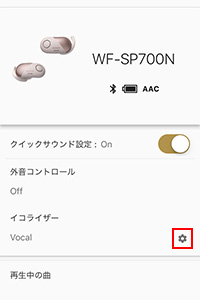

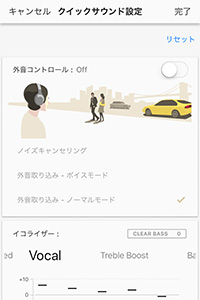
 (設定)アイコンから外音コントロールやイコライザーの設定変更ができます。
行動検出による周囲の音の取り込みの自動切り替え(アダプティブサウンドコントロール) *WF-1000Xのみ
ホーム画面から[アダプティブサウンドコントロール]をONにすると、スマートフォンの加速度センサーにより、止まっている/歩いている/走っている/乗り物に乗っているの4パターンの行動を感知します。
ユーザーの行動に合わせて、あらかじめ各パターンで設定しておいたノイズキャンセリングや外音取り込みのモードに自動で切り替えてくれます。


また、[アダプティブサウンドコントロール]メニューにある(設定)アイコンから、各パターンの設定を変更することもできます。


外音取り込み機能の設定(外音コントロール)
周囲の音の取り込みのON/OFFや設定ができます。
- ※アダプティブサウンドコントロールがONになっていると本操作はできません

- ノイズキャンセリング
周囲の騒音を低減します
- 外音取り込み - ボイスモード
音楽を聞きながら、電車内のアナウンスなどの聞きたい音に気付けます
- 外音取り込み - ノーマルモード
音楽を聞きながら、ヘッドセットを装着していないときのように周囲の音が聞こえます
音質設定(イコライザー)
曲のジャンルに合わせた音質を選ぶことができます。
ホーム画面から[イコライザー]を選ぶと、Bright/Excited/Meiiow/Relaxed/Vocal/Treble Boost/Speechの8種類のプリセットからお好みのエフェクトを選べます。


音質モード/接続モードの切り替え
音質か接続の安定性のどちらを優先するかを設定できます。

- 音質優先モード
SBCだけでなくAACなどにも対応するため高音質でのワイヤレス再生が可能
- 接続優先モード
より安定的なワイヤレス再生が実現

-
ご注意
iPhoneやiPodなど、BluetoothのAACコーデックに対応している機器との接続は、「音質優先モード」のほうが接続が安定してご使用できることが多いです。
iPhoneやiPodなどで音が途切れやすい場合は「音質優先モード」でのご使用をおすすめしております。
