「Video & TV SideView」アプリサービス終了のお知らせ
詳しくは、以下のリンク先ページをご覧ください。
「Video & TV SideView」アプリ サービス終了(2027年3月30日)のお知らせ
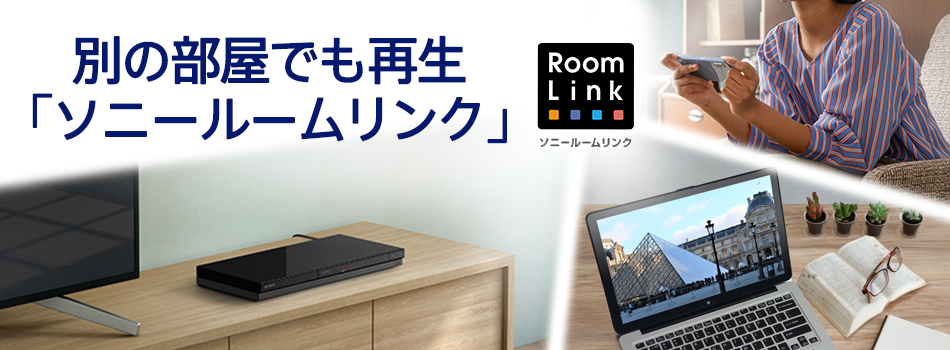
「ソニールームリンク」とは、ホームネットワークを利用し、さまざまな機器をつなげ、動画・音楽・写真などの楽しみ方を広げるソニー商品の機能名称です。
スマートフォンやタブレット(以下モバイル端末と表記し、対象はスマートフォンとタブレットの両方とします)、パソコン、テレビをホームネットワークで接続し、ブルーレイディスクレコーダーに録画した番組や放送中の番組を、別の部屋で視聴することができます。最大2台の端末で同時に視聴することができ、HDMIで接続しているテレビを含むと合計3番組を同時視聴できます。
このページでは「ソニールームリンク」を使って、別の部屋で番組を見るための機器の設定方法から視聴方法までを紹介します。
2台の端末で同時視聴する場合の注意事項
- 放送中番組の同時視聴
- HEVCタイトルの同時視聴 *1
- 放送中番組とHEVCタイトルの同時視聴 *1
- モバイル端末2台で視聴する際に、片方の端末が「快適視聴」に設定されていない場合 *1*2
- 放送中番組やHEVCタイトルをパソコンやブラビアで視聴し、録画番組をモバイル端末で視聴するとき、モバイル端末が「快適視聴」に設定されていない場合 *1*2
- *1 HEVCは、主にBS4K/110度CS4K放送を録画したときの圧縮方法です。
- *2 モバイル端末で「快適視聴」に設定するためには、ブルーレイレコーダーでおでかけファイルを作成する必要があります。
ブルーレイディスクレコーダーの設定を以下に設定しておくと、おでかけファイルを自動で作成できます。
[設定/お知らせ]>[詳細設定]>[おでかけ設定]>[録画後自動作成]>[入]に設定する
事前準備
別の部屋で番組を視聴するには以下が必要です。
- ルーター
- LANケーブル(有線で接続する場合)
- ソニールームリンクに対応している機器
モバイル端末、テレビ、パソコンなど - ソニールームリンクに対応しているアプリ
※ブルーレイディスクレコーダーの番組を視聴するには、再生機器やアプリがDTCP-IP規格に対応している必要があります。
DTCP-IP(Digital Transmission Content Protection over Internet Protocol)とは、著作権保護を目的とした規格です。

※Wi-Fiで接続した場合のイメージ図
ブルーレイディスクレコーダーの接続
ブルーレイディスクレコーダーを、ルームリンク機能で視聴する機器(スマートフォンやパソコンなど)と同じルーターに接続します。
設定方法は以下をご確認ください。
かんたんネットワーク設定で、すでにネットワークに接続している場合は、ブルーレイディスクレコーダーの設定へ進んでください。
 ホームネットワークに接続ができない場合は以下をご確認ください
- 電波が弱い可能性があります。ルーターの位置や向きを変えてお試しください。
- Wi-Fi Protected Setup™(WPS)またはAOSS接続の場合、ルーターの電波が一時的に弱くなることがあります。ルーターとブルーレイディスクレコーダーを近づけて、接続をお試しください。
- ルーターのセキュリティを[なし]に設定している場合、ホームサーバー機能が使えません。ルーターでセキュリティを設定してください。
ブルーレイディスクレコーダーの設定
再生機器から操作するためには、ブルーレイディスクレコーダーにホームサーバー設定が必要です。以下で手順を確認してください。
-
リモコンの「ホーム」ボタンを押す
-
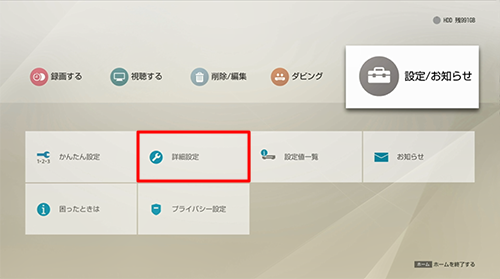
[設定/お知らせ]から[詳細設定]を選択する
-
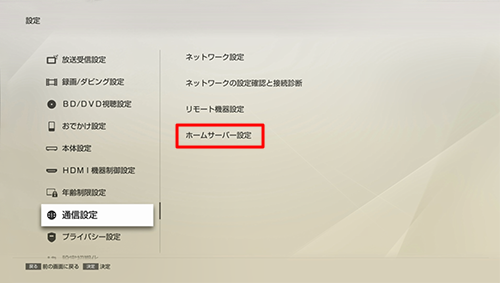
[通信設定]から[ホームサーバー設定]を選択する
-
ホームサーバーの設定を確認する
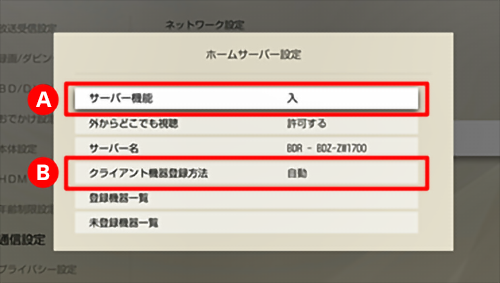
[サーバー機能]が[入]になっている
[切]に設定されている場合は[入]に変更してください。
[クライアント機器登録方法]が[自動]になっている
[手動]に設定されている場合は[自動]に変更してください。
再生機器の設定と視聴方法
あらかじめモバイル端末をブルーレイディスクレコーダーと同じホームネットワークに接続してください。
アプリのインストールと設定
モバイル機器で番組を視聴するには、「Video & TV SideView」アプリ(無料)が必要です。
以下の手順に沿ってアプリのインストールと設定を行ってください。
「Video & TV SideView」アプリをインストールする
以下のページよりアプリをインストールしてください。
「Video & TV SideView」の初期設定をする
画面の指示に従って初期設定を行ってください。
「Video & TV SideView」にブルーレイディスクレコーダーを登録する
登録方法は以下のページをご確認ください。
 ブルーレイディスクレコーダーが登録できない場合
「Video & TV SideView」のメニュー > 機器登録でブルーレイディスクレコーダーが表示されない場合は、以下のページをご確認ください。
ホーム機器を登録できない/ホーム機器を認識しない


視聴方法
「Video & TV SideView」アプリを使って番組を視聴する方法は以下をご確認ください。

 (アプリアイコン)を選び、[メディアプレーヤー]を選ぶ