ディスクにダビングする方法
レコーダーでディスクにダビングする場合のディスクの選び方、基本的なダビング方法、便利なダビング方法を紹介します。以下よりご確認ください。
ディスクを用意する
レコーダーからダビングできるディスクには、ブルーレイディスク(以下BDと表記し、対象はBD-RとBD-REの両方とします)とDVDがあります。
ディスクごとに以下のような特徴があり、録画した画質(録画時のモード)のまま高速にダビングができるためBDがおすすめです。
録画した番組をダビングするためには、ビデオ用・録画用などの記載があるディスクを用意してください。
ディスクの違いについては以下をご確認ください。
- BD-R
- BD-RE
- DVD-R/RW

- 高速/高画質のダビングが可能
- 書き込みは一度だけ
- ダビングして共有や保存版にするときに最適
 ワンポイントアドバイス
記録層が2層(DL)や、3層または4層(XL)の大容量BDを使用すると、1枚のディスクでより長時間の記録が可能です。
- 高速/高画質のダビングが可能
- 書き込みした番組の削除ができる
- 繰り返しのダビングが可能
ワンポイントアドバイス
記録層が2層(DL)や、3層または4層(XL)の大容量BDを使用すると、1枚のディスクでより長時間の記録が可能です。

- 標準画質でDVD-VR(CPRM対応)形式でダビングが可能
- DVDプレーヤーで再生ができる
- ダビング時間は映像の長さ(または再生時間)と同じくらい
ディスク(BDやDVD)にダビングする
録画した映像をBDやDVDにダビングすることを「タイトルダビング」と呼びます。
BDは高速/高画質で録画することができ、例えばブルーレイディスクレコーダーの内臓ハードディスクに、1時間のハイビジョン番組をERモードで録画した映像は、高速ダビングを使うと6倍速で約45秒(約80倍)でのダビングが可能です。
ダビングするディスクの種類にあわせて以下より詳細の手順をご確認ください。
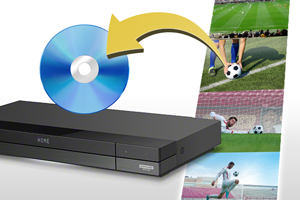
内蔵または、外付けのハードディスクに録画した映像(タイトル)をBDにダビングして保存できます。
レコーダーにBDを入れ、リモコンの「ホーム」ボタンを押し、メニューから[ダビング]>[タイトルダビング]を選び、「決定」ボタンを押す
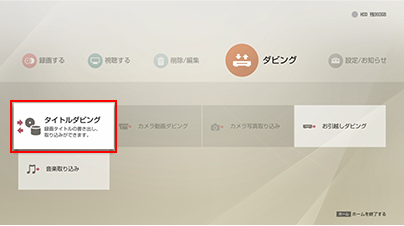
- 内蔵ハードディスクからダビングするには
[内蔵HDD]を選び、「決定」ボタンを押します。 - 外付けのハードディスクからダビングするには
[内蔵HDD・後面USB HDD]を選び、「決定」ボタンを押します。
- 内蔵ハードディスクからダビングするには
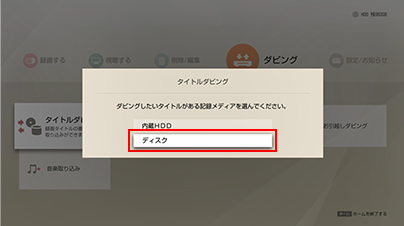
ダビング先の記録メディアは[ディスク]を選び、「決定」ボタンを押す
タイトルエリアの中からタイトルを選び、「決定」ボタンを押す
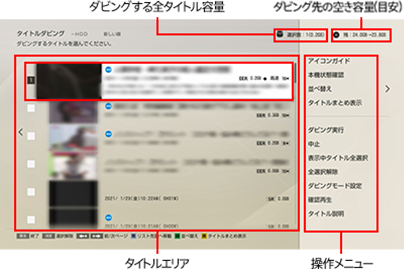
- 操作メニューの[表示中タイトル全選択]を選んだときはリストの上から順に99個まで選ばれます。
- ディスクの空き容量が不足している場合には、操作メニューに[ダビングモード自動]が表示されるので、選択してください。
また操作メニューで[ダビングモード自動]を選んだときは、ディスクの残量に応じてダビングモードを自動で変更され、画質調整がされます。
操作メニューの[ダビング実行]を選び、「決定」ボタンを押す
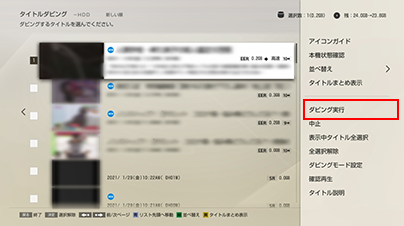

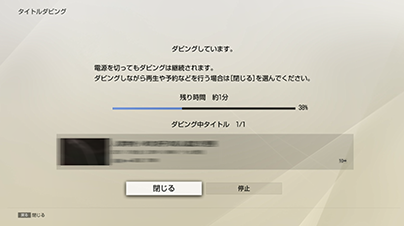
ダビングが始まりますので、完了までお待ちください。

ワンポイントアドバイス
- 1度のダビングで選べるタイトルは99個までです。100個以上のタイトルをダビングしたいときは、別のディスクをご用意いただき、新たにダビングの操作を行ってください。
- タイトルダビング中に本機の電源を切ってもダビングは継続されます。
- 編集回数が多いタイトルはダビングできないことがありますが、そのタイトルを分割することによりダビングできることがあります。
- タイトルダビングする場合は、元タイトルのチャプターマークが書き込まれます。
 ご注意
ご注意
- ダビング中はレコーダーの電源コードを絶対に抜かないでください。
- ディスク情報の処理のため、ディスクトレイが開くのに時間がかかることがあります。
- 編集したタイトルを画質変換ダビングすると、削除した映像が残ることがあります。
- 高速ダビング中に他の操作を行うと、ダビング所要時間が通常より長くなるため、ダビング終了後に開始するBDへの録画予約が実行されないことがあります。
内蔵または、外付けのハードディスクに録画した映像(タイトル)をDVD(CPRM対応DVD)にダビングして保存できます。
レコーダーにDVDを入れ、リモコンの「ホーム」ボタンを押し、メニューから[ダビング]>[タイトルダビング]を選び、「決定」ボタンを押す
- 内蔵ハードディスクからダビングするには
[内蔵HDD]を選び、「決定」ボタンを押します。 - 外付けのハードディスクからダビングするには
[内蔵HDD・後面USB HDD]を選び、「決定」ボタンを押します。
- 内蔵ハードディスクからダビングするには
ダビング先の記録メディアは[ディスク]を選び、「決定」ボタンを押す
データを追記または初期化を選ぶ画面が表示される場合があります。
- [追記]
DVDにタイトルを残し、タイトルを追加するときに選びます。 - [初期化]
DVDからタイトルを削除し、新しく記録するときに選びます。すでにDVDに記録されているタイトル、写真、データなどはすべて削除されます。
- [追記]
タイトルエリアの中からタイトルを選び、「決定」ボタンを押す
操作メニューの[表示中タイトル全選択]を選んだときはリストの上から順に99個まで選ばれます。
ディスクの空き容量が不足している場合には、操作メニューに[ダビングモード自動]が表示されるので、選択してください。また操作メニューで[ダビングモード自動]を選んだときは、ディスクの残量に応じてダビングモードを自動で変更され、画質調整がされます。
操作メニューの[ダビング実行]を選び、「決定」ボタンを押す
以下が表示されるので、希望する操作を選択する
- ファイナライズ(*)を選ぶ画面が表示
- 名前変更を選ぶ画面が表示
* ファイナライズとはダビング/コピーしたDVDを、他機器で再生できるようにする処理のことです。
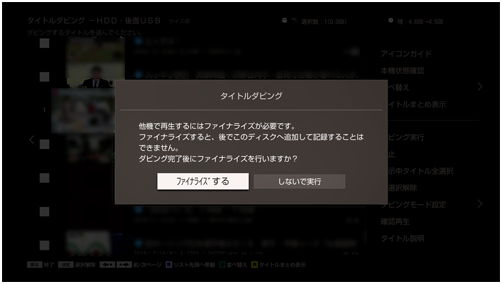
[ファイナライズする]を選択した場合は、ダビングが始まり、ダビング終了後に自動的にファイナライズします。一度ファイナライズすると、DVD-Rには追記できなくなります。
[しないで実行]を選択し場合は、ダビング終了後、必要に応じてファイナライズしてください。
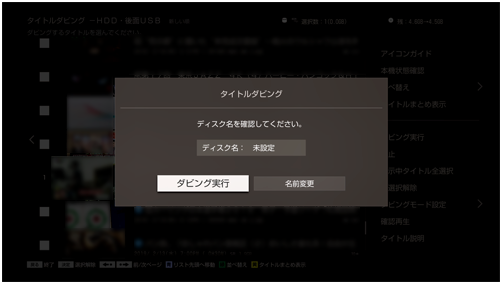
[ダビング実行]を選択した場合は、ダビングが始まり、ダビング終了後に自動的にファイナライズします。一度ファイナライズすると、DVD-Rには追記できなくなります。
[名前変更]を選択し場合は、ディスクの名前を変更できます。ディスクに名前を付けることで管理しやすくなります。名前を変更した後に[ダビング実行]を選択してください。
ワンポイントアドバイス
- 画質に合わせて、本機が自動的にダビングモードを設定します。詳しくは、取扱説明書の「録画モードと録画/ダビング可能時間について」の「内蔵ハードディスクからDVDへのダビングモードと記録可能時間」をご覧ください。
- ダビングモードの変更も可能です。
- 1度のダビングで選べるタイトルは99個までです。
- タイトルダビング中に本機の電源を切ってもダビングは継続されます。
- DVDにダビングしたタイトルは、チャプター編集などの編集はできません。あらかじめ内蔵ハードディスクで編集してから、ダビングしてください。
ご注意
- ダビング中は本機の電源コードを絶対に抜かないでください。
- ディスク情報の処理のため、ディスクトレイが開くのに時間がかかることがあります。
便利なダビング方法
レコーダーで、できる便利なダビング方法を紹介します。
特定枚数のディスクにダビングする
長時間番組のときに、通常の方法では1枚のディスクにはダビングできないことがあります。そんな場合には、複数のディスクへ分割する方法や、番組の画質を落として1枚にダビングする方法もあります。
例:5時間番組(地上放送)を、録画モードDRで録画した場合
用意したBDに記録可能な時間を調べて、たとえばBD(25GB)は約3時間の記録が可能なのでBDを2枚用意します。
BD(25GB)2枚に保存するため5時間の番組を2時間30分ずつに分けて、録画時のモードのまま分割した番組を、それぞれダビングします。録画モード別の録画時間は以下をご確認ください。
長時間番組を1枚のディスクにおさめたい場合は、画質を落として1枚のディスクにダビングすることが可能です。
タイトルダビング画面で[ダビングモード自動]を選ぶと、ディスクの残量に応じてダビングモードを自動で調整します。
ワンポイントアドバイス
- 画質変換ダビングは、ダビングする映像の長さ(または再生時間)と同じくらいの時間がかかります。
- 画質変換ダビング中は録画が行われず、再生などの他の操作もできません。
- 記録層が2層(DL)や、3層または4層(XL)の大容量BDを使用すると、1枚のディスクでより長時間の記録が可能です。ダビングに利用できるディスクの種類は、以下でご確認ください。
- タイトルごとにダビングモードを変更したいときは、以下をご確認ください。
- [ダビングモード自動]を選ぶと、AVC形式、HEVC形式のタイトルはそれぞれの形式のまま自動で調整します。
連続ドラマを一括でダビングする
連続ドラマや、シリーズの番組名など、同じタイトルをまとめてダビングしたい場合は、連ドラ一括ダビングの機能がおすすめです。
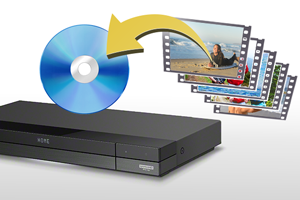
ディスクを入れ、ホームから[タイトルダビング]を開く
-
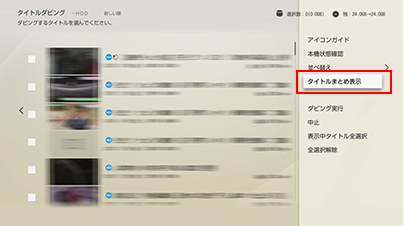
操作メニューの[タイトルまとめ表示]を選ぶ
-
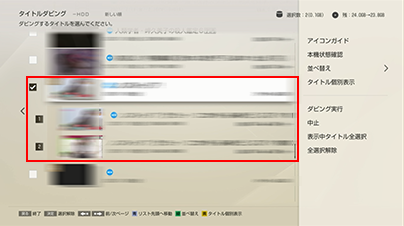
番組名ごとにまとめて表示されるので、ダビングしたいタイトルを選ぶ
-
まとめられたタイトルがすべて選ばれるので、操作メニューの[ダビング実行]を選ぶ
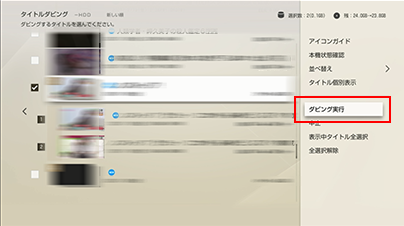
「決定」ボタンを押してダビングを開始する
ダビングが始まりますので、完了までお待ちください。
ワンポイントアドバイス
録画した番組(タイトル)をBDにダビングする場合は、お使いのBDの容量にあわせてあらかじめ録画モードを設定しておくと、高速ダビングができます。
例:1時間ドラマ24話分をBDにコピーする場合に必要なBD枚数の目安* 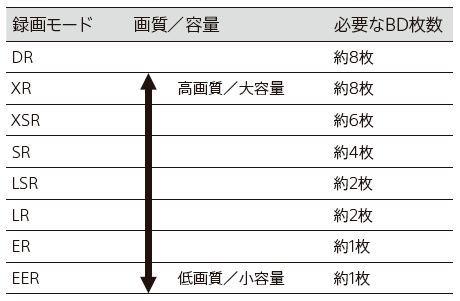
* 地上(HD)放送の番組を録画して、BD(1層、25GB)にAVC形式でコピーする場合
二か国語放送の番組をダビングする
二か国語放送をダビングする方法はディスクにより異なります。
ダビングするディスクの種類にあわせて以下より詳細の手順をご確認ください。
BDには通常通りダビングするだけで、ダビングした番組を再生時に音声切換をして二か国語放送を楽しめます。
DVDへのダビングは、再生時に音声切換ができません。
次のように設定して選択した片方の音声をダビングしてください。
- 事前確認
- 映像(タイトル)に記録されている音声により操作が異なりますので、ダビングをする前に映像に記録されている音声をご確認ください。
ダビングしたい番組の再生中にリモコンの「音声切換」ボタンを押すと画面に記録されている音声が表示されます。

- [主]/[副]/[主/副]が表示される
- [音声1]/[音声2]が表示される
-
ホームメニューから[設定/お知らせ]>[詳細設定]>[録画/ダビング設定]>[二重音声記録]を選ぶ
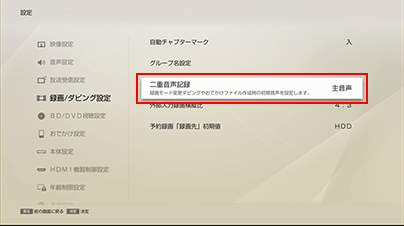
-
[主音声]または[副音声]のどちらかを選ぶ
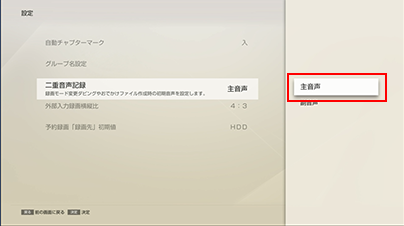
-
タイトルダビングの画面で、録画するタイトルを選ぶ
-
リモコンの
 ボタンを押して、[ダビングモード設定]を選ぶ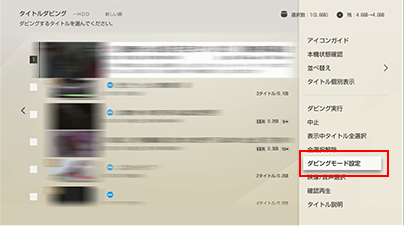
-
高速以外のダビングモードを選択し、[設定]を選び、「決定」ボタンを押す
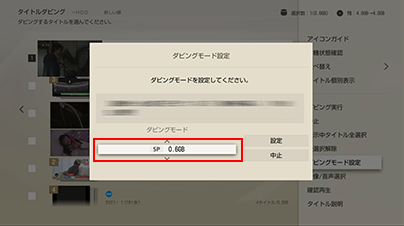
-
ダビングするタイトルを確認し、[ダビング実行]を選びダビングを開始する
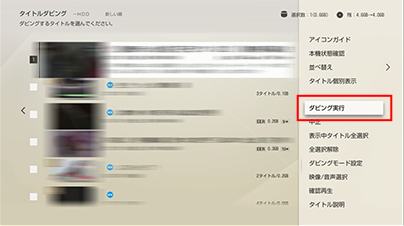
 ボタンを押して、[ダビングモード設定]を選ぶ
-
タイトルダビングの画面でダビングするタイトルを選ぶ
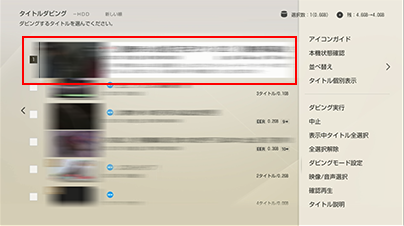
-
リモコンの
ボタンを押して、[ダビングモード設定]を選ぶ -
高速以外のダビングモードに変更し、[設定]を選んで「決定」ボタンを押す
-
リモコンの
ボタンを押して[映像/音声選択]を選ぶ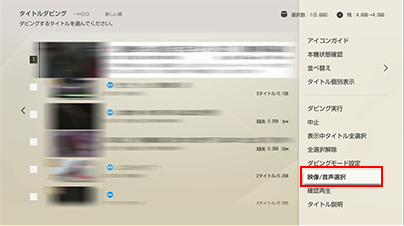
-
ダビングしたい音声 を選択して、[確定]を選ぶ
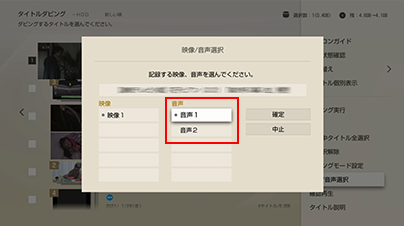
-
ダビングするタイトルを確認し、[ダビング実行]を選びダビングを開始する
ワンポイントアドバイス
- DVDへのダビングには、ダビングする映像の長さ(または再生時間)と同じくらいの時間がかかります。
字幕のある番組をダビングする
字幕付き番組をダビングするためにはBDの場合、通常通りにダビングするだけで字幕付きの映像を再生時に字幕切換が可能です。
DVDには字幕付きのダビングに対応しておりません。
また、録画した映像の字幕を表示する方法は、ご利用の製品や録画したタイトル、録画モードにより操作手順が異なります。詳細は以下をご確認ください。