「Video & TV SideView」アプリサービス終了のお知らせ
詳しくは、以下のリンク先ページをご覧ください。
「Video & TV SideView」アプリ サービス終了(2027年3月30日)のお知らせ

ブルーレイディスクレコーダーの録画予約方法には、外出先からスマートフォンで予約する方法やボタンひとつでかんたんに予約する方法など、様々な方法があります。このページでは便利な予約方法や録画機能を紹介します。
かんたんスピーディに予約する(一発予約)
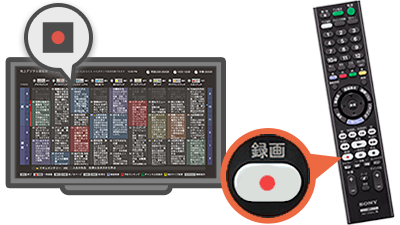
かんたんに番組を予約したいときは、以下の3ステップで予約できます。
- 番組表を表示する
- 録画したい番組を選ぶ
- リモコンの「録画」ボタンを押す
録画予約されると番組表に
 が表示されます。
現在放送中の番組の場合はすぐ録画が始まります。
番組表には が表示されます。
「録画」ボタンをもう一度押すと録画の取り消しができます。
 ワンポイントアドバイス
- 録画モードは前回の録画予約と同じ設定になります。 設定された録画モードは予約リストからご確認ください。
いま見ている番組を録画する(クイックタイマー)
視聴している番組の録画をしたいときは、わざわざ番組表を表示させなくてもリモコンの録画ボタンだけで録画ができます。
放送中の番組の場合
番組視聴中にリモコンの録画ボタンを押すだけで、見ている番組の録画が始まり、番組終了まで録画します。
録画が開始されると、レコーダー前面の「録画」ランプが点灯します。
途中で録画を停止するには、リモコンの停止ボタンを押します。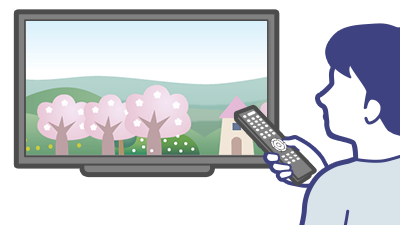
外部入力の映像の場合
- 外部入力を視聴中にリモコンの録画ボタンを押す
- 録画時間が画面に表示されるので、録画ボタンをくり返し押して録画時間を設定する
録画を終了させたい時間を30分単位で最長6時間まで設定できます。 - リモコンの決定ボタンを押すか、録画時間の設定表示が消えると録画が開始されます
途中で録画を停止するには、リモコンの停止ボタンを押します。
 ご注意
ご注意- 上記の操作はケーブルテレビや外部チューナーを映像/音声ケーブルで接続している場合の操作方法です。LANケーブルで接続している場合はできません。
- BDZ-FBシリーズは外部入力端子がないため映像/音声ケーブルで接続できません。
ワンポイントアドバイス- 録画中に電源を切っても終了時間まで録画されます。
- 録画モードを変更したい場合は、録画ボタンを押す前に《オプション》ボタンを押して[録画モード設定]>変更したい録画モードを選んでください。
同じ番組を毎回自動で録画する(番組名予約)
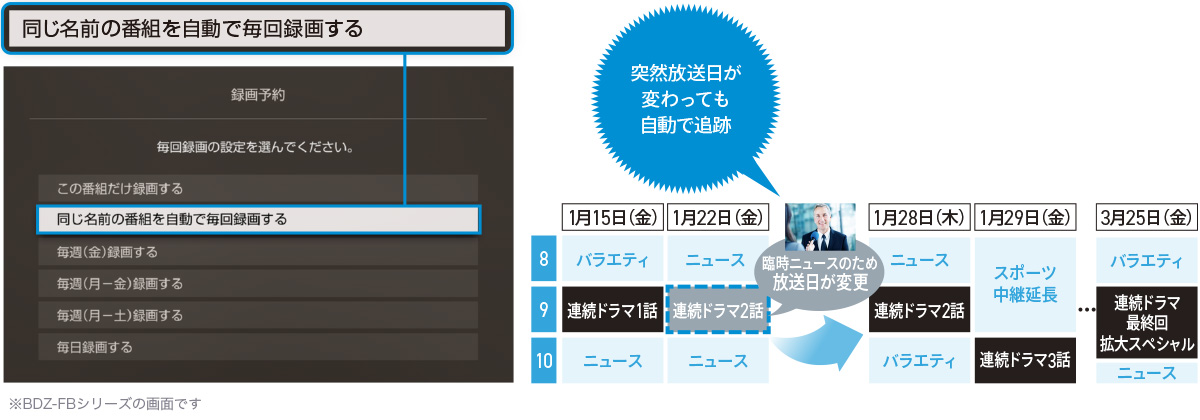
「ドラマを最終話まで手間なく録画したい」番組名予約はそんなとき便利です。
番組表から予約するとき、毎回録画の条件で[同じ名前の番組を自動で毎回録画する]を選ぶと、同一チャンネル内を番組名で検索して自動録画します。
番組名を一度設定すれば、最終話まで録画し、ドラマの初回や最終回だけ放送延長されても追跡して録画します。
ドラマが終了したあとに新シリーズが始まった場合も自動で録画します。*「番組名予約」のアルゴリズムで判別できない番組名変更には対応できません
 ワンポイントアドバイス
- 番組名予約をしておくと、同じ番組の同一話(再放送など)の重複録画を回避します。再放送も録画したいときには、予約リストで
 を押して[二度録り回避]>[いいえ]を選びます。
* 同一タイトル名で、タイトルに「第2話」「#2」など、話数がタイトル情報として付与されている番組のみ適用されます
- 番組名予約をしておくと、同じ番組の同一話(再放送など)の重複録画を回避します。再放送も録画したいときには、予約リストで
自動で録画する(おまかせ・まる録)
「お目当てのタレントが出演している番組を、とりあえず録画したい」
おまかせ・まる録はそんな時に便利な機能です。
タレント名やキーワード、ジャンルを登録しておけば、関連する番組を自動で録画します。自動録画された番組は分類されるので、見つけるのも簡単です。
再放送の重複録画を防ぐ機能も備えています。キーワードの登録方法は以下のページをご覧ください。
賢く自動録画を使う ご注意
ご注意- 番組表データが正しく受信されないと機能しません。
- 候補が複数重なった場合、すべての番組が録画されるわけではありません。学習効果によって録画される番組や番組数は変わります。
同じ製品を使用した場合も、使用状況によって学習効果は変わります。
外出先からスマートフォンで予約する
見たい番組の予約を忘れてしまったり、外出していて番組の放送時間に間に合わなかったりしても、Video & TV SideViewアプリを使って、スマートフォンから録画予約ができます。
スマートフォンで録画予約するためには、以下の準備が必要です。
- ブルーレイディスクレコーダーをネットワークに接続する
- スマートフォンにVideo & TV SideViewアプリをインストールする
- Video & TV SideViewアプリにブルーレイディスクレコーダーを登録する
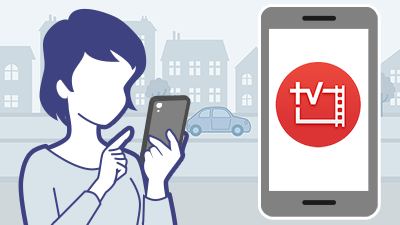
事前準備や予約方法など詳しくは以下をご覧ください。
スマートフォン/タブレットを使って、外出先から録画予約をしたい(TV SideView Ver.2.7 以降)スカパー!プレミアムサービスやケーブルテレビをLAN録画する
スカパー!プレミアムサービスやケーブルテレビ(CATV)のチューナーとブルーレイレコーダーをLANケーブルで接続して録画(LAN録画)すると、デジタル放送をそのままの画質(高画質)で録画できます。
接続方法
LAN録画を行うには、LANケーブルで接続する必要があります。無線LANでの録画はできません。
ケーブルテレビの場合は、ご利用のケーブルテレビ会社とチューナー(STB)がLAN録画に対応しているかご確認ください。接続方法は以下をご覧ください。
ケーブルテレビ(CATV)/スカパー!プレミアムサービスチューナーをつないで録画する
設定方法
※設定はブルーレイディスクレコーダーを先に行ってください。
ブルーレイディスクレコーダー
- ネットワーク接続診断をする
[かんたんネットワーク設定]を行い、ネットワークに接続できているか確認してください。 - ホームサーバーの設定をする
[設定/お知らせ]>[詳細設定]>[通信設定]>[ホームサーバー設定]で以下の設定をしてください。- [サーバー機能]を[入]にする
- [クライアント機器登録方法]を[自動]にする
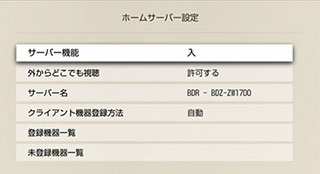
スカパー!プレミアムサービス/ケーブルテレビチューナー
※下記以外のスカパー!プレミアムサービスチューナーやケーブルテレビチューナーの設定方法は、チューナーの取扱説明書やサポート先にお問い合わせください
 ソニー製スカパー!プレミアムサービスチューナー「SAS-HD1SET/DST-HD1」の設定方法
以下の手順でブルーレイディスクレコーダーをサーバー機器に登録し、録画先になるよう設定します。
- リモコンの「クイックパネル」ボタンを押す
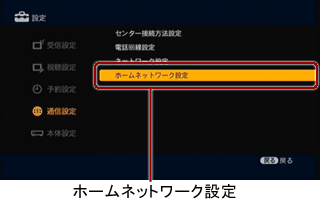
- [設定]-[通信設定]-[ホームネットワーク設定]を選び、「決定」ボタンを押す
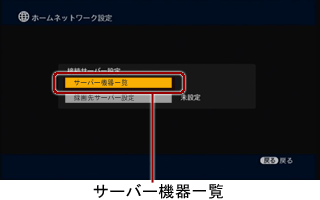
- リモコンの↑↓ボタンで[サーバー機器一覧]を選び、「決定」ボタンを押す
- リモコンの↑↓ボタンで登録する製品名を選び、「決定」ボタンを押す
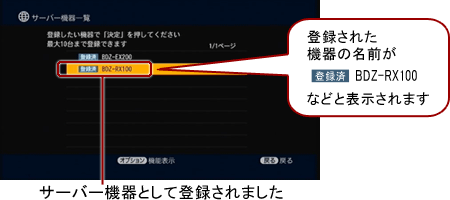
最大10台までサーバー機器の登録ができます。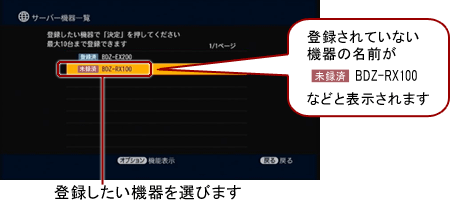
- リモコンの← →ボタンで[[登録] を選び、「決定」ボタンを押す
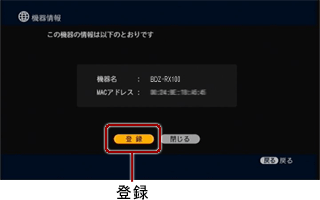
サーバー機器一覧画面に戻り、登録した機器が「登録済」と表示され、サーバー機器として登録されました。
登録を解除したい場合
手順「4」で解除したい機器を選んだ後、手順「5」で[登録削除]を選択し、「決定」ボタンを押します。- リモコンの「戻る」ボタンを押し、「ホームネットワーク設定」画面に戻る
- リモコンの↑↓ボタンで[録画先サーバー選択]を選び、「決定」ボタンを押す
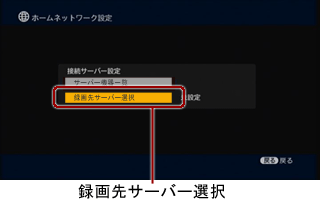
- リモコンの↑↓ボタンで録画先に設定する機器を選び、「決定」ボタンを押す
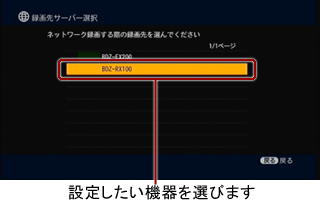
- リモコンの← →ボタンで[設定]を選び、「決定」ボタンを押す
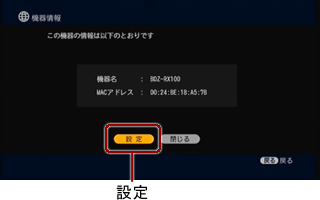
録画先サーバー選択の一覧画面に戻ります。
録画先に設定された機器は、「録画先」と表示されます。
以上で設定は完了です。
録画予約方法
- チューナーとブルーレイディスクレコーダーの電源を入れる
- テレビの入力をチューナーに切り換える
- チューナー側で録画予約する
チューナー側で録画予約すると、チューナーからブルーレイディスクレコーダーに予約設定が転送され、録画予約が行われます。
録画が開始されるとブルーレイディスクレコーダーの録画リストに録画中の番組が表示されます。- 予約状況を確認するには
チューナーとブルーレイディスクレコーダーの電源を入れ、ブルーレイディスクレコーダー側で予約状況を確認します。 - 予約を削除するには
チューナーとブルーレイディスクレコーダーの電源を入れ、テレビの入力をチューナーに切り換えて、チューナー側で予約を削除します。
LAN録画ができない場合は以下のQ&Aをご覧ください。
- ネットワーク接続診断をする
 が表示されます。
 が表示されます。
 ワンポイントアドバイス
 ご注意
ご注意
 を押して[二度録り回避]>[いいえ]を選びます。

