無線LANを使ったインターネット接続方法
ブルーレイディスクレコーダーの内蔵無線LAN機能を使って、インターネットに接続する方法をご説明します。
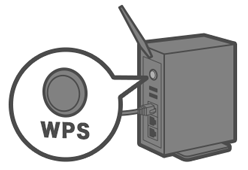
お使いの無線LANアクセスポイントにWi-Fi Protected Setup™(WPS)ボタンはありますか?
無線LANアクセスポイント(以下、無線LANルーター)に、Wi-Fi Protected Setup™(WPS)ボタンがある場合は、ボタンを使ってブルーレイディスクレコーダーとかんたんに自動接続できます。WPSボタンがない場合は、手動で必要情報を入力することで接続できます。
ご注意
Wi-Fi Protected Setup™(WPS)ボタンの名称は、メーカーにより異なる場合があります。
例1:「AOSS」(バッファロー社製)
例2:「らくらく無線スタート」(NEC社製)など
ボタンの有無およびボタンの名称がご不明な場合は、無線LANルーターの取扱説明書などをご確認ください。
 無線LANルーターにWPSボタンがある(自動設定をする方法)
-
ブルーレイディスクレコーダー付属リモコンの[ホーム]ボタンを押す
お使いの製品によって、リモコンのレイアウトが異なる場合があります。
-
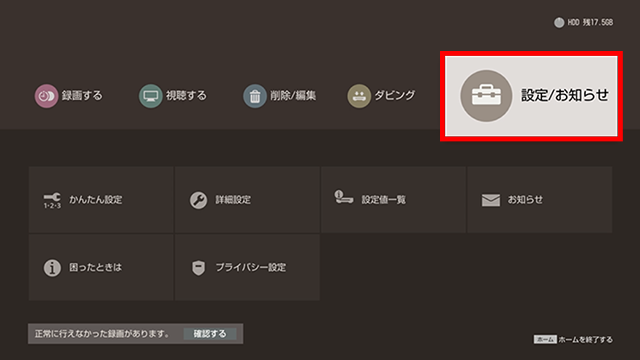
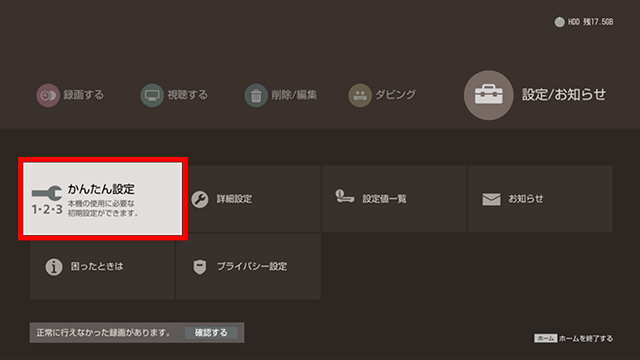
[設定/お知らせ]から[かんたん設定]を選択する
-
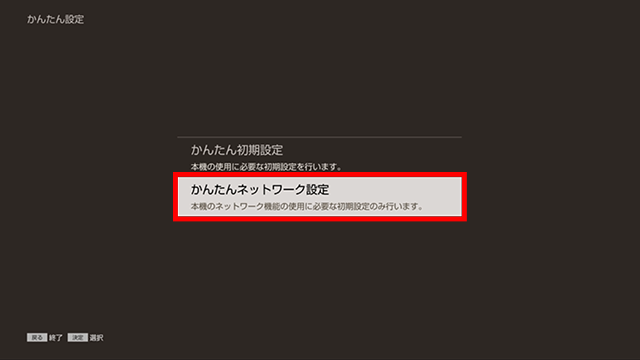
[かんたんネットワーク設定]を選択し、[はい]を選択する
ネットワーク検索が開始されます。
参考情報
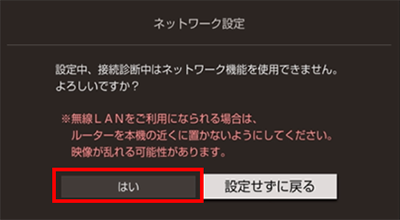
「設定中、接続診断中はネットワーク機能を使用できません。よろしいですか?」と表示されたら、[はい]を選択します。
-
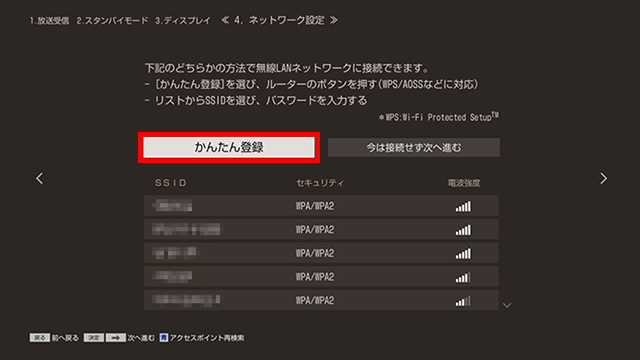
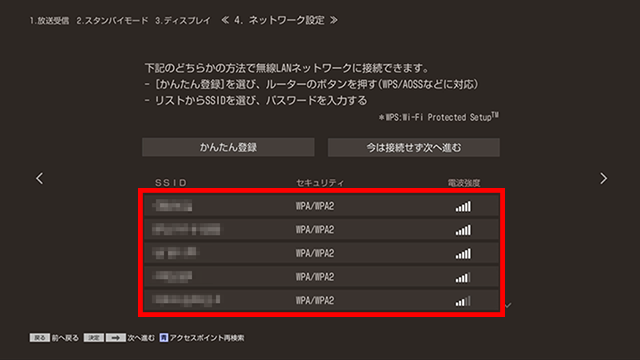
ネットワーク検索が完了したら、[かんたん登録]を選択する
-
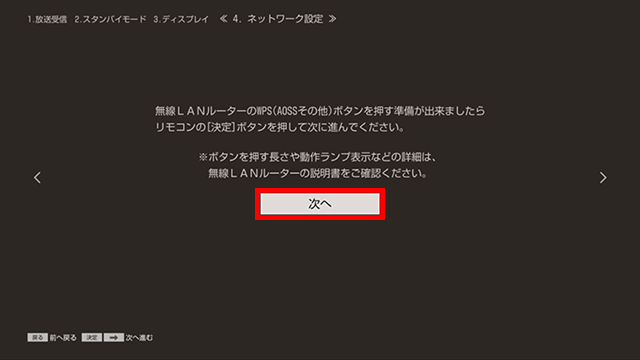
無線LANルーターのWPSボタンを押す準備ができたら、[次へ]を選択する
-
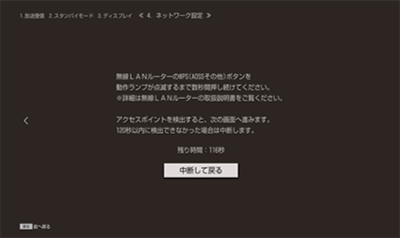
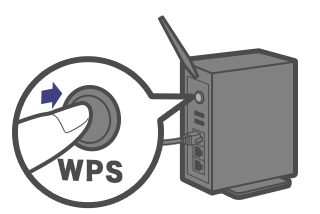
画面が切り換わったら、無線LANルーターのWPSボタンを数秒間押し続ける
-
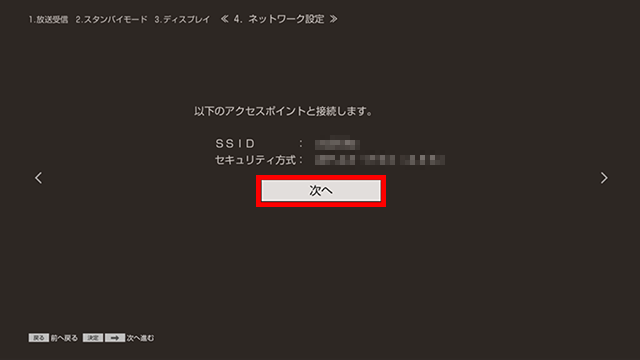
無線LANルーターの情報が表示されたら、[次へ]を選択する(またはリモコン「→」ボタンを押す)
「アクセスポイントが検出できません。」などと表示され、WPSボタンを押しても設定できない(反応がない)場合は?
-
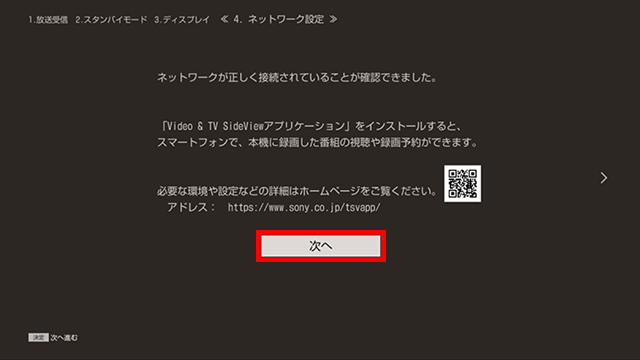
[次へ]を繰り返し選択する(またはリモコン「→」ボタンを繰り返し押す)
-
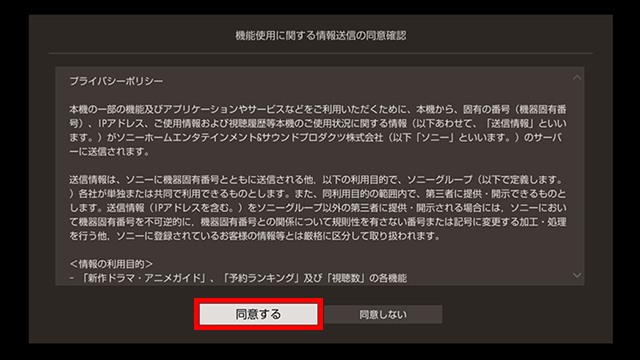
[機能使用に関する情報送信の同意確認]が表示されたら、内容を確認し、[同意する]を選択する
-
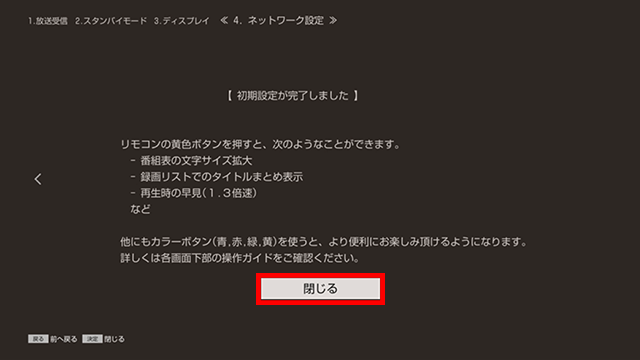
[閉じる]を選択する
以上でWPSボタンを使ったネットワークの自動設定は完了です。
無線LANルーターにWPSボタンがない/WPSボタンがよくわからない(手動設定をする方法)
-
ブルーレイディスクレコーダー付属リモコンの[ホーム]ボタンを押す
お使いの製品によって、リモコンのレイアウトが異なる場合があります。
-
[設定/お知らせ]から[かんたん設定]を選択する
-
[かんたんネットワーク設定]を選択し、[はい]を選択する
ネットワーク検索が開始されます。
参考情報
「設定中、接続診断中はネットワーク機能を使用できません。よろしいですか?」と表示されたら、[はい]を選択します。
-
ネットワーク検索が完了したら、表示された項目からお使いの無線LANルーターのSSIDを選択する
SSIDが分からない場合は?
- お持ちのモバイル機器(スマートフォンなど)やPCをご自宅のネットワークに接続されている場合、それぞれの機器のWi-Fi 設定画面で接続中のSSIDを確認できます。
- または、無線LANルーター本体の裏面や底面などに、SSIDの記載があるかご確認ください。
(ただし、お買い上げ時のSSIDから設定変更している場合は使用できません。その場合、ルーターの管理者(設定をされた方)に現在の正しいSSIDをご確認ください)
-
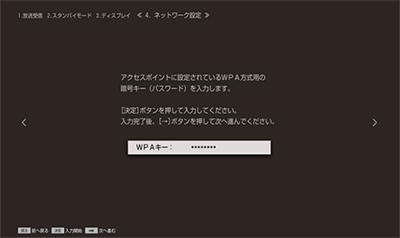
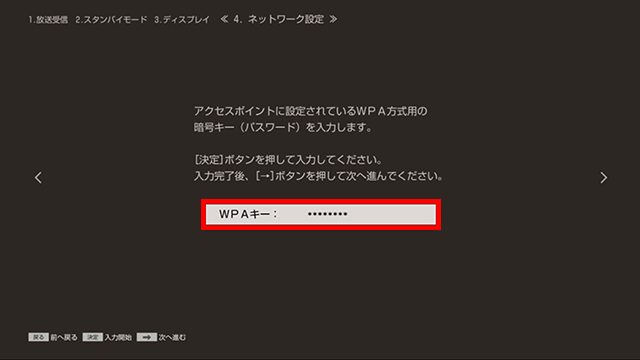
[WPAキー:●●●●●●] を選択する
-
お使いの無線LANルーターの無線暗号化キー(パスワード)を入力したら、[入力終了]を選び、「決定」ボタンを押す
参考情報
- リモコンの「青」ボタンを押すと、キーボードの文字種を切替できます。
- リモコンの「赤」ボタンを押すと、パスワードを表示した状態で入力できます。
- リモコンの「緑」ボタンを押すと、大文字・小文字の切り換えができます。
- 入力終了の操作は、リモコンの「黄」ボタンでもできます。
 ワンポイントアドバイス
パスワード入力時に、リモコンの数字ボタンを組み合わせて操作すると、すばやく文字入力ができます。詳しくは、以下のリンク先ページをご覧ください。
-
「アクセスポイントに設定されているWPS方式用の暗号キー(パスワード)を入力します。…」画面に戻る
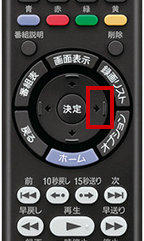
続けて、リモコンの「→」ボタンを押す
-
[次へ]を繰り返し選択する(またはリモコン「→」ボタンを繰り返し押す)
-
[機能使用に関する情報送信の同意確認]が表示されたら、内容を確認し、[同意する]を選択する
-
[閉じる]を選択する
以上で手動でのネットワーク設定は完了です。
 無線LANルーターにWPSボタンがある(自動設定をする方法)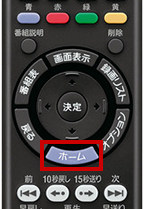



 ワンポイントアドバイス