他機器とつなぐ




 録画番組を好きな場所に持ち出す(おでかけ・おかえり転送)

ブルーレイディスク/DVDレコーダー[ BDZ-AX2700T / AT970T / AT950W / AT770T / AT750W / SKP75 ]を選択
接続する製品によって転送できるタイトル(映像)の種類が異なります。 下記の表をご確認ください。
転送方法などを見るには下記のボタンをクリックしてください。


■おでかけ転送できるタイトル(映像)の種類
 |
放送番組を録画した タイトル |
ビデオカメラから ダビングしたタイトル または、 x-Pict Story で作成した ビデオタイトル |
ビデオカメラから ダビングした3Dタイトル |
インターネットサービスから ダウンロードセルで 購入したタイトル ※2 |
|---|---|---|---|---|
| デジタル放送 ※1 | ||||
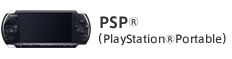
| PSP-1000 / 2000 / 3000 ※5 ※6 | ○※4 | ○ | △※7 | ○ |
| PSP-N1000 (PSP®go) ※3 ※6 | ○※4 | ○ | △※7 | ○ |
■おでかけ転送できるタイトル(映像)の種類
 |
放送番組を録画した タイトル |
ビデオカメラから ダビングしたタイトル または、 x-Pict Story で作成した ビデオタイトル |
ビデオカメラから ダビングした3Dタイトル |
インターネットサービスから ダウンロードセルで 購入したタイトル ※2 |
|---|---|---|---|---|
| デジタル放送 ※1 | ||||
| PCH-2000 (PS Vita) ※6 ※8 ※9 | ○※10 | × | × | ○※10 |
| PCH-1000 / 1100 (PS Vita) ※6 ※8 ※9 | ○※10 | × | × | ○※10 |
- ※1
- 「スカパー!HD」放送(BDZ-SKP75のみ)
「スカパー!HD」対応チューナーやCATVチューナーからLAN経由で録画したタイトル(BDZ-AT750Wは非対応)
デジタル放送対応チューナーから映像/音声端子経由で録画したタイトルを含む - ※2
- 対応しているインターネットサービスは、アクトビラです。
- ※3
- 本体メモリー、メモリースティック マイクロ™(M2TM)の双方への書き出しに対応しています。PSP®go にメモリースティック マイクロ™(M2TM) が入っている場合は、メモリースティック マイクロ™(M2TM)へ転送されます。
PSP-N1000(PSP®go)に対応しているメモリースティックについて詳しくは、こちらのQ&Aをご覧ください。 - ※4
- PSP-N1000(PSP®go)、PSP®のシステムソフトウェアバージョン6.30以降で、[ワンタッチ転送 更新転送]機能に対応しています。
- ※5
- 対応するメモリースティックは、こちらのQ&Aをご覧ください。
- ※6
- おでかけ転送の録画モード : 「VGA1.0M」/「VGA2.0M」に対応しています。
- ※7
- 2D動画になります。
- ※8
- おでかけ転送をご利用の際は専用のメモリーカードが必要です。
- ※9
- 「再生位置同期」機能に対応しておりません。
- ※10
- 再生できるのは転送に使ったPS Vita と専用のメモリーカードの組みあわせだけで、他のPS Vitaにメモリーカードを挿しても再生できません。

転送する映像(タイトル)の種類を選んでください。




ご注意
PSP-N1000(PSP®go)は、メモリースティック マイクロが入っている場合は、メモリースティック マイクロへ転送されます。
デジタル放送対応チューナーから映像/音声端子経由で録画したタイトルは、「番組おでかけ」ボタンによるワンタッチ転送ができません。メニュー操作で転送してください。
- ※
- ここではPSP®に挿入する「メモリースティック PRO デュオ」および「メモリースティック マイクロ」を、「メモリースティック」と記載して解説しています。
お使いの PSP®で利用可能なメモリースティックに置き換えてご覧ください。


おでかけ転送する機器を[PSP]に設定する。
リモコンの「 (ホーム)」を押し、ホームメニューより、[
 (設定)]-[
 (おでかけ転送設定)]-[おでかけ転送機器]にて[PSP]に設定する。

高速転送するとき
ホームメニューより、[(設定)]-[(おでかけ転送設定)]-[高速転送録画]を[入]に設定します。
これにより、録画する時におでかけ転送用動画ファイルが生成されます。
ただし、ケーブルテレビなどデジタル放送を映像/音声端子で外部入力録画したタイトルは、おでかけ転送用動画ファイルを生成できません。

録画予約時に、[ワンタッチ転送]を[する]にし、録画予約をします。
録画予約の操作については、下記のページをご覧ください。
使いかたマニュアル:番組表から録画予約したい(BDZ-AX2700T / AT970T / AT770T / AT950W / AT750W / AT350S)
使いかたマニュアル:番組表から録画予約したい(BDZ-SKP75)

字幕も転送するとき
1.ホームメニューより、[設定]-[(おでかけ転送設定)]-[高速転送録画]を[切]に設定します。
2.字幕入りの番組を、[DR]モードで録画します。
3.ホームメニューより、[設定]-[ ビデオ設定]-[字幕焼きこみ]を、[入]に設定します。
4.おでかけ転送します。 ※転送時間は再生と同じくらいかかります。
2か国語放送を録画するとき
本機で[DR]モードで録画する場合
ワンタッチ転送では音声を選択できません。メニュー操作で転送する必要があります。
本機で[DR]モード以外で録画する場合
ホームメニューより、 [(設定)]-[ビデオ設定]-[二重音声記録]で設定した音声([主音声]または[副音声])だけが記録され、転送されます。

■PS Vitaの場合
PS Vita のシステムソフトウェアは最新のバージョンをお使いください。
最新版にアップデートすることで、より快適にお使いいただけるさまざまな改善や機能追加、セキュリティーの強化ができます。
(初回のみ)
PS Vita本体に専用の無料アプリケーション「uke-torne(ウケトルネ)」をダウンロード/インストールしてください。
関連情報
■PS Vitaの場合
PS Vitaでuke-torne(ウケトルネ)を起動し、[ビデオを受け取る]をタップします。
ご注意
PS Vitaにおでかけ、おかえり転送するには、PlayStation® Storeより、無料のアプリケーション「uke-torne(ウケトルネ)」をダウンロード、インストールする必要があります。また、あらかじめ挿入した専用メモリーカードにビデオの保存場所の作成が必要です。詳しくはuke-torne オンラインアニュアルをご覧ください。
uke-torneを起動していない状態では、ブルーレイディスク/DVDレコーダーはPS Vitaを認識しません。
おでかけ転送、おかえり転送する場合は、必ずuke-torneを起動し、[ビデオを受け取る]をタップしてください。
■PSP®の場合
PSP®に メモリースティックを挿入します。
メモリースティックを挿入しない場合、本体メモリーに転送されます(PSP®goのみ)。
次に、PSP®を“USBモード”にします。
(システムソフトウェア バージョン5.0以降の PSP® は、[USB自動接続]が[入]に設定されている場合、USBケーブルをつなぐと自動で“USBモード”に切り換わります)
PSP®の[設定]-[USB接続]を選びます。PSP®の画面に[USBモード]と表示されます。
詳細は、PSPシステムソフトウェアユーザーズガイドのUSB接続をご覧ください。


■PS Vitaの場合
PS Vitaに付属のUSBケーブルで本機と接続します。
PS Vitaを認識すると、「番組おでかけ」ボタンが白く点灯します (本体表示窓の「USB」ランプも点灯します)。
ブルーレイディスクレコーダーの画面に数秒 [このUSB機器は操作できません。] と表示されますが、そのまま「番組おでかけ」ボタン・「USB」ランプが点灯するのをお待ちください。
接続してもPS Vitaが認識されない場合は、以下のQ&Aをご覧ください。
PS Vitaにおでかけ転送できない
■PSP®の場合
別売りのUSBケーブルで本機と接続します。
PSP®を認識すると、「番組おでかけ」ボタンが白く点灯します (本体表示窓の「USB」ランプも点灯します)。
白く点灯するまでお待ちください。


「番組おでかけ」ボタンを押します。「番組おでかけ」ボタンがオレンジ色に点灯し、転送が開始されます。
転送中に本機の電源を切っても、転送が終了するまで転送は続きます。


終了すると、「番組おでかけ」ボタンが白い点灯に戻ります。
本機の電源が「切」になっている場合、「番組おでかけ」ボタンが消灯します。
転送が終了したら、USBケーブルを抜きます。
更新転送するとき(PSP®のみ)
ホームメニューより、 [(設定)]-[ビデオ設定]-[ワンタッチ転送 更新転送]にて、[最新3日間分]/[最新1週間分]/[最新2週間分]から、更新対象とする期間を選んでください。
ちょっと一言
本機の電源が「切」の状態でも、「番組おでかけ」ボタンを押せば、本機の電源が自動的に入りワンタッチ転送できます。

■PS Vitaの場合
転送が終わったらuke-torne(ウケトルネ)で[終了]をタップします。
転送したビデオはPS Vitaの[ビデオ]-[録画した番組]でお楽しみいただけます。
関連情報
■PSP®の場合
PSP®の[ビデオ]-[メモリースティック]から再生したい映像を選び、再生します。
詳細は、PSPシステムソフトウェアユーザーズガイドのビデオをご覧ください。
削除するとき
[おかえり転送]をおこなってください。
PSP®、PS Vita上から削除され、本機HDD内のダビング可能回数の数字が元に戻ります。
PS Vitaだけで削除したい場合は、PS Vitaのオンラインマニュアルをご覧ください。
PSP®だけで削除したい場合は、PSP®の[ビデオ]で削除したいタイトルを選択し、[オプションメニュー]から[削除]を実行してください。
ご注意
以下のタイトルは、PSP®、PS Vita上で[削除]すると、本機HDD内の同タイトルのダビング可能回数が減ったままになります(著作権保護のため)。
[おかえり転送]、または[更新転送] (PSP®のみ)の機能をお使いください。
 地上デジタル放送
 BSデジタル放送
 110度CSデジタル放送など、「ダビング10
 」や「1回だけ録画可能
 」なタイトル
また、[更新転送]の場合、自動で古いタイトルが削除されます。(PSP®のみ)
ご注意
PSP-N1000(PSP®go)は、メモリースティック マイクロが入っている場合は、メモリースティック マイクロへ転送されます。
デジタル放送対応チューナーから映像/音声端子経由で録画したタイトルは、「番組おでかけ」ボタンによるワンタッチ転送ができません。メニュー操作で転送してください。
- ※
- ここではPSP®に挿入する「メモリースティック PRO デュオ」および「メモリースティック マイクロ」を、「メモリースティック」と記載して解説しています。
お使いの PSP®で利用可能なメモリースティックに置き換えてご覧ください。
おでかけ転送する機器を[PSP]に設定する。
リモコンの「(ホーム)」を押し、ホームメニューより、[(設定)]-[(おでかけ転送設定)]-[おでかけ転送機器]にて[PSP]に設定する。
高速転送するとき
ホームメニューより、[(設定)]-[(おでかけ転送設定)]-[高速転送録画]を[入]に設定します。
これにより、録画する時におでかけ転送用動画ファイルが生成されます。
ただし、ケーブルテレビなどデジタル放送を映像/音声端子で外部入力録画したタイトルは、おでかけ転送用動画ファイルを生成できません。
録画予約をします。
録画予約の操作については、下記のページをご覧ください。
使いかたマニュアル:番組表から録画予約したい(BDZ-AX2700T / AT970T / AT770T / AT950W / AT750W / AT350S)
使いかたマニュアル:番組表から録画予約したい(BDZ-SKP75)
字幕も転送するとき
1.ホームメニューより、[設定]-[(おでかけ転送設定)]-[高速転送録画]を[切]に設定します。
2.字幕入りの番組を、[DR]モードで録画します。
3.ホームメニューより、[設定]-[ビデオ設定]-[字幕焼きこみ]を、[入]に設定します。
4.おでかけ転送します。 ※転送時間は再生と同じくらいかかります。
2か国語放送を録画するとき
本機で[DR]モードで録画する場合
ワンタッチ転送では音声を選択できません。メニュー操作で転送する必要があります。
本機で[DR]モード以外で録画する場合
ホームメニューより、 [(設定)]-[ビデオ設定]-[二重音声記録]で設定した音声([主音声]または[副音声])だけが記録され、転送されます。
■PS Vitaの場合
PS Vita のシステムソフトウェアは最新のバージョンをお使いください。
最新版にアップデートすることで、より快適にお使いいただけるさまざまな改善や機能追加、セキュリティーの強化ができます。
(初回のみ)
PS Vita本体に専用の無料アプリケーション「uke-torne(ウケトルネ)」をダウンロード/インストールしてください。
関連情報
■PS Vitaの場合
PS Vitaでuke-torne(ウケトルネ)を起動し、[ビデオを受け取る]をタップします。
ご注意
PS Vitaにおでかけ、おかえり転送するには、PlayStation® Storeより、無料のアプリケーション「uke-torne(ウケトルネ)」をダウンロード、インストールする必要があります。また、あらかじめ挿入した専用メモリーカードにビデオの保存場所の作成が必要です。詳しくはuke-torne オンラインアニュアルをご覧ください。
uke-torneを起動していない状態では、ブルーレイディスク/DVDレコーダーはPS Vitaを認識しません。
おでかけ転送、おかえり転送する場合は、必ずuke-torneを起動し、[ビデオを受け取る]をタップしてください。
■PSP®の場合
PSP®に メモリースティックを挿入します。
メモリースティックを挿入しない場合、本体メモリーに転送されます(PSP®goのみ)。
次に、PSP®を“USBモード”にします。
(システムソフトウェア バージョン5.0以降の PSP® は、[USB自動接続]が[入]に設定されている場合、USBケーブルをつなぐと自動で“USBモード”に切り換わります)
PSP®の[設定]-[USB接続]を選びます。PSP®の画面に[USBモード]と表示されます。
詳細は、PSPシステムソフトウェアユーザーズガイドのUSB接続をご覧ください。
■PS Vitaの場合
PS Vitaに付属のUSBケーブルで本機と接続します。
PS Vitaを認識すると、「番組おでかけ」ボタンが白く点灯します (本体表示窓の「USB」ランプも点灯します)。
ブルーレイディスクレコーダーの画面に数秒 [このUSB機器は操作できません。] と表示されますが、そのまま「番組おでかけ」ボタン・「USB」ランプが点灯するのをお待ちください。
接続してもPS Vitaが認識されない場合は、以下のQ&Aをご覧ください。
PS Vitaにおでかけ転送できない
■PSP®の場合
別売りのUSBケーブルで本機と接続します。
PSP®を認識すると、「番組おでかけ」ボタンが白く点灯します (本体表示窓の「USB」ランプも点灯します)。
白く点灯するまでお待ちください。
ホームメニューより、[ ビデオ]-[
 (おでかけ・おかえり転送)]-[
 (おでかけ転送)]にて、転送したいタイトルを選び、[実行]します。転送が始まります。

転送が終了すると、転送中の画面が切り替わります。また、本機前面表示窓の「USB」ランプの点滅が止まり、「DUB」ランプが消灯します。
転送が終了したら、USBケーブルを抜きます。
■PS Vitaの場合
転送が終わったらuke-torne(ウケトルネ)で[終了]をタップします。
転送したビデオはPS Vitaの[ビデオ]-[録画した番組]でお楽しみいただけます。
関連情報
■PSP®の場合
PSP®の[ビデオ]-[メモリースティック]から再生したい映像を選び、再生します。
詳細は、PSPシステムソフトウェアユーザーズガイドのビデオをご覧ください。
削除するとき
[おかえり転送]をおこなってください。
PSP®、PS Vita上から削除され、本機HDD内のダビング可能回数の数字が元に戻ります。
PS Vitaだけで削除したい場合は、PS Vitaのオンラインマニュアルをご覧ください。
PSP®だけで削除したい場合は、PSP®の[ビデオ]で削除したいタイトルを選択し、[オプションメニュー]から[削除]を実行してください。
ご注意
以下のタイトルは、PSP®、PS Vita上で[削除]すると、本機HDD内の同タイトルのダビング可能回数が減ったままになります(著作権保護のため)。
[おかえり転送]、または[更新転送] (PSP®のみ)の機能をお使いください。
地上デジタル放送 BSデジタル放送 110度CSデジタル放送など、「ダビング10 」や「1回だけ録画可能」なタイトル
また、[更新転送]の場合、自動で古いタイトルが削除されます。(PSP®のみ)


ご注意
ビデオカメラからダビングしたタイトル、x-PictStoryで作成したビデオタイトルは PS Vita へのおでかけ転送はできません。
- ※
- ここではPSP®に挿入する「メモリースティック PRO デュオ」および「メモリースティック マイクロ」を、「メモリースティック」と記載して解説しています。
お使いの PSP®で利用可能なメモリースティックに置き換えてご覧ください。
おでかけ転送するタイトルを用意します。
ビデオカメラから本機のHDDにダビングする方法については、こちらのページをご覧ください。
ご注意
初回のみ、おでかけ転送にはタイトル再生時間と同じ時間がかかります(高速転送されません)。
PSP®に メモリースティックを挿入します。
メモリースティックを挿入しない場合、本体メモリーに転送されます(PSP®goのみ)。
次に、PSP®を“USBモード”にします。
(システムソフトウェア バージョン5.0以降の PSP® は、[USB自動接続]が[入]に設定されている場合、USBケーブルをつなぐと自動で“USBモード”に切り換わります)
PSP®の[設定]-[USB接続]を選びます。PSP®の画面に[USBモード]と表示されます。
詳細は、PSPシステムソフトウェアユーザーズガイドのUSB接続をご覧ください。
USBケーブル(別売り)で、本機と PSP®を接続します。
PSP®を認識すると、「番組おでかけ」ボタンが白く点灯します (本体表示窓の「USB」ランプも点灯します)。
白く点灯するまでお待ちください。
ホームメニューより、[ビデオ]-[(おでかけ・おかえり転送)]-[(おでかけ転送)]にて、転送したいタイトルを選び、[実行]します。転送が始まります。
転送が終了すると、転送中の画面が切り替わります。また、本機前面表示窓の「USB」ランプの点滅が止まり、「DUB」ランプが消灯します。
転送が終了したら、USBケーブルを抜きます。
「PSP®の[ビデオ]-[メモリースティック]から再生したい映像を選び、再生します。
詳細は、PSPシステムソフトウェアユーザーズガイドのビデオをご覧ください。
削除するとき
PSP®の[ビデオ]で削除したいタイトルを選択し、[オプションメニュー]から[削除]を実行してください。
ご注意
インターネットサービスからダウンロードしたタイトルは、「おかえり転送」できません。
また、おでかけ転送できるのは、インターネットサービスで購入したタイトルのみです。レンタルで購入したタイトルは、おでかけ転送できません。
- ※
- ここではPSP®に挿入する「メモリースティック PRO デュオ」および「メモリースティック マイクロ」を、「メモリースティック」と記載して解説しています。
お使いの PSP®で利用可能なメモリースティックに置き換えてご覧ください。
本機をインターネットに接続します。
インターネットサービスでタイトルを購入し、本機にダウンロードします。
ご注意
初回のみ、おでかけ転送にはタイトル再生時間と同じ時間がかかります(高速転送されません)。
■PS Vitaの場合
PS Vita のシステムソフトウェアは最新のバージョンをお使いください。
最新版にアップデートすることで、より快適にお使いいただけるさまざまな改善や機能追加、セキュリティーの強化ができます。
(初回のみ)
PS Vita本体に専用の無料アプリケーション「uke-torne(ウケトルネ)」をダウンロード/インストールしてください。
インストール方法は、以下のページをご覧ください。
関連情報
■PS Vitaの場合
PS Vitaでuke-torne(ウケトルネ)を起動し、[ビデオを受け取る]をタップします。
ご注意
PS Vitaにおでかけ、おかえり転送するには、PlayStation® Storeより、無料のアプリケーション「uke-torne(ウケトルネ)」をダウンロード、インストールする必要があります。また、あらかじめ挿入した専用メモリーカードにビデオの保存場所の作成が必要です。詳しくはuke-torne オンラインアニュアルをご覧ください。
uke-torneを起動していない状態では、ブルーレイディスク/DVDレコーダーはPS Vitaを認識しません。
おでかけ転送、おかえり転送する場合は、必ずuke-torneを起動し、[ビデオを受け取る]をタップしてください。
■PSP®の場合
PSP®に メモリースティックを挿入します。
メモリースティックを挿入しない場合、本体メモリーに転送されます(PSP®goのみ)。
次に、PSP®を“USBモード”にします。
(システムソフトウェア バージョン5.0以降の PSP® は、[USB自動接続]が[入]に設定されている場合、USBケーブルをつなぐと自動で“USBモード”に切り換わります)
PSP®の[設定]-[USB接続]を選びます。PSP®の画面に[USBモード]と表示されます。
詳細は、PSPシステムソフトウェアユーザーズガイドのUSB接続をご覧ください。
■PS Vitaの場合
PS Vitaに付属のUSBケーブルで本機と接続します。
PS Vitaを認識すると、「番組おでかけ」ボタンが白く点灯します (本体表示窓の「USB」ランプも点灯します)。
ブルーレイディスクレコーダーの画面に数秒 [このUSB機器は操作できません。] と表示されますが、そのまま「番組おでかけ」ボタン・「USB」ランプが点灯するのをお待ちください。
接続してもPS Vitaが認識されない場合は、以下のQ&Aをご覧ください。
PS Vitaにおでかけ転送できない
■PSP®の場合
別売りのUSBケーブルで本機と接続します。
PSP®を認識すると、「番組おでかけ」ボタンが白く点灯します (本体表示窓の「USB」ランプも点灯します)。
白く点灯するまでお待ちください。

インターネット接続していない場合は、本機をインターネットに接続してください。
ホームメニューより、[ビデオ]-[(おでかけ・おかえり転送)]-[(おでかけ転送)]にて、転送したいタイトルを選び、[実行]します。転送が始まります。
転送が終了すると、転送中の画面が切り替わります。また、本機前面表示窓の「USB」ランプの点滅が止まり、「DUB」ランプが消灯します。
転送が終了したら、USBケーブルを抜きます。
■PS Vitaの場合
転送が終わったらuke-torne(ウケトルネ)で[終了]をタップします。
転送したビデオはPS Vitaの[ビデオ]-[録画した番組]でお楽しみいただけます。
関連情報
■PSP®の場合
PSP®の[ビデオ]-[メモリースティック]から再生したい映像を選び、再生します。
詳細は、PSPシステムソフトウェアユーザーズガイドのビデオをご覧ください。
削除するとき
PS Vitaで削除したい場合は、PS Vitaのオンラインマニュアルをご覧ください。
PSP®で削除したい場合は、PSP®の[ビデオ]で削除したいタイトルを選択し、[オプションメニュー]から[削除]を実行してください。
ご注意
インターネットサービスからダウンロードしたタイトルは、おかえり転送できません。
そのため、おでかけ転送で残りのダビング回数が減りますが、元の数字には戻せません。
「1回だけ録画可能」の状態でおでかけ転送しても、本機のHDDに残っているタイトルは再生可能です。
■PSP®のバージョンについて
PSP®のシステムソフトウェアバージョンは最新版を適用してください。
■PlayStation® Vita のバージョンについて
PS Vita のシステムソフトウェアバージョンは最新版を適用してください。