レンズについている丸いボタンはなに?(フォーカスホールドボタン)
‐ レンズTIPS 06 ‐
レンズについている丸いボタンは、フォーカスホールドボタンです。オートフォーカスのとき、ピントが合った状態でフォーカスホールドボタンを押している間、フォーカスを固定することができます。
カスタムキー設定で、フォーカスホールドボタンに別の機能を割り当てることも可能です。
フォーカスホールドボタンの例
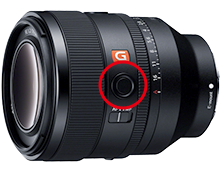
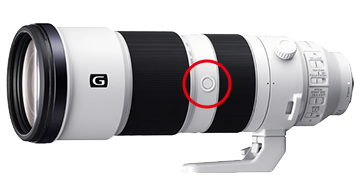
フォーカスホールドボタンがふたつあるレンズでは、縦位置での撮影時にレンズ上部のボタンが押しやすくなっています。
カスタムキー設定で、ふたつのボタンに別々の機能を割り当てることはできません。
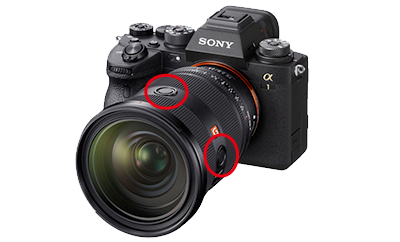
フォーカスホールドボタンの使いかた
シャッターボタンを半押しして、ピントを合わせます。
-
ピントが合った状態でフォーカスホールドボタンを押すとピントが固定されます。
フォーカスホールドボタンを押している間はピントが固定されます。シャッターボタンから指をはなしても、フォーカスロックされている状態です。
ピントを合わせなおす場合はフォーカスホールドボタンから指をはなして、シャッターボタンを半押ししてピントを合わせます。フォーカスホールドボタンを押したままシャッターボタンを半押ししたらどうなるの?
- フォーカスホールドボタンを押したままの状態だと、シャッターボタンを半押ししてもオートフォーカスは機能しません。
- [シャッター半押しAEL]を[入]に設定している場合は、露出を固定します。
フォーカスホールドボタンを押したまま構図を決めて、シャッターボタンを押しこみシャッターを切ります。
フォーカスホールドとAFオンの違い
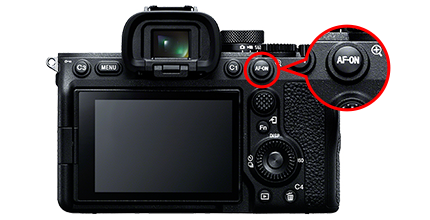
フォーカスホールドはシャッターボタン半押しでオートフォーカスしますが、AFオンはAFオンボタンを押してオートフォーカスします。
オートフォーカスでピントを合わせたあとピントを固定するために、フォーカスホールドはボタンを押し続けますが、AFオンはボタンをはなしてもピントが固定されています。
AFオンの使いかたをまとめます。
- カスタムキー設定で[AFオン]を割り当てたボタンを押すことで、オートフォーカスができます。
- カメラ本体にAF-ON(AFオン)ボタンが搭載されている機種もあります。AF-ONボタンに、ほかの機能を割り当てることもできます。
- オートフォーカスの設定は[フォーカスモード]で設定しているモードになります。
- ピントが合った状態で[AFオン]を割り当てたボタンから指をはなすとピントが固定されます。
- [シャッター半押しAF]が[入]に設定されていると、シャッターボタンを半押ししたときにもオートフォーカスが機能しますので、AFオンでオートフォーカスする場合は[シャッター半押しAF]を[切]にします。
- 構図を決めて、シャッターボタンを押して撮影します。
フォーカスホールドボタンに別の機能を割り当てる
[APS-C S35/フルサイズ]、[ピント拡大]、[瞳AF]、[AFオン]など、ボタンを押すたびに機能の[入][切]が切り換わるものや、ボタンを押すことで機能が発動するもの、また、ボタンを押している間その働きが継続する機能などを割り当てるのがおすすめです。レンズを支える左手の親指で押しやすい位置にあるので、よく使う機能を割り当てて、有効に活用してください。
ここでは、お客様からのお問い合わせが多い、フォーカスホールドボタンに[APS-C S35/フルサイズ]を割り当てる方法を、ILCE-7M4を使って説明します。
カスタムキーの設定方法と、割り当てられる機能はカメラによって異なります。詳しくはお使いのカメラのヘルプガイドもあわせてご覧ください。
フォーカスホールドボタンに[APS-C S35/フルサイズ]を割り当てる方法
-
MENU→
 (セットアップ)→[操作カスタマイズ]→[
 カスタムキー/ダイヤル設定]を選びます。
動画撮影時の機能を設定する場合は[
 カスタムキー/ダイヤル設定]を選びます。初期設定では、[カスタム()に従う]設定になっています。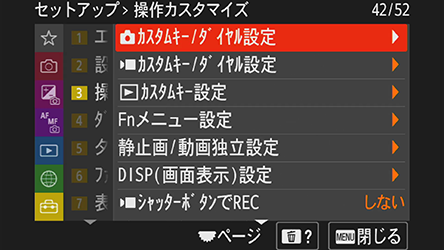
-
[レンズ]を選び、[フォーカスホールド]を選んで決定します。
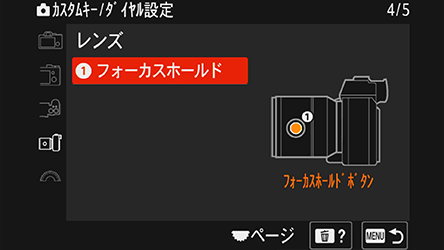
-
[画質]→[APS-C S35/フルサイズ]を選びます。
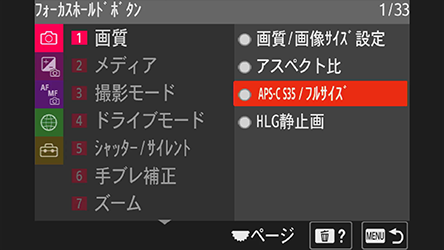
-
[APS-C S35/フルサイズ]に設定できたら、MENUを2回押して撮影画面に戻ります。
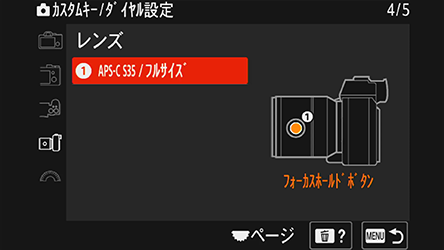
-
フォーカスホールドボタンを押すたびに、35mmフルサイズとAPS-Cサイズ(動画撮影の場合はSuper35mmサイズ)が切り換わります。
APS-CサイズまたはSuper35mmサイズの設定で撮影する場合は、APS-Cサイズのイメージセンサーで撮影するときと同じ画角になり、レンズの焦点距離の約1.5倍相当の画角で撮影ができます。APS-CサイズまたはSuper35mmサイズに設定されているときは、液晶画面に
 アイコンが表示されます。
以下の画像は、静止画撮影時にフルサイズレンズを装着した場合の液晶画面表示のイメージです。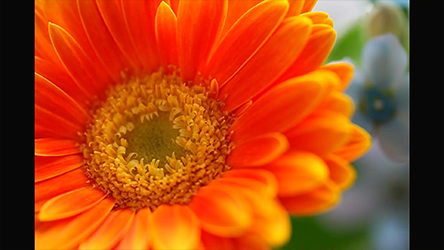
35mmフルサイズの設定 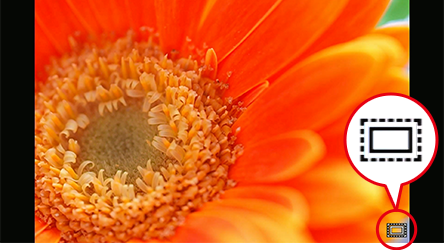
APS-Cサイズの設定
 (セットアップ)→[操作カスタマイズ]→[
 カスタムキー/ダイヤル設定]を選びます。
 カスタムキー/ダイヤル設定]を選びます。初期設定では、[カスタム(
 アイコンが表示されます。
ご注意
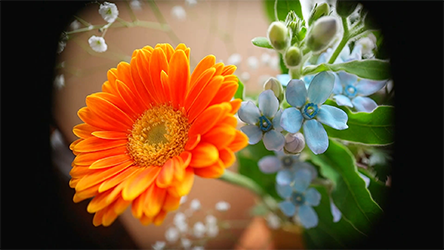
- APS-C用のレンズを装着して、35mmフルサイズの設定にすると、[APS-C S35撮影]の設定を[切]にしたときと同じ状況になり、画像の周辺部が暗くなるなど、撮影がうまくいかないことがあります。
- ILCE-7M4で4K 60pの動画を撮影するときは、[APS-C S35撮影]の設定は[入]に固定され、必ずSuper35mmサイズで撮影します。35mmフルサイズに設定することはできません。
- カスタムキー設定以外にも、さまざまなカスタマイズ機能があります。カスタマイズ設定の詳細は、以下のページもあわせてご覧ください。ILCE-7M4以外のカメラのカスタマイズ設定方法も掲載されています。
カスタマイズ設定ガイド
カメラとレンズの組み合わせによる制限事項について
レンズのフォーカスホールドボタンは、カメラによっては機能しません。
カメラとレンズの組み合わせによる制限事項については、以下の方法で確認できます。
-
以下のページから、レンズを選びます。
機器・アクセサリー対応情報 交換レンズ 「組み合わせて使う製品カテゴリーをお選びください」と表示されたら、本体(ボディ)を選択し、カテゴリーを選びます。
カメラを選択して、制限事項を確認します。