イルミネーションを華やかに写す
デジタル一眼カメラ α(アルファ)で写真撮影を楽しむ街に輝くイルミネーションは見るたびに写真に収めたくなる被写体ですね。ここではイルミネーションを見たままの華やかさで撮影できるようなテクニックを紹介します。撮影の際はAモードに設定し、絞りを自在に調整できるようにしておきましょう。全景にピントを合わせたい場合は絞りを絞って、イルミネーションや飾りなどをクローズアップして引き立てたい場合は、絞りを開いて撮影するのが基本です。

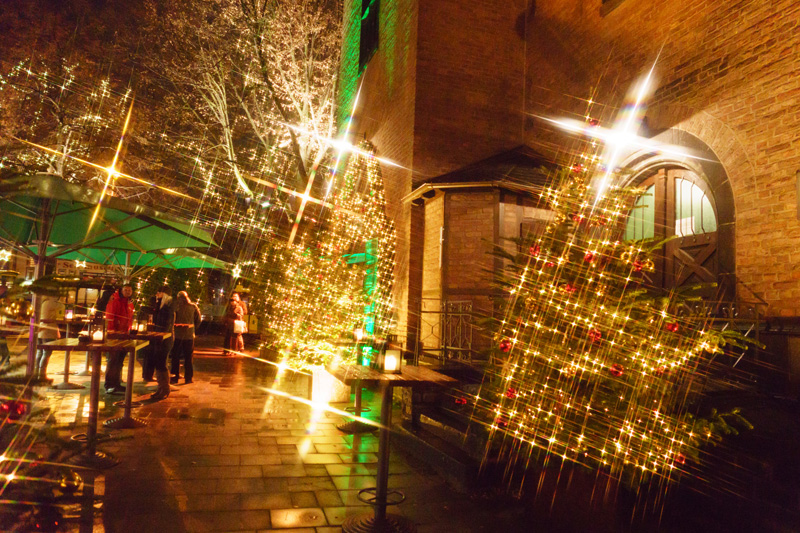
全景を撮る場合
イルミネーションの撮影の場合、風景のように全体を写したい場合もあれば、主題をクローズアップして写したい場合もあります。
全体を写す
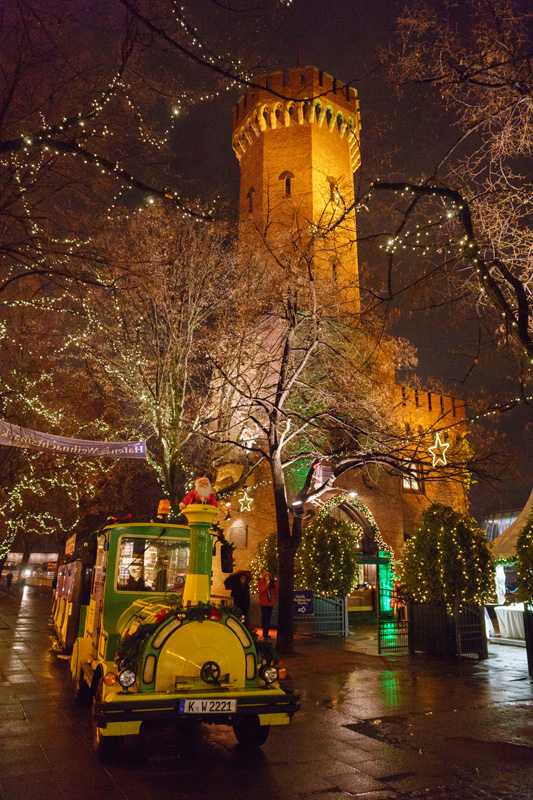
一部分をクローズアップする
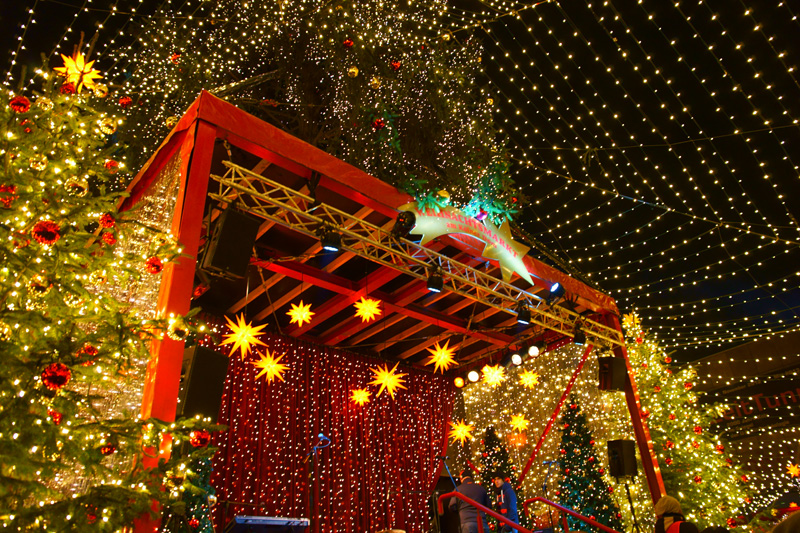
全体を撮影したいときは基本的に夜景の撮影と同様で、露出補正、ホワイトバランス、クリエイティブスタイル/クリエイティブルックの設定を試してみましょう。
夜景撮影の基本は、以下のページもあわせてご覧ください。
夜景をドラマチックに写す
絞り値の設定
全景にピントを合わせたい場合は絞りを絞って撮影をするのが基本です。F8~11程度を目安に絞り値を設定すると、全体にピントの合った綺麗な写真となります。しかし、三脚を持っていない場合は手ブレを防ぐことが最優先です。全景の撮影であっても、絞りをなるべく開いて撮影しましょう。
絞り値の設定や、Aモードについて詳しくは以下のページをご覧ください。
絞り(F値)とAモード
露出補正
全体の雰囲気を決める明るさの調整は、イルミネーション撮影の基本になります。光源やカメラの設定にもよりますが、+(プラス)側に補正をするとよりイルミネーションの華やかさが強調されます。
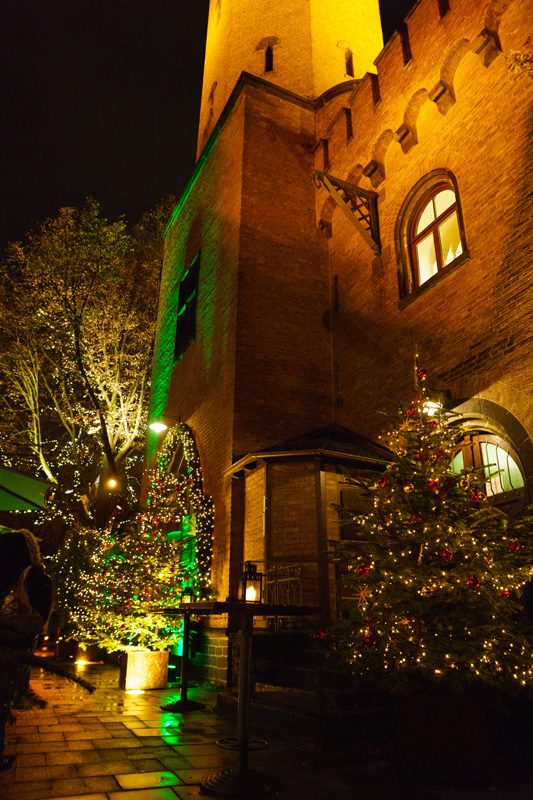
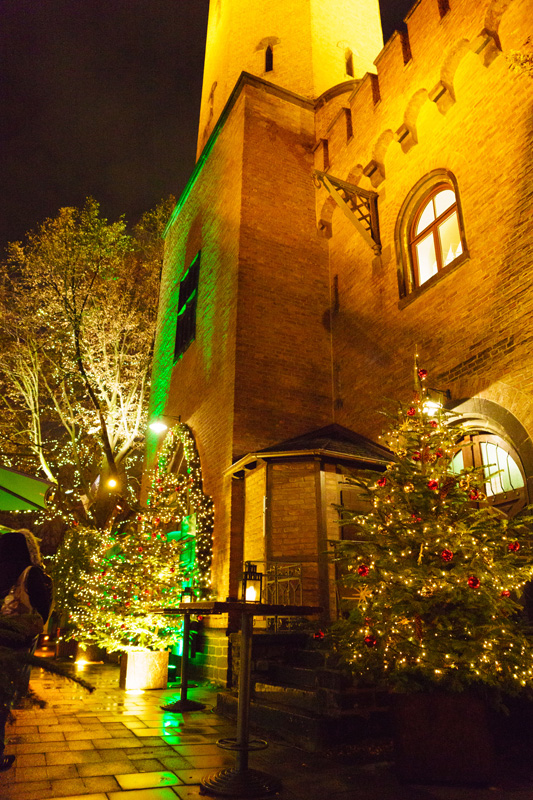
しかし、イルミネーションは夜景よりもさらに明るい部分と暗い部分の差が大きいため、コントラストが高くなりやすく、露出補正だけでは見たままの印象で写らない場合もあります。その場合は、Dレンジオプティマイザー(DRO)の調整を試してみましょう。
露出補正について詳しくは以下のページをご覧ください。
露出と露出補正
Dレンジオプティマイザー(DRO)
DROは画像を分析し、領域ごとに明るさを最適化してくれる機能です。全体の明るさを一様に上げたり下げたりする露出補正とは異なり、黒く潰れそうな部分や白く飛びそうな部分だけに明るさの補正をかけてくれるので、明暗の差が大きいときに特に効果があります。
イルミネーションの撮影では、レベルをやや強め(Lv3~5)に設定をすると効果が分かりやすくなります。しかし、場合によっては補正がかかり過ぎて不自然な仕上がりになったり、ノイズが目立つ場合があるので、撮影後の画像を確認しながら最適なレベルを選びましょう。
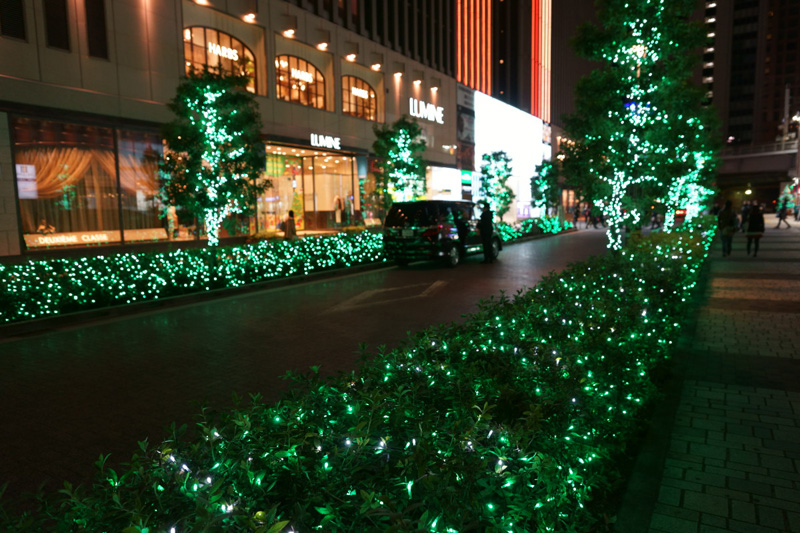
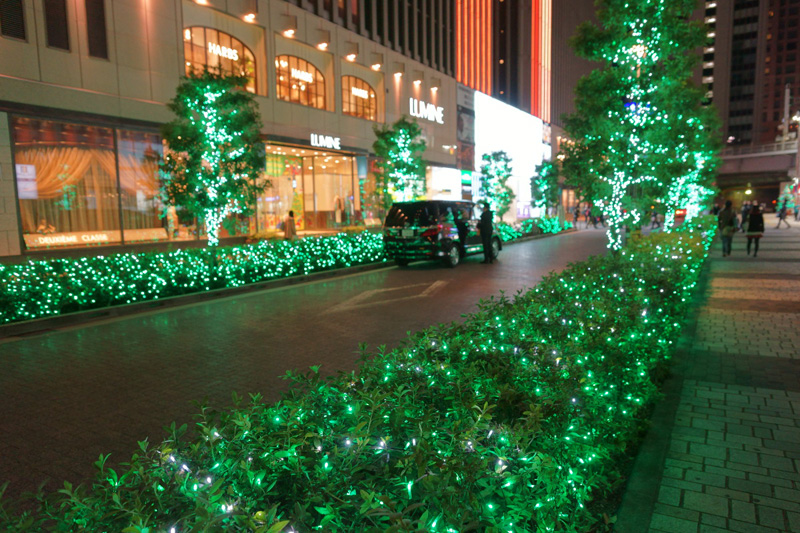
DROをLv5に設定しました。OFFの場合に比べて、暗い部分が明るく浮き上がり、より肉眼に近い写真に仕上がっています。また、一度のシャッターで露出の違う3枚の写真を撮影し、合成して明るい部分と暗い部分の両方を残すことができるオートHDR機能も有効です。
DROとオートHDR機能の詳細は、お使いのカメラの取扱説明書またはヘルプガイドをご覧ください。
ホワイトバランス
ホワイトバランスを変えると、イルミネーションの持つイメージを表現することができます。オートでは見た目に近い忠実な色再現ができますが、例えば、あえて[太陽光]に設定をすると暖かみを、[電球]に設定をすると洗練された雰囲気や冷たさを表現することができます。
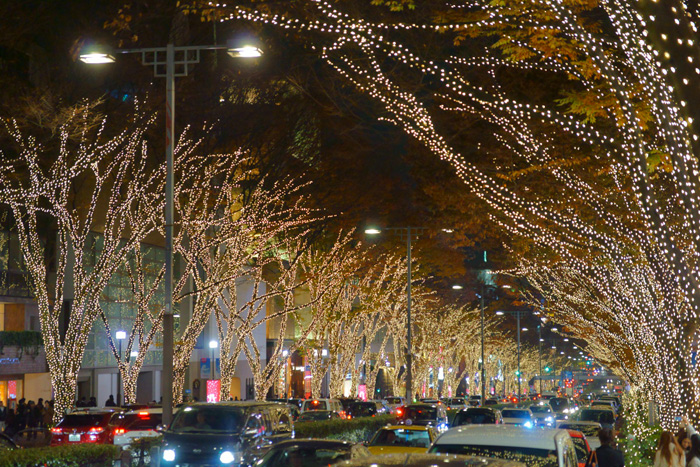
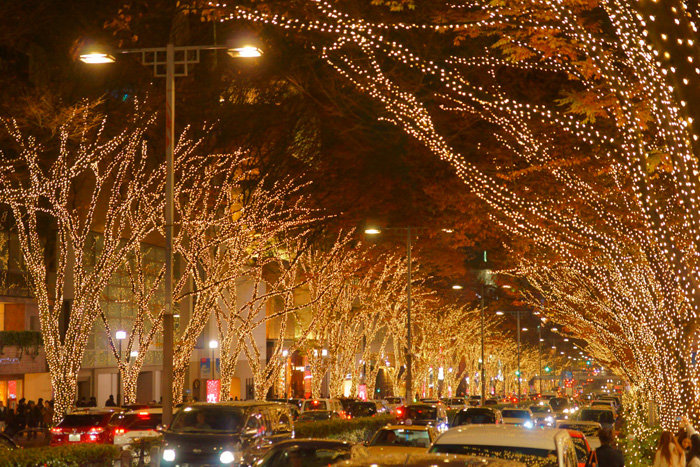
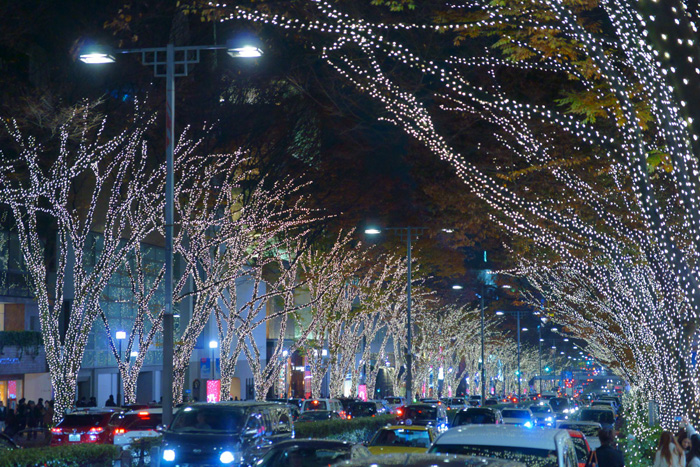
ホワイトバランスについて詳しくは以下のページをご覧ください。
ホワイトバランス
クリエイティブスタイル/クリエイティブルック
露出補正、DRO、ホワイトバランスを調整しても物足りなさを感じる場合は、クリエイティブスタイル/クリエイティブルックから彩度を+(プラス)側に調整してみましょう。イルミネーションの光をより鮮やかに写すことができます。また、クリエイティブスタイル/クリエイティブルック自体を変えてみるのもお勧めです。カメラには様々なクリエイティブスタイル/クリエイティブルックが用意されているので、好みの設定を見つけるのも撮影の楽しみのひとつです。
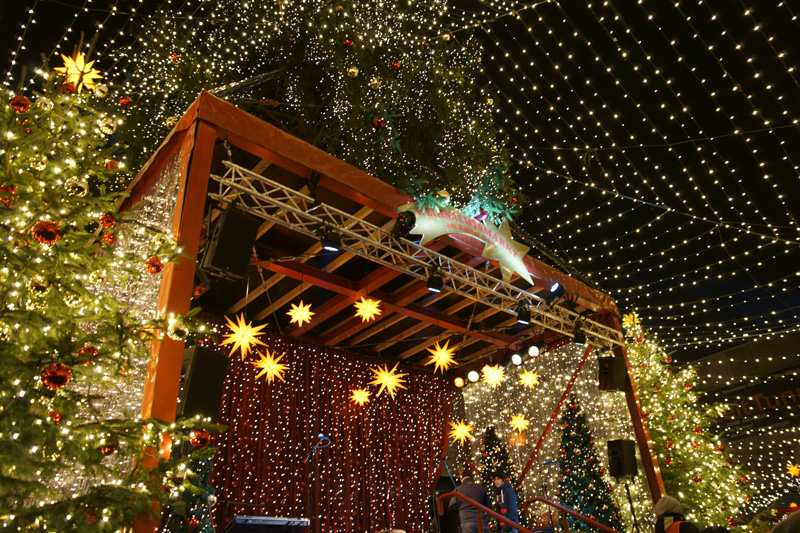
クリエイティブスタイルとクリエイティブルックのどちらが搭載されているかはお使いのカメラの取扱説明書またはヘルプガイドをご確認ください。クリエイティブスタイルとクリエイティブルックについて詳しくは以下のページをご覧ください。
主役をクローズアップしてみよう
イルミネーションの撮影の際は、周囲の飾りや小物などのクローズアップ撮影にも試してみましょう。イルミネーションだけをクローズアップしてしまうと、電球や配線が目立ってしまいがちですが、周りにある飾りに注目したり、背景をうまく工夫することで印象的な一枚に仕上げることができます。
目線の位置からそのまま撮影
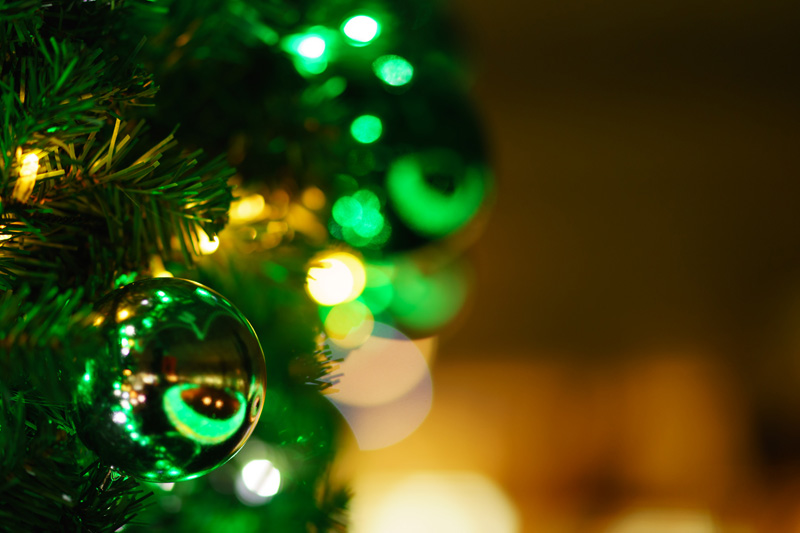
クリスマスツリーの飾りをクローズアップしました。この写真は飾りだけに注目し、背景を考えずにそのまま撮影しています。背景にイルミネーションがないため、全体が暗くバランスも悪く見えます。
カメラの角度を変えて撮影
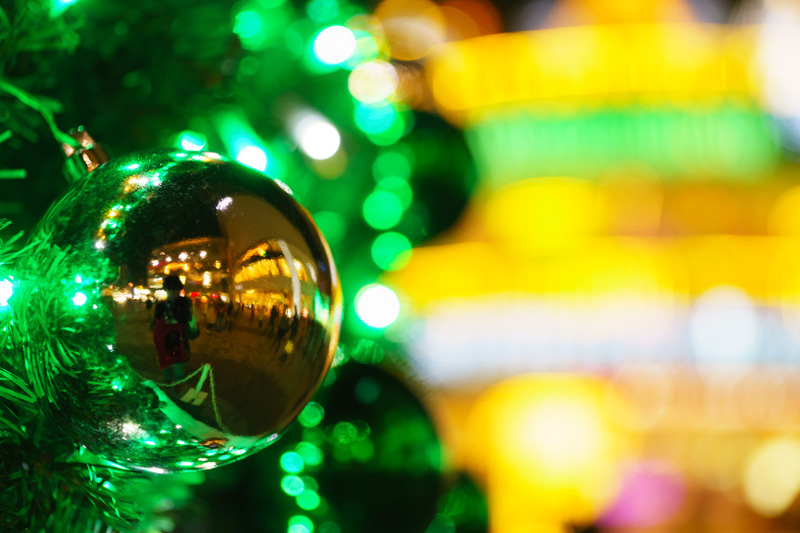
背景に別のツリーが写るようにカメラの角度を選びました。目線の位置からそのまま撮影した写真に比べて全体のバランスも良く、周囲の華やかな雰囲気をうまく表現できています。また、背景がなるべく大きくぼけるように、絞りを一番開いた状態に設定し、露出もオートでは暗く写ってしまったため、露出補正を+(プラス)側に調整しました。
このように小物にフォーカスを合わせ、イルミネーション自体を副題にして撮るのもひとつの表現方法です。
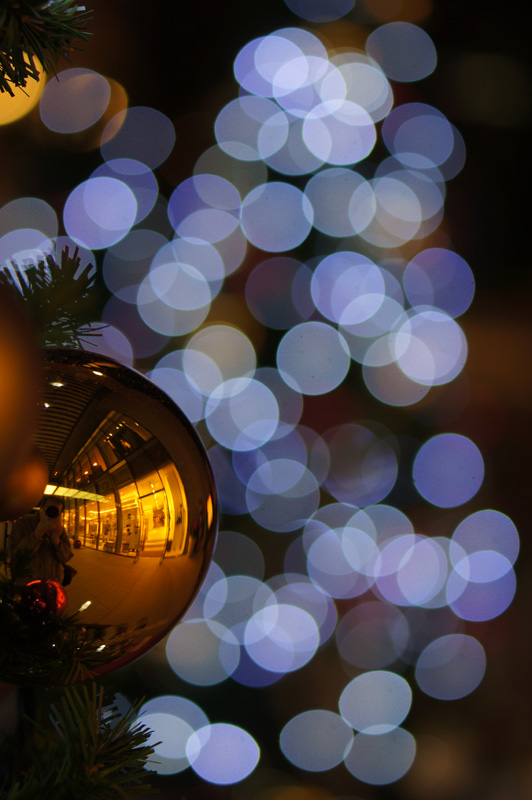
イルミネーションのぼけは背景だけでなく、被写体の手前側のぼけとしても活用することができます。画面いっぱいにイルミネーションの丸いぼけが広がるので、写真ならではの幻想的な一枚に仕上がります。
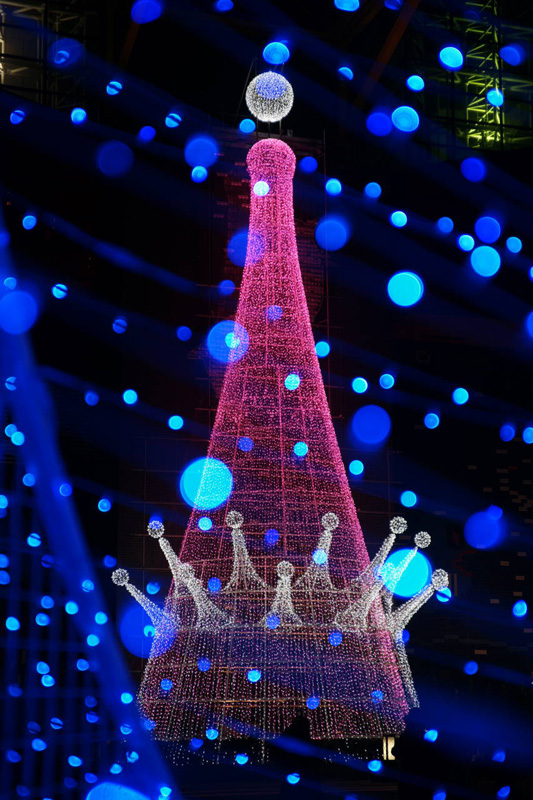
丸ぼけの大きさや数は、イルミネーションと撮影者の距離や角度でも大きく変わってきます。撮影者自身が動きながら何枚か撮ってみて、バランスの良い一枚を探しましょう。奥の被写体にピントが合いにくい場合は、マニュアルフォーカスでピントを合わせましょう。
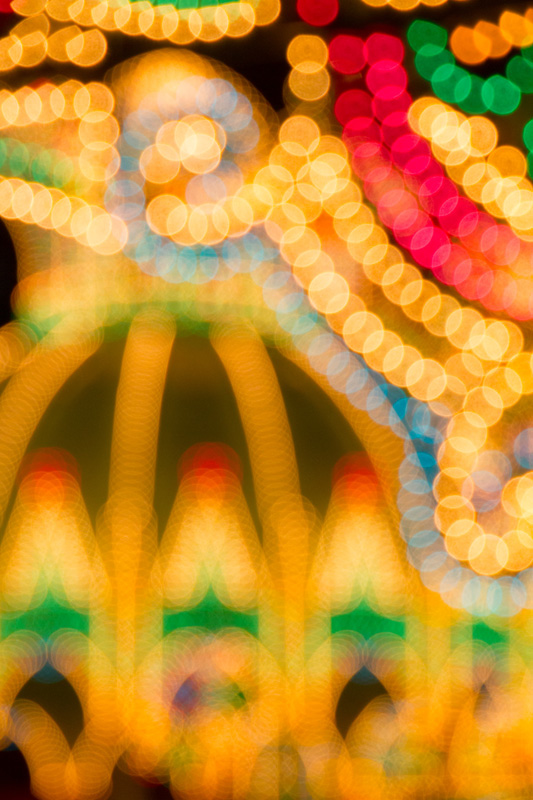
マニュアルフォーカスであえてピントを外し、全体をぼかして撮影してみました。被写体がイルミネーションのライトだけの場合はこのような写真も面白く写ります。
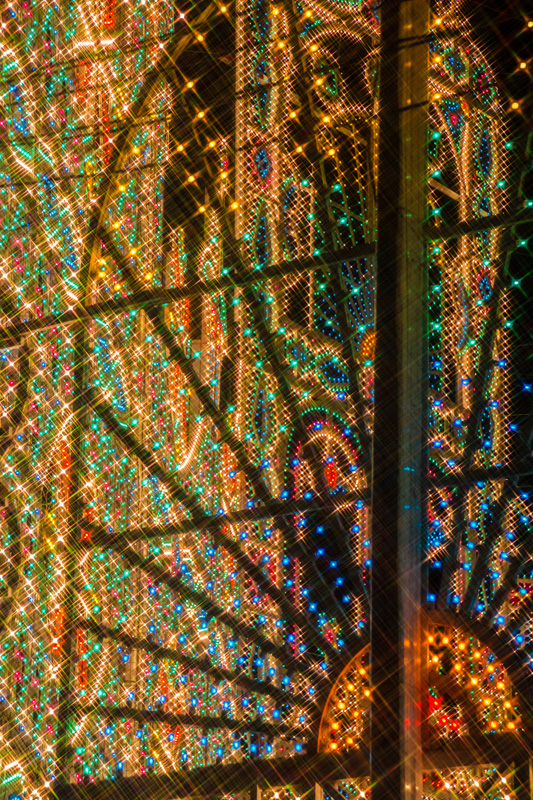
応用になりますが、このように市販のクロスフィルターを使ってみるとより煌びやかなイメージで仕上げることができます。
ぼけの大きさをコントロールするには、『絞り(F値)』、『焦点距離』、『撮影距離』、『背景との距離』の4つの要素が重要です。ぼけの要素について詳しくは以下のページをご覧ください。
ぼけの要素
マニュアルフォーカスについては以下のページをご覧ください。
マニュアルフォーカス(MF)
単焦点レンズを使ってみる
単焦点レンズを使うと、背景のぼけをより大きく印象的に撮影することができるため、イルミネーションの撮影にも役立ちます。F値の小さいレンズを選べば光をより多く取り込むことができるため、暗い場所でも手ブレしにくく快適に撮影が可能です。
ボディ、レンズともに、35mmフルサイズとAPS-Cフォーマットがあります。
35mmフルサイズのボディにAPS-Cのレンズを装着したり、APS-Cのボディに35mmフルサイズのレンズを装着することも可能です。詳しくは以下のページをご覧ください。
APS-Cフォーマットのボディまたはレンズと35mmフルサイズのボディまたはレンズを組み合わせて使えるか
-
超広角20mmの画角と開放F値1.8の明るさ、高い解像力とぼけの美しさを小型・軽量で実現した大口径超広角単焦点レンズ。
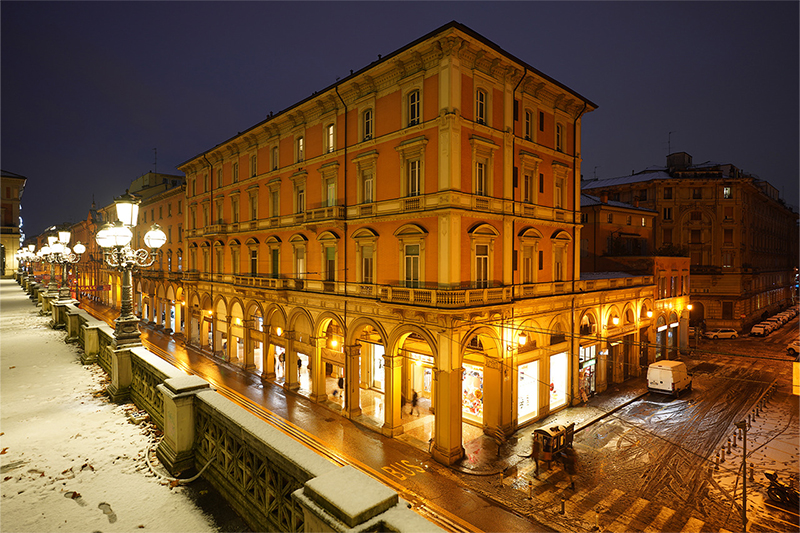
焦点距離:20mm / F値:1.8 / シャッター速度:1/4秒 -
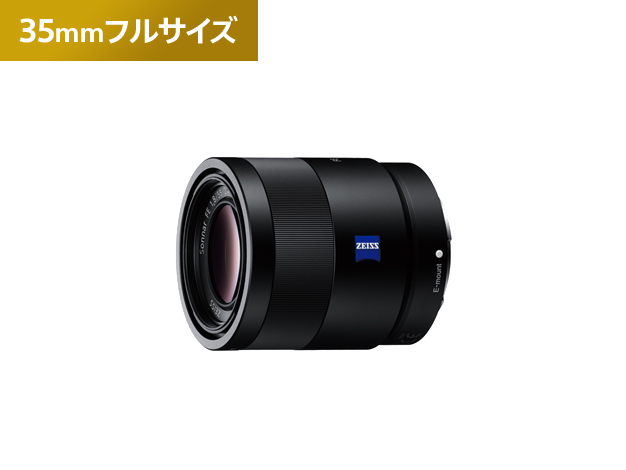
ツァイスならではの高いコントラストと大口径F1.8による美しいぼけを両立した55mm標準単焦点レンズ。
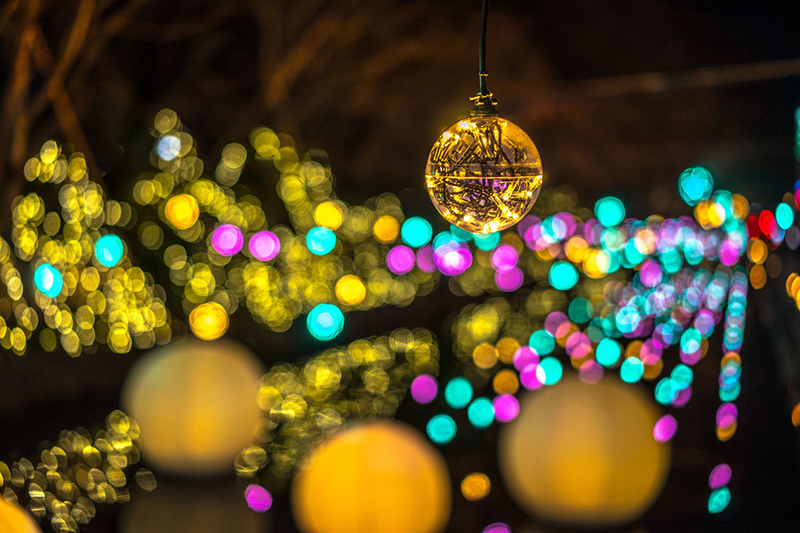
焦点距離:55mm / F値:2.0 / シャッター速度:1/25秒
ユーザー作品(写真投稿コミュニティサイトα cafeより) -
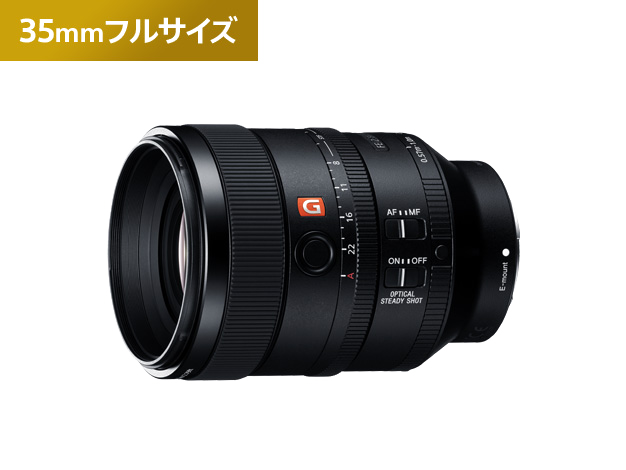
シャープな描写と息をのむ柔らかなぼけ味を追求した100mm中望遠単焦点STF(Smooth Trans Focus)レンズ。レンズ内蔵の光学式手ブレ補正機構により暗い場所での撮影や近接撮影時の手ブレを効果的に補正します。
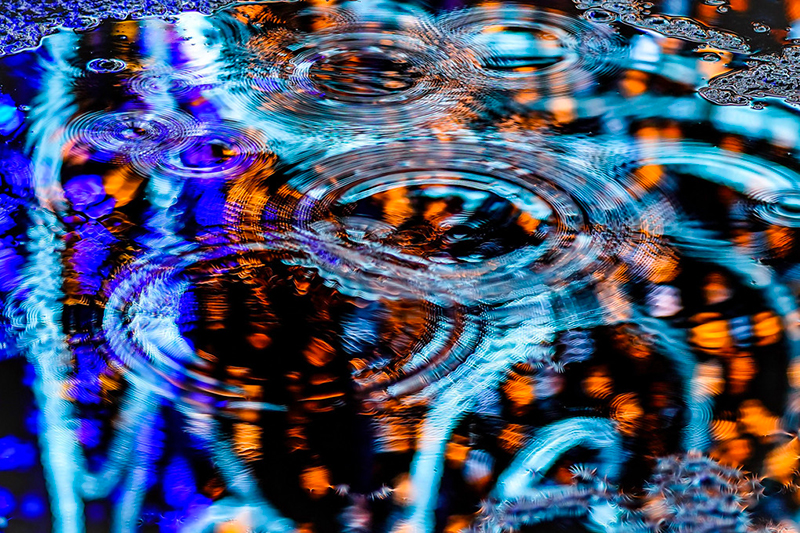
焦点距離:100mm / F値:5.6/ シャッター速度:1/30秒
ユーザー作品(写真投稿コミュニティサイトα cafeより) -
Gレンズならではの高い描写性能、大口径F1.4が生み出す美しいぼけ、広角15mmがもたらすダイナミックな表現を実現。小型軽量APS-C単焦点レンズ。
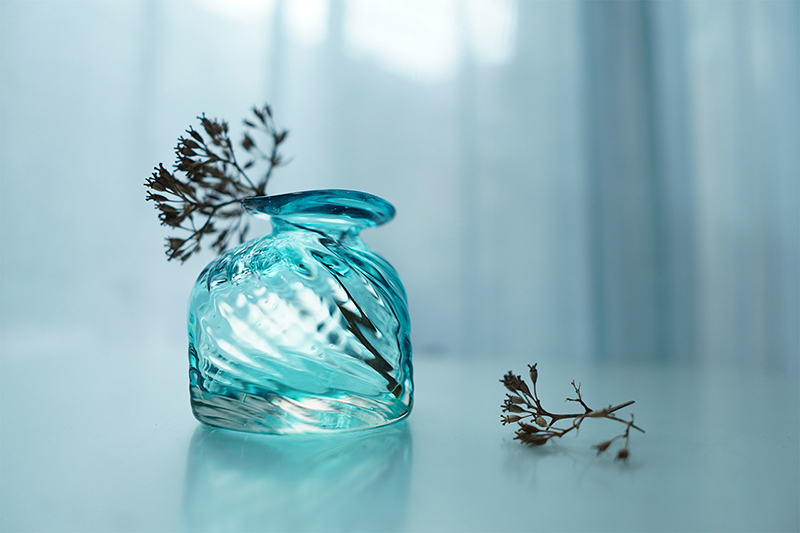
焦点距離:15mm / F値:1.4 / シャッター速度:1/125秒 -
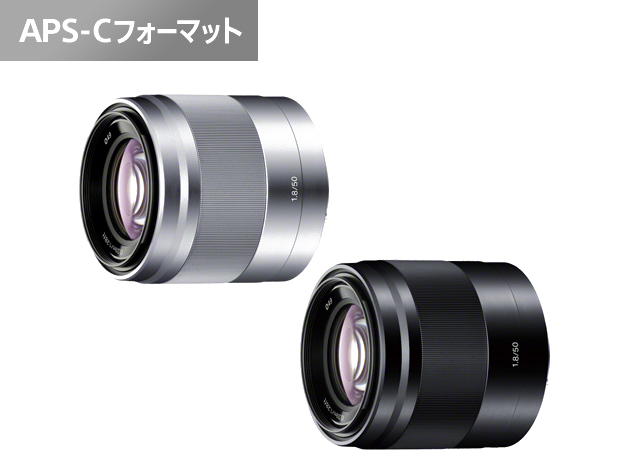
開放F値1.8の明るさで、美しいぼけ味を生かした撮影が可能。光学式手ブレ補正機能との組み合わせで、暗いシーンでの手持ち撮影にも威力を発揮します。
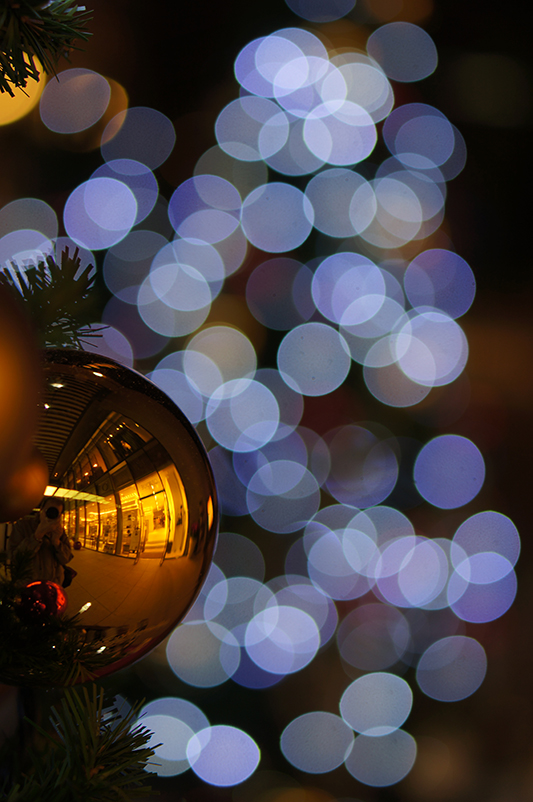
焦点距離:50mm / F値:1.8/ シャッター速度:1/80秒




ほかのテーマや撮影の基礎知識もぜひご覧ください。