このページでは、レンズに関する基礎知識を紹介します。レンズ選びの参考にしてください。
アップデート情報や対応情報などは以下のページでご確認ください。
レンズサポート情報
- レンズの基礎知識
- レンズの種類と選びかた
- レンズを使う準備とお手入れ
レンズを選ぶ前に、まずは知っておきたい基本的な知識を説明します。
焦点距離と画角
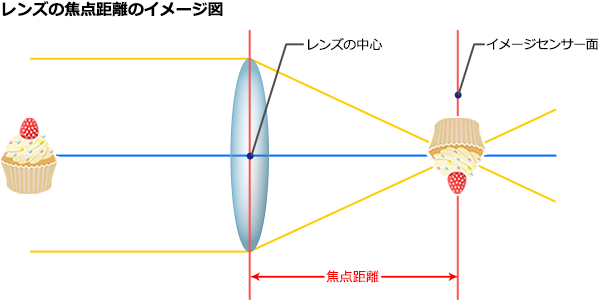
焦点距離とは
レンズの中心点からイメージセンサーまでの距離を焦点距離といいます。焦点距離は20mm、100mmなど、mmで表され、レンズによって異なります。
レンズの焦点距離が変わると、写る範囲が変わります。この写る範囲を画角といい、焦点距離が短いほど広い範囲が写り、焦点距離が長いほど写る範囲が狭くなります。
レンズの焦点距離の違いによる画角の違いイメージ
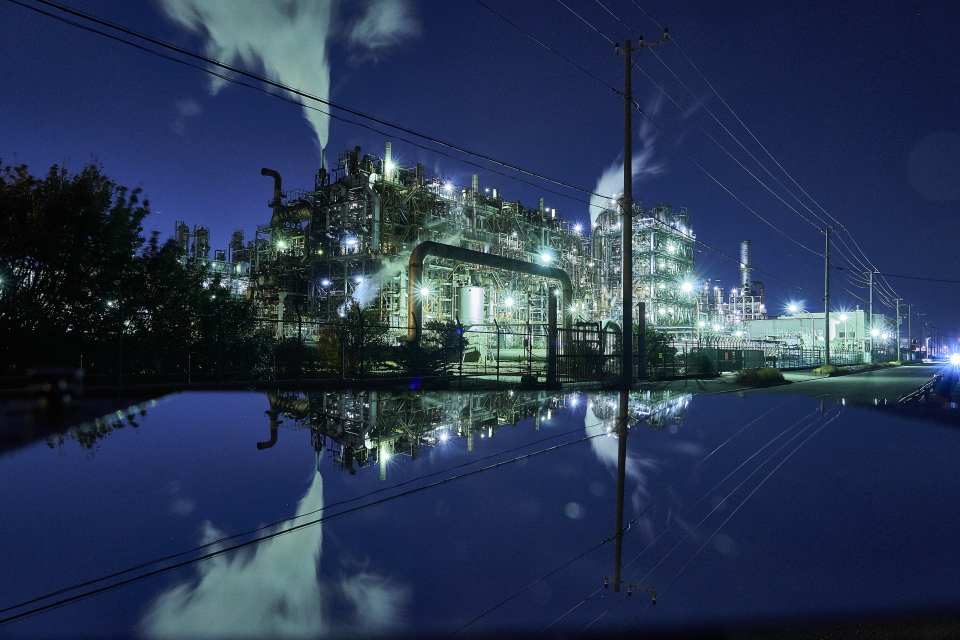
24mm

35mm
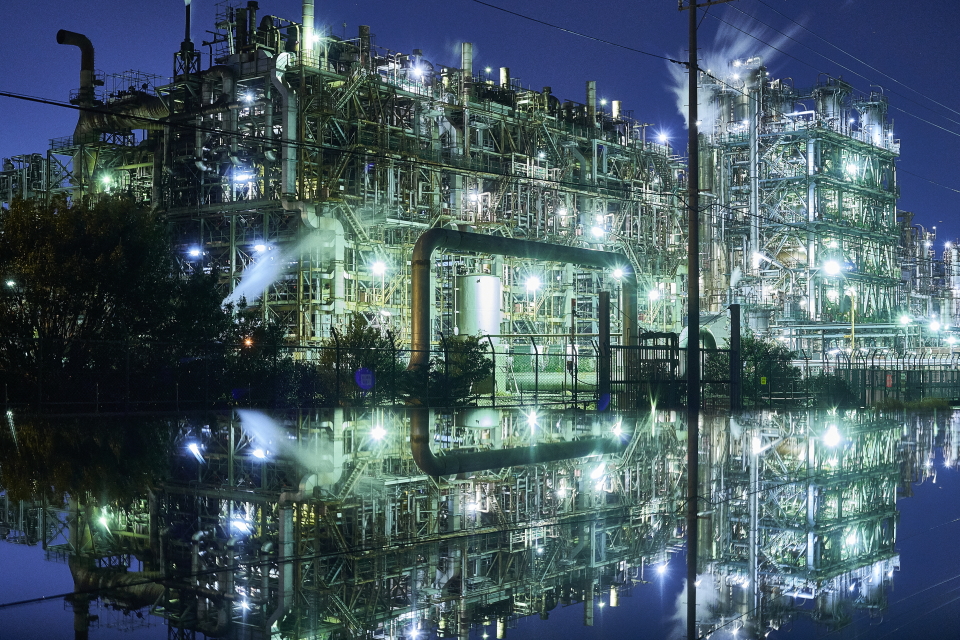
50mm

70mm
焦点距離による写り方の違い
画角が47°前後のレンズが人間の肉眼で見える範囲と近いといわれており、一般的に標準レンズと呼ばれています。焦点距離でいうと50mm前後のレンズです。
標準レンズよりも画角の広いものは広角レンズ、画角の狭いものは望遠レンズと呼びますが、厳密な基準はありません。
レンズの焦点距離の違いによる写り方の違いイメージ
被写体(この作例では人物)が同じ大きさに写るようにレンズの焦点距離を変えると、広角レンズでは背景が広く写り、遠近感が強調されます。
望遠レンズでは背景が写る範囲が狭められ、被写体と背景が近づいて見えます。
被写体自体の写り方にも違いがあり、標準レンズが肉眼での見え方に近いといわれています。
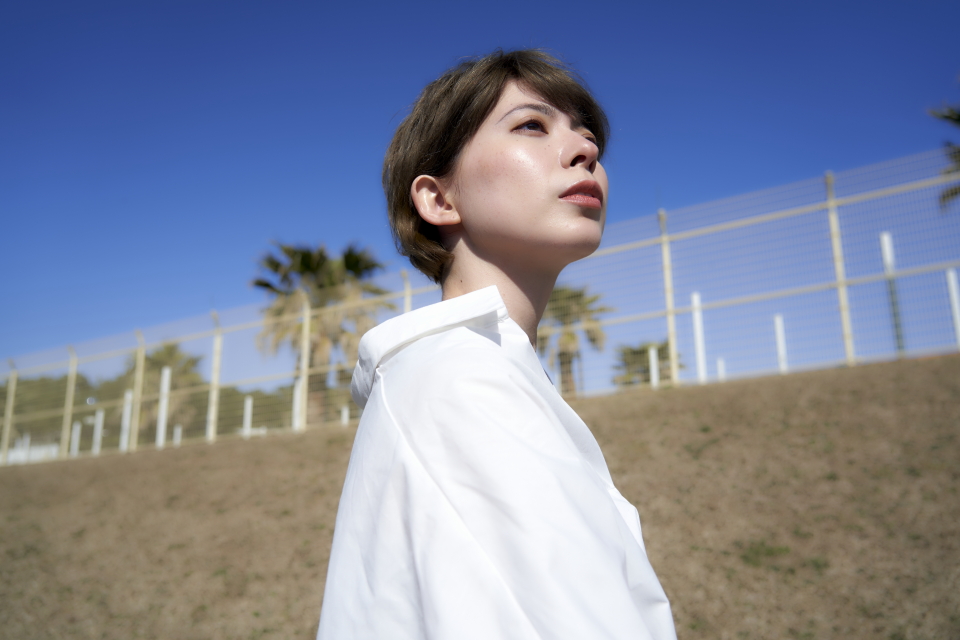
広角(24mm)
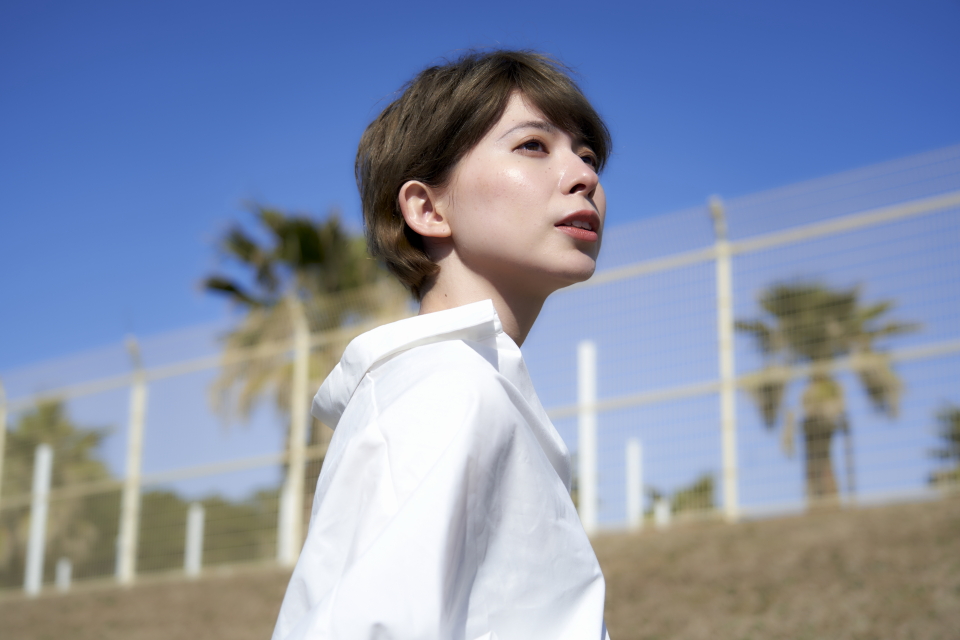
標準(50mm)
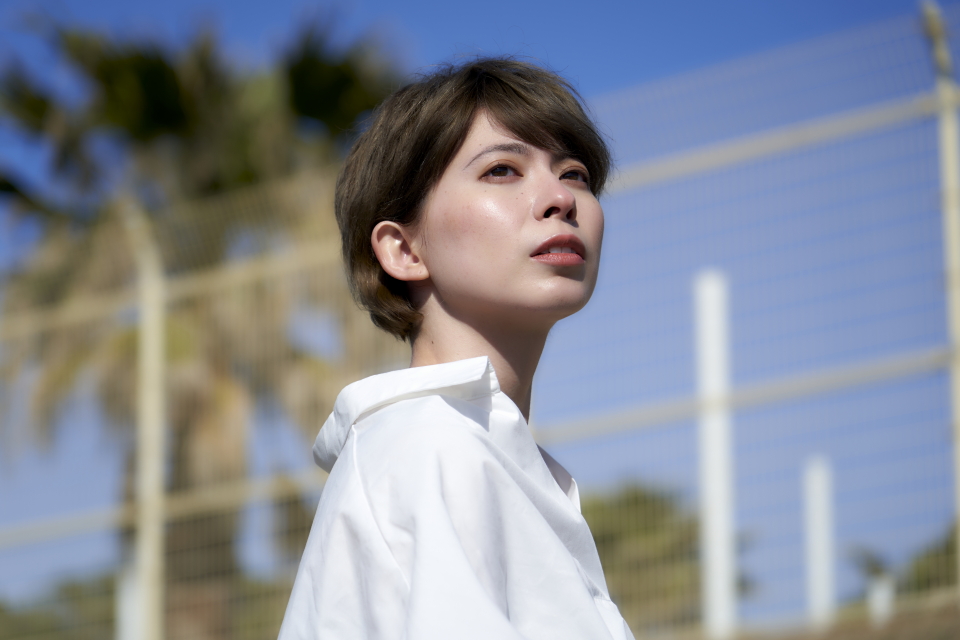
望遠(105mm)
35mmフルサイズとAPS-Cサイズ
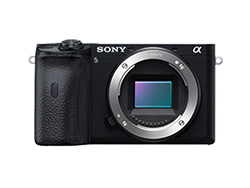
レンズをはずしたときに見える四角いところがイメージセンサーです。「35mmフルサイズ」「APS-Cサイズ」というのは、イメージセンサーのサイズのことです。
APS-Cサイズ
35mmフルサイズ
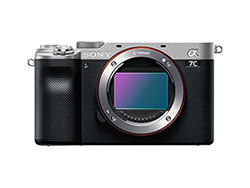
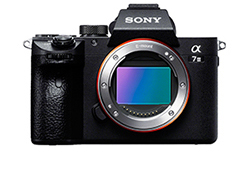
イメージセンサーのサイズが異なると、同じ焦点距離のレンズを装着した場合、画角が変わります。
例えば、50mmの焦点距離のレンズをAPS-Cサイズのボディに装着すると、約75mm相当の画角になり、35mmフルサイズボディに装着した場合と比較するとより焦点距離が長くなる(望遠になる)イメージです。
APS-Cサイズのボディにレンズを装着した場合の焦点距離イメージを35mm判換算と呼び、焦点距離の約1.5倍として計算します。
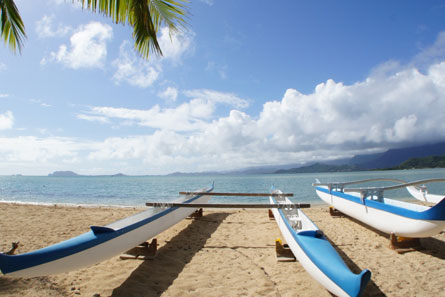
35mmフルサイズとAPS-Cサイズの違いイメージ
写真の下の文字をクリックすると、画角が変わるイメージを確認できます。
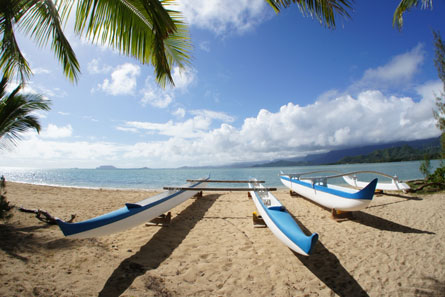
 35mm full-frame
 APS-C
APS-C
APS-Cサイズのボディまたはレンズと、35mmフルサイズのボディまたはレンズを組み合わせて使うときの設定や注意点などについて、以下のページで詳しく説明しています。
AマウントとEマウント
α(アルファ)にはAマウントとEマウントの2種類のマウント規格があります。
マウントとは、ボディとレンズを接合する部分のことです。ボディとレンズのマウントを合わせて装着し、お互いを認識させることで、撮影ができるようになります。
Aマウントはマウント標点がオレンジ色
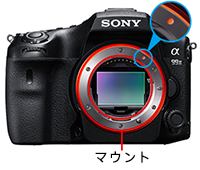
Eマウントはマウント標点が白色
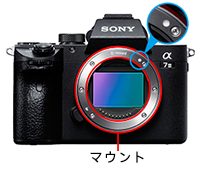
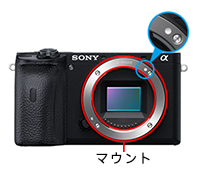
AマウントとEマウントは口径が異なり、互換性はありませんが、マウントアダプターを使うことで、AマウントレンズをEマウントのボディで使うことが可能になります。逆に、EマウントレンズをAマウントのボディでお使いいただくことはできません。
マウントアダプターを使ってEマウントボディにAマウントレンズを取り付ける方法、取り外す方法については以下のページをご覧ください。
AマウントとEマウントの互換性について、さらに詳しくは以下のページをご覧ください。
Eマウントのボディをお持ちで、これからレンズをそろえていくのであれば、直接ボディと装着できるEマウントレンズをおすすめいたします。
Eマウントレンズかどうかは、レンズの名称と型名で確認できます。次の項目で説明します。
レンズの名称と型名について
レンズには名称と型名があります。それぞれ、焦点距離をあらわすmmが入っているのが名称で、カッコ内が型名です。
単焦点レンズの例
FE 35mm F1.8(SEL35F18F)
ズームレンズの例
FE 24-70mm F2.8 GM(SEL2470GM)
型名からは大まかに以下のことがわかります。
- AマウントレンズかEマウントレンズか
- Gレンズか、G Masterレンズか、ZEISSレンズか
- マクロレンズか
- ズームレンズか単焦点レンズか
- レンズの焦点距離
- 単焦点レンズのF値
レンズ名称まで見ると、以下の項目までわかります。
- 35mmフルサイズレンズかAPS-Cレンズか
- ズームレンズのF値
- レンズ内手ブレ補正などの搭載されている機能
レンズの名称と型名について、さらに詳しくは以下のページをご覧ください。
レンズにはどんな種類があるのでしょうか。レンズの種類と特徴を知ることで、撮りたいイメージにぴったりな一本を見つけてください。
目
次
ズームレンズと単焦点レンズ
レンズには、焦点距離を変更できる「ズームレンズ」と、焦点距離が固定された「単焦点レンズ」があります。
それぞれのどのような特徴があるのか、詳しくは以下のページでご確認ください。
レンズの焦点距離による呼びかた(広角レンズ、標準レンズ、望遠レンズ)
広角レンズ、標準レンズ、望遠レンズというのは、レンズの焦点距離による呼び名です。
ズームレンズの場合は幅広い焦点距離をカバーするものもあり、「標準ズームレンズ」とうたっていても、広角や望遠の領域まで撮影できる便利なレンズもあります。
また、広角レンズといわれる35mmの単焦点レンズは、APS-Cサイズのボディにつければ画角としては標準領域になります。
この呼び名はあくまでレンズの焦点距離による目安となりますが、それぞれ特徴と得意なシーンがあります。
お使いのカメラと、撮りたいシーンやイメージに応じて最適なレンズをお選びください。
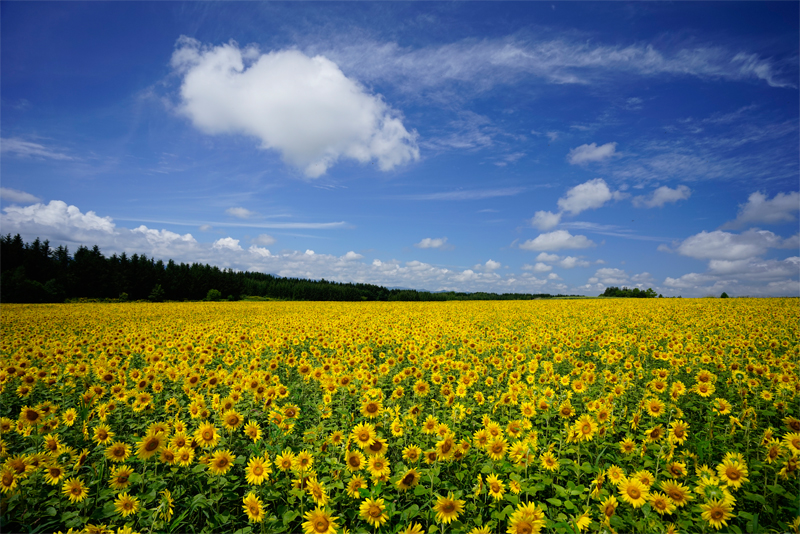

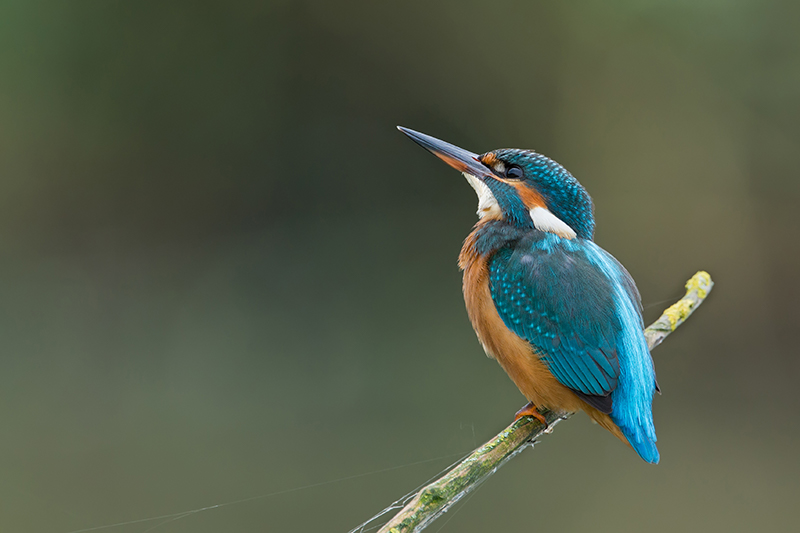
特有の機能のあるレンズ(マクロレンズ、コンバーターレンズ)
マクロレンズ
小さな被写体を大きく写せるレンズがマクロレンズです。肉眼では見えない微細な世界が楽しめます。専用設計で描写力がすぐれています。
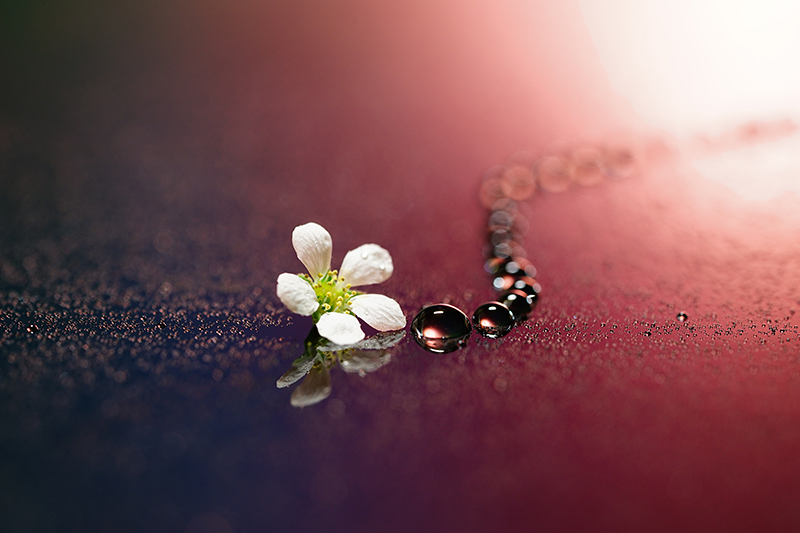
マクロレンズの特徴について詳しくは、以下のページをご覧ください。
コンバーターレンズ
広角レンズをさらに広角にするワイドコンバーターレンズ、フィッシュアイコンバーターレンズ、望遠レンズをさらに望遠にするテレコンバーターレンズがあります。
フィッシュアイコンバーターレンズで、普段目にする世界とは違ったイメージを表現できます。
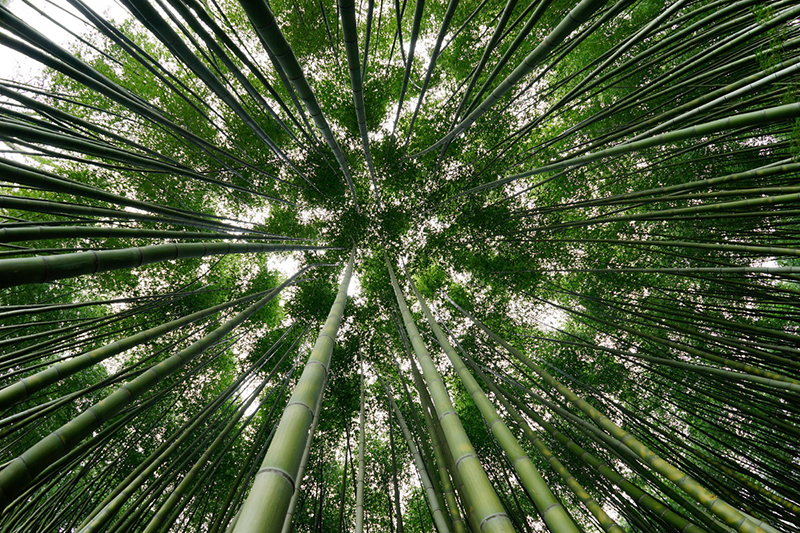
テレコンバーターレンズを使うと、遠くにいる野生動物に気づかれることなく撮影できるので、動物の自然な表情を写せます。
コンバーターレンズは、装着できるレンズの組み合わせが限られています。互換情報について詳しくは、以下のページをご覧ください。
撮りたい被写体やシーンに合わせたレンズ選び
料理などのテーブルフォトであれば単焦点レンズやマクロレンズ、星空や広大な風景は広角レンズなど、撮りたい被写体やシーンによっておすすめのレンズがかわってきます。「α(アルファ)で写真撮影を楽しむ」では、さまざまなシーン別の撮影テクニックとおすすめのレンズを紹介しています。
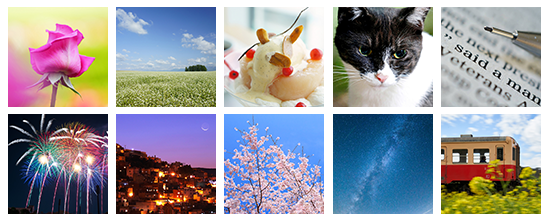
「Lens Selector」では、カメラ本体を選んでから撮りたいイメージを選択すると、最適なレンズを見つけることができます。
レンズを使うための準備について説明します。使ったあとはお手入れをして、大切なレンズを長くご愛用ください。
レンズの交換方法
レンズを交換するときは、カメラの電源はOFFにしてください。ホコリの少ない場所で素早くおこないましょう。
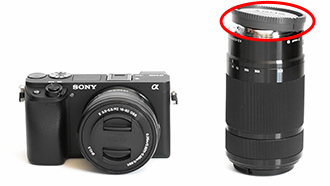
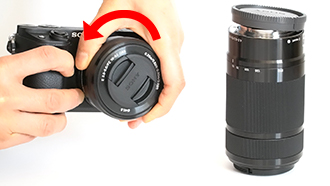
ここでは例として、ILCE-6400Y(ダブルズームレンズキット)のカメラに装着されている小さいズームレンズ(SELP1650)を長いズームレンズ(SEL55210)に交換する方法を説明します。
-
カメラの電源が切れていることを確認します。交換するレンズのリアキャップをゆるめておくと、スムーズにキャップの付け替えができます。
-
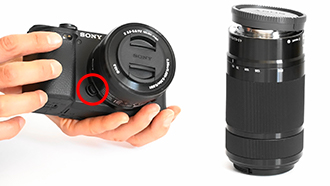
レンズ取り外しボタンを押したまま、レンズをカメラ正面に向かって左の方向に回して取り外します。


-
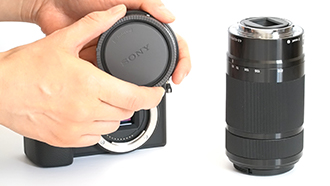
1でゆるめたリアキャップを、取り外したレンズにつけます。
-
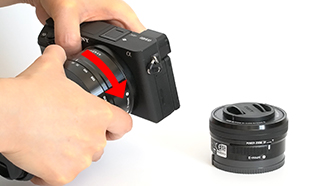
カメラとレンズのマウント標点を合わせて装着し、レンズをカメラ正面に向かって右の方向に「カチッ」という音がするまで回します。
カメラ本体内部にホコリが入らないように、カメラのイメージセンサー面を下に向けて作業をおこなってください。
レンズを取り付けるときはレンズ取り外しボタンを押さないでください。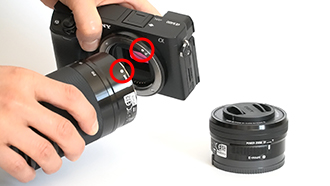


レンズフード
レンズフードの効果
レンズフードには、画面の外にある光が描写に影響し、フレアやゴーストと呼ばれる現象が発生するのを抑える効果があります。
また、レンズの保護にもなりますので、撮影時にはレンズフードを装着することをおすすめします。
そのレンズの特性に合わせたレンズフードが付属していますので、付属のレンズフードをお使いください。
ご注意
フラッシュ発光時はレンズフードでフラッシュ光がさえぎられ、画像に影が写ることがあるため、レンズフードを取りはずしてください。
装着方法
レンズフードが正しく装着されていないと、レンズフードの効果が出なかったり、画面の一部にレンズフードが写り込むことがあるので、正しい取り付けかたを確認しましょう。
※SEL1224Gのように、レンズフードが固定されているのもあります。
-
レンズフードには赤い点と、少し長い赤い線の2つの印がついています。赤い線のほうをレンズ側の赤い線(レンズフード標線)に合わせて差し込みます。
指標がないレンズ、レンズフードもあります。指標がない場合、レンズ側は真ん中12時の位置、レンズフードは型名とロゴマークの中間を目安に合わせてください。
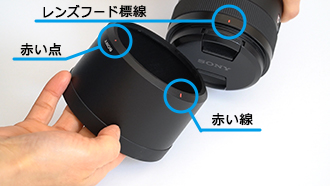
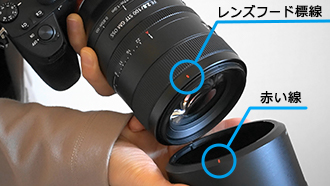
-
レンズフードを矢印の方向に、レンズのフード標線(赤い線)とレンズフードの赤い点が合って「カチッ」という音がするまで回します。
赤い点の位置がずれていたり、ななめにはまってしまった場合はやり直します。
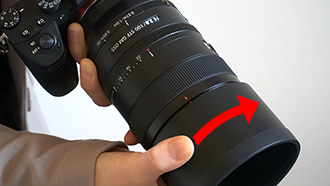
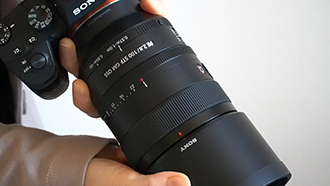
収納方法
撮影後にレンズフードを収納するときは、一度取り外し、逆向きにレンズに取り付けてください。
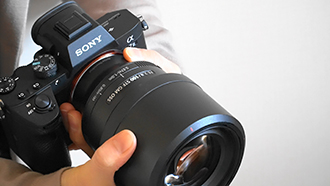
レンズフィルター
反射や映り込みを抑える円偏光フィルター、光量を減少させるNDフィルター、レンズを保護するMCプロテクターなどがあります。
レンズのフィルター径をご確認のうえ、お買い求めください。
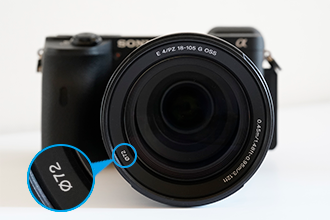
フィルター径確認方法
レンズの周囲にある「Ø」のあとの数字がフィルター径です。このレンズの場合、フィルター径は72mmです。
おもなフィルターの紹介
-
MCプロテクター
レンズをキズやホコリから守るプロテクトフィルターです。
-
円偏光フィルター
水面の反射やガラスの映りこみを抑えたり、青空や海、森などの色を濃く鮮やかにして、メリハリのある写真を撮影することができます。
効果例
-
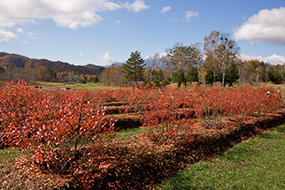
フィルターなし
-
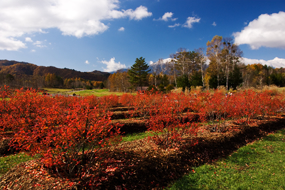
フィルターあり
-
-
NDフィルター
明るい撮影シーンでスローシャッターを切りたいときなどに有効です。
色彩を変えずに、光量だけを減少させることができます。効果例
-
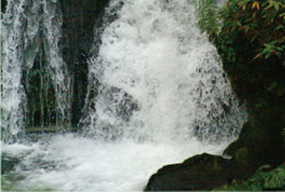
フィルターなし
-
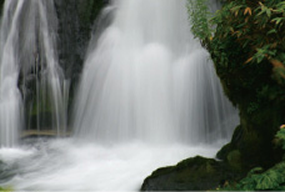
フィルターあり
ワンポイントアドバイス
動画撮影時は特に、NDフィルターがあると便利です。
動画撮影時は、基本的にはシャッタースピードを変えずに撮影します。
背景をぼかすために絞りを開き気味にすると露出オーバーになってしまうような明るい環境でも、NDフィルターを使えばシャッタースピードを変えずに光量だけを減らすことができるので、適正露出で撮影できます。 -
レンズのお手入れ方法
良好な撮影結果を得るために、また、長くご愛用いただくためにも、日頃のお手入れが大切です。手をきれいに洗い、机をきれいにしてからはじめましょう。
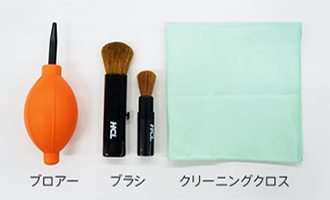
準備するもの
-
-
- ブロアー
ホコリやゴミを吹き飛ばすのに使います。※スプレー式のブロアーは使用しないでください。
- ブラシ
ホコリやゴミを払うのに使います。 - クリーニングクロス
レンズ表面や、マウント接合部を拭くのに使います。
洗えば繰り返し使える化学繊維タイプがおすすめです。
- ブロアー
-
ブラシで全体のホコリを払い落とします。
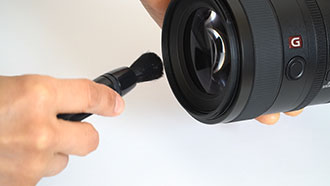
-
ブラシで落ちなかったホコリをブロアーで吹き飛ばします。
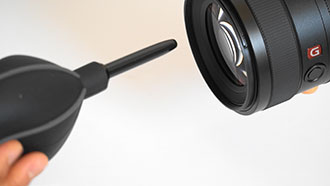
-
ブラシとブロアーでとれない指紋などの汚れは、クリーニングクロスで拭きます。レンズの中央から外にむかって円を描くように拭くのがポイントです。
写真も動画も、画像の中心部分がクリアでないと台無しになってしまいます。中央から拭いていくことで、中央に汚れが残らないようにします。
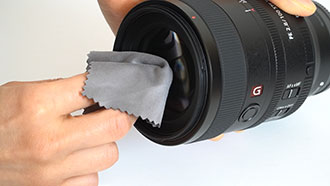
ワンポイントアドバイス
汚れがひどい場合は、柔らかい布やレンズティッシュにレンズクリーナーを少量染み込ませ、レンズの中央から外に向かって円を描くように軽く拭いてください。
ご注意
- レンズクリーナーを直接レンズ面にかけないでください。
- シンナーやベンジンなどの有機溶剤を含むクリーナーは絶対に使用しないでください。
-
レンズリアキャップをはずします。ブロアーでホコリを吹き飛ばします。開口部は下に向けてホコリの再付着を防ぎます。
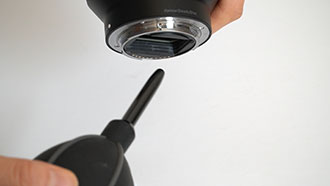
-
マウント接合部をクリーニングクロスで拭きます。
内部にホコリが入らないように、また、内部にや接点に直接手を触れないように注意しましょう。
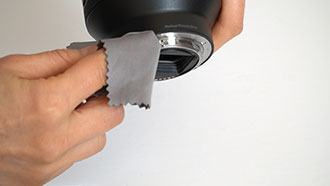
-
レンズフロントキャップ、レンズリアキャップを付けて保管します。
レンズリアキャップがない場合は、ボディに装着して保管します。保管方法について詳しくは以下のページをご覧ください。
