α6400が一台あれば、きれいな画質で簡単に、さまざまな撮影が楽しめます。
テーマ別 写真の撮りかたとレンズの選びかた
花や動物、料理など、まずは身近なものから撮ってみましょう。キットレンズでもさまざまな表現が可能です。以下のページでテーマ別に作例をみながら「撮影のコツ」「レンズの選びかた」を初心者向けにわかりやすく説明しています。

α(アルファ)で写真撮影を楽しむ
基礎知識を学べば、背景をぼかして被写体を際立たせたり、思いどおりの色や明るさで撮れるようになります。
以下のページでは「ぼけの要素」「ホワイトバランス」「露出」などのキーワード別に、撮影の基礎知識を紹介しています。
タイムラプスやスローモーション動画を組み合わせて作品をつくる
旅行や運動会などのイベント以外にも、身近な景色やペットなど、日常のシーンを気軽に動画で撮影してみませんか。
以下のページではα6400で実際に撮影した動画を見ながら、動画撮影時のオートフォーカスや、動画撮影に便利な機能などを紹介しています。

α(アルファ)で動画撮影を楽しむ
タイムラプス動画を作成する
タイムラプス動画は一定間隔で撮影した静止画をつなぎあわせてつくった動画です。空の色の変化、星や雲の動きなど、長時間の事象を短時間で表現できます。
カメラでインターバル撮影してから、パソコン用アプリImaging Edge Desktop(Viewer)でタイムラプス動画を作成します。操作手順は以下のページをご覧ください。
スローモーション撮影
α6400では、スローモーションとクイックモーションの撮影が簡単にできます。映像に変化をつけることができるのでおすすめの機能です。操作手順は以下のページをご覧ください。
この動画では、α6400とダブルズームレンズキットの望遠レンズE 55-210mm F4.5-6.3 OSS(SEL55210)を使ってスローモーション撮影する方法を紹介しています。
ワンポイントアドバイス
撮影した映像の不要な部分をカットするなど、編集をすればさらによい動画になり、作品になります。無料のパソコン用アプリPlayMemories Homeでもパソコンへの取り込みや、動画の簡易編集が可能です。
PlayMemories Homeについては本活用ガイド内、「アプリを使う」にある以下の項目をご覧ください。
パソコンに画像を取り込み編集する
クリエイティブスタイルとピクチャープロファイルで画質にこだわる
クリエイティブスタイルとピクチャープロファイルはどちらも画像の質感や色味を変えたいときに使います。
クリエイティブスタイルとピクチャープロファイルの違い
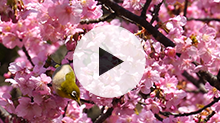
色合い、色の濃さ、明るさ、コントラスト、シャープさなど、いろんな要素の組み合わせでイメージは形成されています。これらの要素をカスタマイズすれば、同じ被写体でもさまざまに印象を変えることが可能です。表現したいイメージやシーンに合わせてカメラ内で簡単に設定できるのがクリエイティブスタイルです。[ 白黒]を選べばモノクロで撮影できます。
ピクチャープロファイルは基本的には動画撮影に使います。本格的に映像制作に取り組んでいる方におすすめです。
撮ったらすぐにSNSにアップしたい、という方は、まずはクリエイティブスタイルで気軽に好みの画質を見つけてください。
クリエイティブスタイルとピクチャープロファイルについて詳しくは以下のページをご覧ください。
クリエイティブスタイル設定方法
クリエイティブスタイルは、ファンクションメニューから変更するのがおすすめです。
-
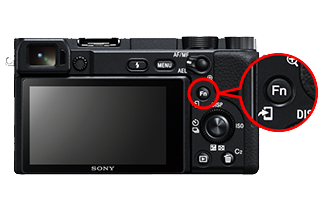
撮影画面でFnボタンを押して、ファンクションメニューを表示します。(再生画面でFnボタンを押すと画像転送になります。)
-
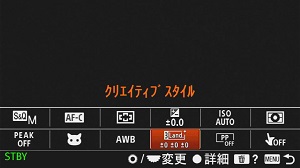
コントロールホイールの上/下/右/左を押して[クリエイティブスタイル]を選びます。
-
コントロールホイールを回して設定を変更し、中央ボタンを押して決定します。
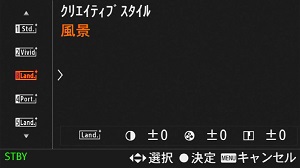
クリエイティブスタイルの種類や、さらに詳しい設定方法などについて詳しくは、ヘルプガイドをご覧ください。
ワンポイントアドバイス
ファンクションメニューに表示する項目は変更することができます。また、ファンクションメニュー以外にも、ボタンやダイヤルのカスタマイズが可能です。よく使う機能を、ボタンやファンクションメニューに割り当てておくと、撮影時に素早く設定変更ができるので活用してください。カスタマイズについて詳しくは以下のページをご覧ください。
カスタマイズ
オートフォーカスの設定
フォーカスエリアやフォーカスモード、トラッキングの設定などを被写体の動きや大きさに合わせて設定すると、より正確なピント合わせが可能です。オートフォーカスの設定について詳しくは以下のページをご覧ください。
α6400の本体バージョン2.0でリアルタイム瞳AFの動物対応機能が追加されています。MENU →  (セットアップ)→[バージョン表示]でカメラ本体のバージョンを確認し、バージョン2.0未満の場合はアップデートをおこなってください。
フラッシュ撮影
α6400にはフラッシュが搭載されていますが、外部フラッシュを使うとさまざまな表現が可能になります。
フラッシュ撮影の基礎知識や、撮影テクニックを以下のページで紹介しています。
このページでは、α6400と組み合わせて活用できるアプリケーションを紹介しています。
パソコンに画像を取り込み編集する
パソコン用の無料アプリPlayMemories Homeを使って、撮影した画像の取り込みや編集ができます。
操作手順
カメラのMENU → (セットアップ)→[USB接続]→USB接続設定を[マスストレージ]にしてからパソコンとカメラを付属のUSBケーブルで接続してください。
USB接続設定がグレーになっていて変更できない場合はMENU →  (ネットワーク)→[スマートフォン操作設定]→[スマートフォン操作]を[切]にしてください。
PlayMemories Homeの推奨環境を確認してください。
PlayMemories Homeは以下のページからダウンロードしてください。
PlayMemories Homeの操作方法は、以下のページをご覧ください。
RAWで撮影してパソコンで現像する
パソコン用の無料アプリImaging Edge Desktop(Remote/Viewer/Edit)を使ってRAW現像やテザー撮影ができます。
Imaging Edge Desktop(Remote/Viewer/Edit)をインストールする
Imaging Edge DesktopをインストールしてからImaging Edge Desktop(Remote/Viewer/Edit)をインストールします。
パソコンの推奨環境やダウンロードについては以下のページでご確認ください。
Imaging Edge Desktop(Remote/Viewer/Edit)の推奨環境を確認してください。
Imaging Edge Desktop(Remote/Viewer/Edit)のインストール方法は動画でも確認できます。
Imaging Edge Desktop(Edit)でRAW現像する
RAWで撮影する場合は、カメラのMENU →  (撮影設定1)→[
 ファイル形式]でRAWまたはRAW+JPEGを選んでください。
RAW画像は容量が大きいので、容量が大きいメモリーカードの使用をおすすめします。ヘルプガイドもご覧ください。
Imaging Edge Desktop(Edit)でのRAW現像方法は以下のページをご覧ください。
Imaging Edge Desktop(Remote)でテザー撮影する
カメラとパソコンをUSB接続してテザー撮影する場合は、カメラのMENU → (セットアップ)→[USB接続]→ USB接続設定を[PCリモート]にしてからパソコンとカメラを付属のUSBケーブルで接続してください。
USB接続設定がグレーになっていて変更できない場合はMENU → (ネットワーク)→[スマートフォン操作設定]→[スマートフォン操作]を[切]にしてください。
テザー撮影の方法は以下のページをご覧ください。
スマートフォンからリモコン操作/スマートフォンに画像を転送
お使いのスマートフォンやタブレットにImaging Edge Mobileをインストールすると、カメラをリモコン操作したり、画像を転送したりできます。
Imaging Edge Mobileをスマートフォンにインストールする
お使いのスマートフォンやタブレットにImaging Edge Mobileをインストールしてください。
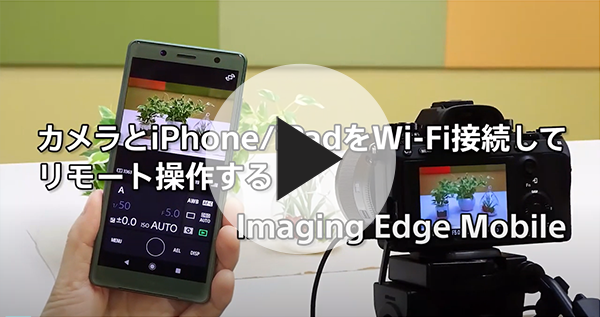
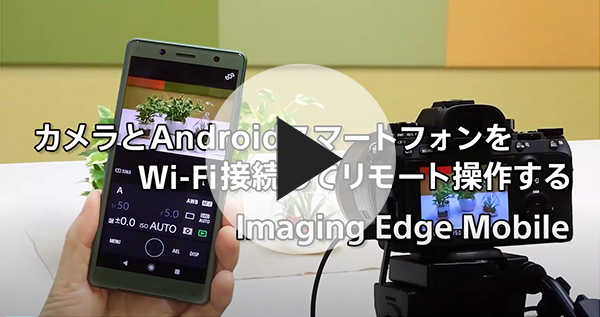
スマートフォンとWi-Fiで接続、カメラをリモコン操作する
接続方法と操作方法は以下のページをご覧ください。
接続方法は動画でも確認できます。
スマートフォンの操作画面は以下のページをご覧ください
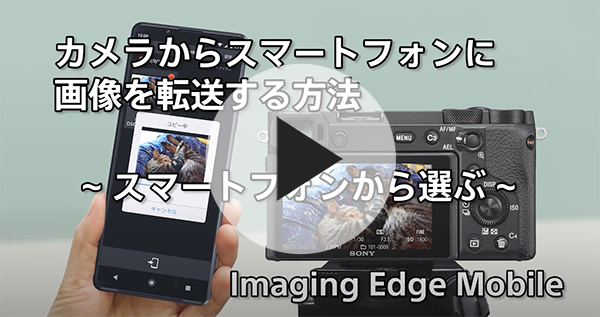
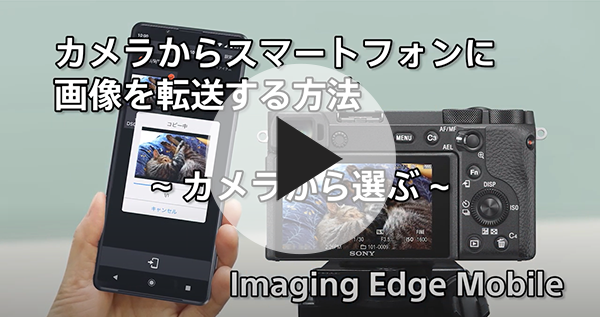
スマートフォンに画像を転送する
転送する画像をスマートフォンから選ぶ方法と、カメラから選ぶ方法があります。転送方法は以下のページをご覧ください。
転送方法は動画でも確認できます。
ウェブカメラとして使う
無料のアプリImaging Edge Webcamをパソコンにインストールすると、カメラをウェブカメラとして使用できます。
ダウンロードや操作方法については以下のページをご覧ください。
このページでは、カメラのお手入れ方法やバッテリーの充電方法、本体ソフトウェアアップデートの確認方法などをまとめています。
バッテリーの充電方法
次の撮影に備えて充電しておきましょう。
バッテリーは、使わなくても少しずつ放電します。お使いになる前日、あるいは直前に充電してください。
充電方法について詳しくは以下のページをご確認ください。
レンズの交換方法
レンズを交換するときは、カメラの電源はOFFにしてください。ホコリの少ない場所で素早くおこないましょう。
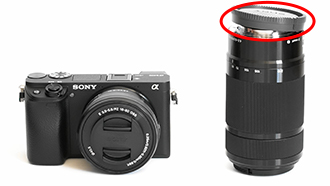
ここでは例として、α6400のダブルズームレンズキット(ILCE-6400Y)のカメラに装着されている小さいズームレンズ(SELP1650)を長いズームレンズ(SEL55210)に交換する方法を説明します。
-
カメラの電源が切れていることを確認します。交換するレンズのリアキャップをゆるめておくと、スムーズにキャップの付け替えができます。
-
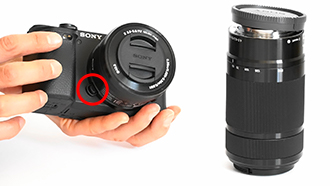
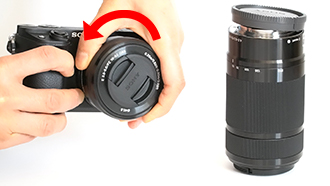
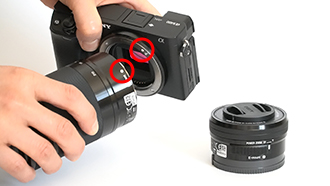
レンズ取り外しボタンを押したまま、レンズをカメラ正面に向かって左の方向に回して取り外します。
-
1でゆるめたリアキャップを、取り外したレンズにつけます。
-
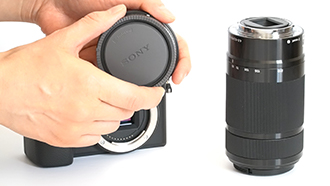
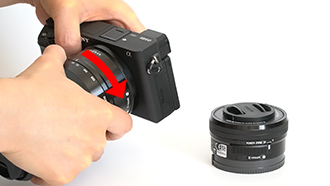
カメラとレンズのマウント標点を合わせて装着し、レンズをカメラ正面に向かって右の方向に「カチッ」という音がするまで回します。
カメラ本体内部にホコリが入らないように、カメラのイメージセンサー面を下に向けて作業をおこなってください。
レンズを取り付けるときはレンズ取り外しボタンを押さないでください。
お手入れ方法
長くご愛用いただくために、定期的にお手入れすることをおすすめします。
カメラ本体、レンズ
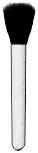
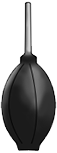
ブロアーやクリーニングクロスなどを使ってきれいにします。
お手入れ方法について詳しくは以下のページをご覧ください。
レンズのお手入れについては以下のページもご覧ください。
イメージセンサー
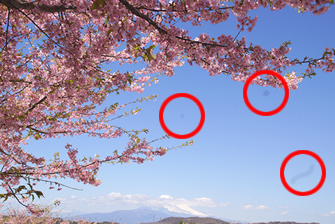
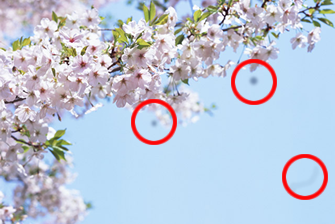
イメージセンサーに小さなゴミやホコリがつくと、写真や動画に黒いシミのようなものが写ってしまいます。
どの画像にも同じ位置に黒いシミのようなものが写っていたら、クリーニングが必要です。
汚れのチェック方法、クリーニング方法は以下のページをご覧ください。
保管方法
カメラやレンズにとって、ホコリと湿気は天敵です。適切に保管しましょう。
本体ソフトウェアアップデートの確認方法
本体ソフトウェアアップデートが公開されるとサポートページにお知らせが掲載されます。
下記ページからアップデートプログラムのダウンロードができるようになります。
カメラ本体だけでなくレンズやアクセサリーのアップデート情報もご確認いただけます。
常に最適な機能・性能をご使用いただくため、最新のソフトウェアをご利用ください。
製品のサポート登録をおすすめします
製品のサポート登録をしていただくと、メールやMy Sony アプリで、登録した製品に関連する情報をお届けします。
長くご愛用いただくために、「製品のサポート登録」をおすすめします。
「製品のサポート登録(製品登録)」について
撮影の基礎知識を学ぶ
-

- α(アルファ)で写真撮影を楽しむ
- 花火・流し撮り・料理など、テーマ別に作例をみながら「撮影のコツ」「レンズの選び方」を紹介しています。
-
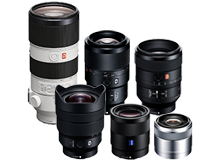
- レンズ選びナビ
- レンズに関する基礎知識やレンズの選びかた、お手入れ方法までをまとめて紹介しています。
-
- αアカデミー
- 無料の『カメラの使い方基本講座』を始め、プロフォトグラファーによる撮影テクニックなどを幅広く学べるライブ配信講座まで、幅広いジャンルの講座を提供しています。
 白黒]を選べばモノクロで撮影できます。
 ビビッド
ビビッド
 風景
風景

 ビビッド
ビビッド
 風景
風景
 (セットアップ)→[バージョン表示]でカメラ本体のバージョンを確認し、バージョン2.0未満の場合はアップデートをおこなってください。
 (ネットワーク)→[スマートフォン操作設定]→[スマートフォン操作]を[切]にしてください。
 (撮影設定1)→[
 ファイル形式]でRAWまたはRAW+JPEGを選んでください。