ILCE-7CM2ライブストリーミングでライブ配信する
カメラをパソコンなどに接続し、カメラの映像と音声をライブ配信やWeb会議サービスを利用することができます。
設定方法
USBケーブルはUSB規格に準拠したケーブルをお使いください。本機のUSBストリーミング機能を、次の解像度とフレームレートでご使用になる場合はSuperSpeed USB 5Gbps(USB3.2)に対応したパソコンとUSBケーブルをご使用ください。
4K(2160p)30p、4K(2160p)15p、HD(1080p)60p、HD(1080p)30p
MENU→
 (セットアップ)→[USB]→[USB接続モード]を[接続時に選択]または[USBストリーミング]に設定する。
MENU→
 (ネットワーク)→[ストリーミング]→[
 USBストリーミング]で[出力解像度/フレームレート]と[ストリーミング時の動画記録]を設定する。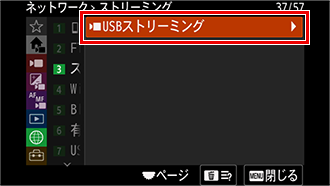
-
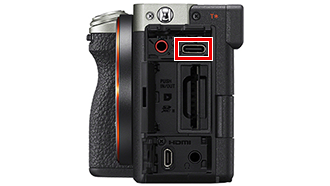
カメラとパソコンなどの接続機器を市販のUSBケーブルで接続する。
-
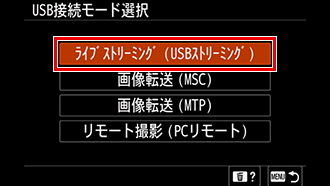
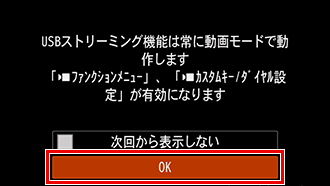
カメラの画面にUSB接続モード選択が出たら[ライブストリーミング(USBストリーミング)]を選び、OKを押す。
[USB接続モード]を[USBストリーミング]に設定している場合は選択画面は出ません。
-
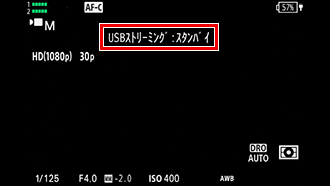
カメラの画面に[USBストリーミング:スタンバイ]が表示され、配信スタンバイ状態に切り換わる。
-
お使いのライブ配信/Web会議サービスから配信を開始する。
配信を開始すると、[USBストリーミング:出力中]と表示されます。
USBストリーミングを終了するには、カメラの電源を切るか、USBケーブルを抜いてください。ヘルプガイドもあわせてご覧ください。
USBストリーミング
 (セットアップ)→[USB]→[USB接続モード]を[接続時に選択]または[USBストリーミング]に設定する。
 (ネットワーク)→[ストリーミング]→[
 USBストリーミング]で[出力解像度/フレームレート]と[ストリーミング時の動画記録]を設定する。
ライブ配信におすすめの機能
美肌効果
人物の顔を認識したときに、被写体の肌をなめらかに撮影する効果を設定できます。
設定方法
- MENU →
 (露出/色)→[カラー/トーン]→[
 美肌効果]→[入]を選ぶ。
 - コントロールホイールの左/右で効果の度合いを設定する。
 (露出/色)→[カラー/トーン]→[
 美肌効果]→[入]を選ぶ。
オートフレーミング
動画撮影や動画配信時に、カメラが認識した被写体を追従し、自動的にクロップして構図を変更します。
カメラが固定されていてもカメラワークのある撮影ができます。
一人でライブ配信するときに、自分が動いてもカメラが自動でフレーミングしてくれるので便利です。
三脚などにカメラを固定して撮影することが前提の機能です。手ブレ補正はオフに固定されます。
モニターには常に全画角の画像が表示され、オートフレーミング撮影を行っているときはクロップ領域を示す枠が表示されます。

カメラのモニター上にはクロップされるフレーミング枠が表示される

実際に配信される映像のイメージ
設定方法
- MENU→
 (フォーカス)→[被写体認識]→[認識対象]を設定する。
 - MENU→
 (撮影)→[撮影オプション]→[オートフレーミング設定]→[オートフレーミング]→[入]を選ぶ。
 - MENU→(撮影)→[撮影オプション]→[オートフレーミング設定]→ 設定したい項目を選択し、希望の設定を選ぶ。
- 撮影・配信を開始する。
 (フォーカス)→[被写体認識]→
 (撮影)→[撮影オプション]→[オートフレーミング設定]→[オートフレーミング]→[入]を選ぶ。
オートフレーミング撮影を開始するタイミングや、画面上の被写体の大きさなどを設定できます。設定について詳しくは、ヘルプガイドをご確認ください。
オートフレーミング設定 
* このWebページで使用されている画像はイメージです。
目次