ILCE-7CM2初期設定と基本操作
撮影をする前に、使うための準備と基本操作を紹介します。
準備
バッテリーをカメラに入れて充電する
市販のUSBケーブルを使って、USB ACアダプター(別売)などの外部電源から充電できます。
カメラはUSB Type-C端子を備えておりますので、USB Type-Cに接続可能なUSBケーブルをご準備下さい。
USBケーブルはUSB規格に準拠したケーブルをお使いください。
カメラ本体の底面のバッテリーカバーのスイッチをスライドさせてカバーを開けます。
バッテリーを挿入し、ロックされていることを確認します。カバーを閉じて、スイッチをLOCK側にスライドさせます。
カメラの電源を切った状態で、外部電源とカメラのUSB Type-C端子を市販のUSBケーブルでつないで充電してください。
ヒント
USB PD(USB Power Delivery)対応機器を接続すると、急速充電が可能になります。
詳しくは以下のページをご覧ください。
市販のACアダプターやモバイルバッテリーでバッテリーを充電する 
レンズを装着する
レンズを取り付けたり、取り外したりするときは、カメラの電源はOFFにしてください。ホコリの少ない場所で素早くおこないましょう。
ここでは例として、ILCE-7CM2LのキットレンズSEL2860(FE 28-60mm F4-5.6)を装着する方法を説明します。
レンズキットではない場合は、別途ご購入いただいたレンズを装着します。
-
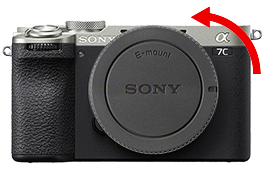
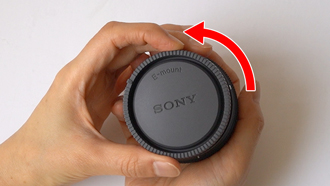
カメラのボディキャップと、レンズの後ろのレンズリヤキャップを外します。
カメラのボディキャップを左回りに回して取り外す
レンズリアキャップを左回りに回して取り外す
-
カメラとレンズのマウント標点を合わせて装着し、レンズをカメラ正面に向かって右の方向に「カチッ」という音がするまで回します。
カメラ本体内部にホコリが入らないように、カメラのイメージセンサー面を下に向けて作業をおこなってください。
レンズを取り付けるときはレンズ取り外しボタンを押さないでください。
SEL2860(FE 28-60mm F4-5.6)使用時の注意点
レンズを装着してカメラの電源を入れると「レンズが収納状態であるため撮影できません レンズを繰り出してください」のメッセージが表示されます。
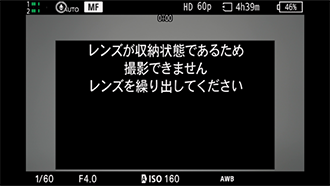
焦点距離の目盛である「28」になるまでズームリングを回してレンズを繰り出すと、メッセージが消えます。「28」から「60」までの焦点距離目盛の範囲で撮影してください。
撮影が終わったら、焦点距離指標「・」を収納位置指標に合わせてレンズを収納してください。
ズームリングを回すとき、「28」と「・」の位置ところで引っかかる感じがありますので、少し力を入れて回してください。
このレンズをILCE-7CM2以外のカメラで使用する場合の注意点については、ヘルプガイドをご確認ください。
ヘルプガイド FE 28-60mm F4-5.6
初期設定
スマートフォン用アプリCreators' Appを使ってカメラとスマートフォンをBluetooth接続すれば、簡単にカメラの初期設定ができます。
最初に設定しておけば、スマートフォンへの画像転送や、スマートフォンを使ってカメラのリモコン操作もできますので、はじめにインストールしていただくことをおすすめします。
初期設定以外にCreators' App でできることについて詳しくは、以下のページをご覧ください。
Creators' App アプリを使う
基本操作
タッチ操作
タッチ操作を有効にすると、画面タッチで設定を変更したり、ピントを合わせる被写体を選択したりできるので、便利で使いやすいです。
画面上に並んでいるタッチ機能アイコンをタッチすると、簡単に設定変更ができます。
タッチ機能アイコンの表示例(動画撮影時)

メインメニュー
MENUボタンを押すと表示されるメニュー画面の (メイン)タブを選ぶと、撮影の設定内容を一覧表示します。撮影開始前やシーンごとにまとめて確認し、この画面から直接設定を変更することもできます。
静止画と動画では表示される項目が異なります。
メインメニューの表示例(静止画撮影時)

操作カスタマイズ
ファンクションメニュー
ファンクションメニューには、よく使う機能が集まっています。設定変更がすばやくできるので活用してください。
撮影モードでFn(ファンクション)ボタンを押すか、液晶画面を下から上にスワイプするとファンクションメニューが表示されます。
Fn(ファンクション)ボタンの位置

ファンクションメニューは動画と静止画で別々に登録できます。カスタマイズも可能です。
Fnメニュー設定
カスタムキー/ダイヤル設定
ファンクションメニュー以外にも、カスタムボタンやダイヤルによく使う機能を割り当てることができます。
ワンポイントアドバイス
モニターのお手入れについて
モニターに指紋やゴミが付いて汚れたときは、表面のゴミなどをやさしく取り除いてから、柔らかい布などを使ってきれいにすることをおすすめします。ティッシュペーパーなどで強く拭くとモニターに傷がつくことがありますのでご注意ください。
タッチ操作に対応したモニター保護ガラスシートの利用もおすすめです。
目次