目次
アップデート内容
※常に最適な機能・性能をご使用頂くため、最新のソフトウェアをご利用ください。
ご注意:
- Ver.1.01より前のバージョンからアップデートする場合は必ずVer.1.05にアップデートしたうえでVer.6.02以降にアップデートしてください。
- Ver.6.00以前から本バージョンにアップデートを行うと、下記の設定が初期値にリセットあるいは登録が解除されます。
[設定の保存/読込]などの各種設定の保存機能を使って設定状態を保存していた場合も、これらの設定はVer.6.02以降のカメラに反映されません。
必要に応じて設定値をあらかじめメモしておくことをお勧めいたします。
- 「ネットワークストリーミング」、「クラウド接続」、「アクセス認証」の設定
- カスタムキーに登録した「フォーカスエリア切換」、「スマートフォン転送」
- 「マイメニュー」に登録した「バージョン」
Ver. 6.02(公開日:2026年5月28日)
- フォーカスブラケット撮影ができない場合がある事象を改善しました。
- 動作安定性を向上しました。
※常に最適な機能・性能をご使用頂くため、最新のソフトウェアをご利用ください
一部の製品においてVer.6.00へのアップデートを失敗する事象、およびVer.6.00へのアップデートを成功した製品においても[モニター開閉でパワーセーブ]の設定に関わらずモニターを閉じたときにパワーセーブする事象を改善しました。
ご迷惑をおかけして申し訳ございませんでした。
本アップデートはVer.6.00で行ったアップデート内容を含んでいます。
アップデートされた機能の使い方は、ヘルプガイド をご覧ください。
ご注意
- Ver.1.01より前のバージョンからアップデートする場合は必ずVer.1.05にアップデートしたうえでVer.6.01以降にアップデートしてください。
- 本バージョンにアップデートを行うと、下記の設定が初期値にリセットあるいは登録が解除されます。
[設定の保存/読込]などの各種設定の保存機能を使って設定状態を保存していた場合も、これらの設定はVer.6.01以降のカメラに反映されません。
必要に応じて設定値をあらかじめメモしておくことをおすすめいたします。
- 「ネットワークストリーミング」、「クラウド接続」、「アクセス認証」の設定
- カスタムキーに登録した「フォーカスエリア切換」、「スマートフォン転送」
- 「マイメニュー」に登録した「バージョン」
アップデート内容:
◆撮影・再生機能の追加
◆FTP転送・ネットワーク機能の追加
◆その他
アップデートされた機能の使い方は、ヘルプガイド をご覧ください。
ご注意
- Ver.1.01より前のバージョンからアップデートする場合は必ずVer.1.05にアップデートしたうえでVer.6.00以降にアップデートしてください。
- 本バージョンにアップデートを行うと、下記の設定が初期値にリセットあるいは登録が解除されます。
[設定の保存/読込]などの各種設定の保存機能を使って設定状態を保存していた場合も、これらの設定はVer.6.00以降のカメラに反映されません。
必要に応じて設定値をあらかじめメモしておくことをおすすめいたします。
- 「ネットワークストリーミング」、「クラウド接続」、「アクセス認証」の設定
- カスタムキーに登録した「フォーカスエリア切換」、「スマートフォン転送」
- 「マイメニュー」に登録した「バージョン」
◆撮影・再生機能の追加
◆FTP転送・ネットワーク機能の追加
◆その他
ご注意
- Ver.1.01より前のバージョンからアップデートする場合は必ずVer.1.05にアップデートしたうえでVer.5.01以降にアップデートしてください。
- 「セキュリティ(IPsec)」機能に非対応となりました。今後はよりセキュリティ強度の高い「アクセス認証」機能を「入」にしてお使いください。
- 「WPA」 、「WEP」機能に非対応となりました。Wi-Fi接続時に「WPA」、「WEP」の選択ができなくなりました。今後はよりセキュリティ強度の高い「WPA2」または「WPA3」をお使いください。
- 動作安定性を改善しました。
ご注意
- Ver.1.01より前のバージョンからアップデートする場合は必ずVer.1.05にアップデートしたうえでVer.5.00以降にアップデートしてください。
- 真正性カメラソリューションで活用する、静止画への「電子署名書き込み」機能に対応しました。
ご利用にはライセンスのインストールが必要です。(有償)
一部の報道機関以外のお客様へのライセンス(有償)の提供時期は未定です。
国や地域によってはサービスを提供していない場合があります。詳しくはこちら をご覧ください。
- 撮影直後に記録フレームレートなどを切り替えるとその後の撮影で音声と動画の速度が異なって記録される、あるいは動作が不安定になる事象を改善しました。
- ファンクションメニューに同じ項目を複数個登録した際にカーソルが正しく移動しない事象を改善しました。
- 静止画撮影モードでMOVIE(動画)ボタンを押して動画を記録中に、一部のボタン操作を受け付けない場合がある事象を改善しました。
- 動作安定性を改善しました。
アップデートされた機能の使い方は、ヘルプガイド をご覧ください。
ご注意
- 本機種のアップデートはメモリーカード版での提供となります。
- Ver.1.01より前のバージョンからアップデートする場合は必ずVer.1.05にアップデートしたうえでVer.4.00以降にアップデートしてください。
- ピント位置をずらしながら自動的に連続撮影を行える「フォーカスブラケット」撮影に対応しました。
- 露出ブラケットでずらす露出値と撮影枚数の設定が増えました。
- 撮影後、ショットマークの付いた動画フレームから自動的に静止画を作成できるようになりました。
- ブライトモニタリング中に「ピント拡大」「MF時自動ピント拡大」が使えるようになりました。
- カメラの最新ソフトウェアがある場合に通知が表示されるようになりました。
- 撮影済の映像をスマートフォンやタブレットに転送している間に、新たな撮影ができるようになりました。
- Creators' Appは最新のバージョン(ver.2.5.0以降)にアップデートしてください。*
- スマートフォンやタブレットへの転送を途中で中断しても再開が可能になりました。
- Creators' Appは最新のバージョン(ver.2.5.0以降)にアップデートしてください。*
- スマートフォンやタブレットへ転送していない差分のみ転送したり、転送中に転送する映像を追加できるようになりました。
- Creators' Appは最新のバージョン(ver.2.5.0以降)にアップデートしてください。*
- Monitor & Control に対応しました。
- カメラとワイヤレス接続し、スマートフォンやタブレット端末で映像モニタリングやリモートコントロールを実現する動画撮影に特化したモバイルアプリケーションです。
- Monitor & Controlは最新のバージョン(ver.2.1.0以降)にアップデートしてください。国や地域によってはMonitor & Controlを提供していない場合があります。
- 動画再生時にピーキング表示される場合がある事象を改善しました。
- 動作安定性を改善しました。
* 国や地域によってはCreators' Appを提供していない場合があります。詳しくはこちら をご覧ください。
ご注意
- 本機種のアップデートはメモリーカード版での提供となります。
- Ver.1.01より前のバージョンからアップデートする場合は必ずVer.1.05にアップデートしたうえでVer.3.02以降にアップデートしてください。
動画撮影時に録画が停止する場合がある事象を改善しました。
- ネットワーク接続ができない場合がある事象を改善しました。
- 動作安定性を改善しました。
アップデートされた機能の使い方は、ヘルプガイド をご覧ください。
ご注意
- 本機種のアップデートはメモリーカード版での提供となります。
- Ver.1.01より前のバージョンからアップデートする場合は必ずVer.1.05にアップデートしたうえでVer.3.00以降にアップデートしてください。
- ネットワークストリーミングに対応しました。
- 事前にCreators' Appで設定が必要です。詳しくはこちら をご覧ください。
Creators' Appは最新のバージョン(Ver.2.3.1以降)にアップデートしてください。 - 国や地域によってはCreators' Appを提供していない場合があります。詳しくはこちら をご覧ください。
- カメラの画像を直接Creators' Cloudにアップロードできるようになりました。
- 事前にCreators' Appで設定が必要です。詳しくはこちら をご覧ください。
Creators' Appは最新のバージョン(Ver.2.3.1以降)にアップデートしてください。 - 国や地域によってはサービスを提供していない場合があります。詳しくはこちら をご覧ください。
- Wi-Fiの電波強度が表示されるようになりました。
- 1つのフォルダー番号に記録できる画像が最大9,999枚になりました。
- C2PAフォーマットに対応しました。(ライセンスの提供時期は未定です)
- 任意のカスタム・グリッドラインを表示できるようになりました
- ご利用にはライセンスのインストールが必要です(有料)。国や地域によってはサービスを提供していない場合があります。
- 電源のOFF/ONでタイムコードが保持されない場合がある事象を改善しました。
- 特定のカスタムキー操作で再起動する場合がある事象を改善しました。
- 動画撮影時の拡張ISOでの露出安定性を改善しました。
- 動作安定性を向上しました。
ご注意
- 本機種のアップデートはメモリーカード版での提供となります。
- Ver.1.01より前のバージョンからアップデートする場合は必ずVer.1.05にアップデートしたうえでVer.2.01以降にアップデートしてください。Ver.1.05のダウンロードはこちら
- Creators' Appの「自動時刻補正」「自動エリア補正」がOFFになる場合がある事象を改善しました。
- 動作安定性を改善しました。
アップデートされた機能の使い方は、ヘルプガイド をご覧ください。
ご注意
アップデート内容
- Creators' Appに対応しました。
* Imaging Edge Mobileに代わる新たなモバイルアプリCreators' Appがご利用いただけます。
Creators' Appはカメラからスマートフォンに画像転送したりリモート撮影ができる他、多彩な機能がご利用いただけます。
- Creators' AppやImaging Edge Desktopからのリモート撮影や画像転送の接続時に、よりセキュリティを向上する機能を追加しました。
* Imaging Edge Desktopは最新のバージョン(Ver.3.6以降)にアップデートしてください。
- 動作安定性を向上しました。
ご注意
- 本機種のアップデートはメモリーカード版での提供となります。
- Ver.1.01より前のバージョンからアップデートする場合は、必ずVer.1.05にアップデートしたうえでVer.1.11にアップデートしてください。
- シャッター走行の信頼性を向上しました。
- カメラで回転させた動画ファイルがパソコン上で回転していない場合がある事象を改善しました。
Ver.1.10へアップデートした一部の製品においてカメラの設定が引き継げず正常に動作しない場合がある事象が発生したため2022年8月24日に公開を停止しておりましたが、2022年9月8日より対策のうえ、再開いたしました。ご迷惑をおかけして申し訳ございません。すでにVer.1.10へアップデートがお済の場合は、MENUから[ロスレス圧縮(L)]が設定できることが確認できればそのままお使いいただいて問題ございません。(2022/9/8追記)
アップデートされた機能の使い方は、ヘルプガイド をご覧ください。
ご注意
- 本機種のアップデートは今後はメモリーカード版での提供となります。
- 必ずVer.1.05にアップデートしたうえでVer.1.10にアップデートしてください。
- RAW記録方式のロスレス圧縮で画像サイズが従来のLサイズに加えてMサイズとSサイズが選べるようになりました。
- フラッシュ撮影時のシャッタースピードとISO感度の設定値が保持できるようになりました。
- タッチシャッターに対応しました。
- 瞳AFの精度を向上しました。
- 動画ファイル内のメタデータにカメラのシリアル番号が記録できるようになりました。
アップデート前に「シリアル番号書き込み」を「入」にしていた場合でも、アップデート後は「シリアル番号書き込み(静止画/動画)」の設定は「切」になります。 - Wi-Fi接続の操作性を向上しました。
- モニター自動OFF時間の"1分"を追加しました。
- EVFの表示が、周囲の明るさに合わせて明るくならない場合がある事象を改善しました。
- 動作安定性を改善しました。
アップデートができない事象が発生したため2022年4月15日に公開を停止しておりましたが、2022年5月19日に再開いたしました。ご迷惑をおかけして申し訳ございませんでした。(2022/5/19追記)
- 瞳AFの精度の改善
- SEL2860との組み合わせで撮影できない場合がある事象の改善
- 動作安定性の改善
※今回のアップデートはWindows版、macOS版のみの提供となります。メモリーカード版は提供しておりません。
本体ソフトウェアアップデート
Creators'Appをお使いの場合は、アプリからアップデートすることもできます。
Creators' Appでカメラの本体ソフトウェアのアップデートを行う
対象製品の判別方法(本体ソフトウェアのバージョン確認)
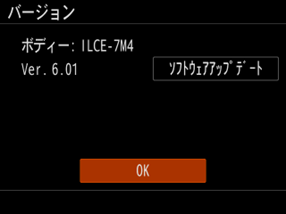
以下の方法で、本体ソフトウェアのバージョンを確認してください。
本体ソフトウェアバージョンが「Ver. 6.01」以下が対象です。
「Ver. 6.02」の場合には、アップデートは不要です。
本体ソフトウェアのバージョン確認
※カメラ本体の電源を入れたときに日時設定画面が出た場合は、必ず設定して下さい。
MENU →  (セットアップ) → [セットアップオプション] → [バージョン] → [ボディー]を選んでください。
本体ソフトウェアのバージョンが表示されます。
本体ソフトウェアアップデートの準備
アップデートの際に使用するものです。必ずご用意ください。
アップデートファイルが入ったメモリーカードの準備
警告!事前にメモリーカードをカメラでフォーマット(初期化)してください。フォーマット(初期化)すると、メモリーカードに記録されているすべてのデータは消去され、元に戻すことはできません。大切なデータはパソコンなどに保存しておいてください。対応するメモリーカードについては、カメラの取扱説明書をご確認ください。
- アップデート本体ソフトウェアをダウンロードします。
上部の「ダウンロード」ボタンから以下のアップデートファイルをパソコンにダウンロードしてください。
パソコン上にダウンロードしたアップデートファイル「BODYDATA.DAT」が在ることをご確認ください。
ファイル情報
- ファイル名:BODYDATA.DAT
- サイズ:757,480,856 バイト
- アップデートファイルをメモリーカードに保存します。
メモリーカードをカードリーダーまたはメモリーカードスロット内蔵のパソコンに挿入してください。
ダウンロードした「BODYDATA.DAT」ファイルをメモリーカードのルートディレクトリー上(一番上の階層)にコピーしてください。
- ルートディレクトリー以外にコピーするとアップデートができません。ファイル名は変更しないでください。

その他に用意いただくもの
満充電された専用リチャージャブルバッテリーパック NP-FZ100
- バッテリー残量が
 (残量が3個)以上でないと、アップデートは行えません。充分に充電したバッテリーをお使いください。
縦位置グリップは取り外した状態でアップデートを行ってください。
本体ソフトウェアアップデート手順
ご注意:
- アップデートをおこなう場合は、満充電したリチャージャブルバッテリーパック「NP-FZ100」をお使いください。
- アップデート作業中に電源が切れるとカメラが作動しなくなることがあります。バッテリーが脱落しないようご注意ください。
- カメラの温度が高い場合はアップデートできない場合があります。温度が下がってから行ってください。
ステップ 1: 本体ソフトウェアをアップデートする
- アップデートファイルを保存したメモリーカードをカメラ本体のスロット1に入れます。
- 必ず スロット1に入れてください。スロット1以外ではアップデートが実行できません。
- MENU → (セットアップ) → [セットアップオプション] → [バージョン] → [ボディー] を選んでください。
バージョンが「Ver. 6.01」以下になっていることを確認し、「ソフトウェアアップデート」を選択します。
現在のバージョンとアップデート後のバージョンが表示されます。
アップデート中のご注意が表示されますので、コントロールホイールの下キーを操作して最後までお読みください。読み終わったら「実行」を選択してアップデートを行います。
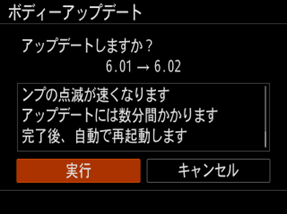
- ご注意を最後まで読み終わると「実行」が選択できます。必要に応じてコントロールホイールの下キーで画面をスクロールして全文を表示してください。
- アップデート中は絶対にカメラの電源を切ったり、メモリーカードを抜いたりしないでください。
- アップデート中(約6分)は黒い画面になりアクセスランプが点滅します。
アップデート状況は、アクセスランプの状態をご確認ください。
進行状況により、点滅1回→点滅3回→点滅5回となります。

- 「実行」を選択した後に「アップデートファイルの対象モデルが正しくありません」と表示された場合は、アップデートファイルが正しくコピーされていない場合があります。本機種用のアップデートファイルであることを確認の上、手順の「アップデートファイルが入ったメモリーカードの準備」からやり直してください。
- アクセスランプが長点滅(0.5秒周期)5回と短点滅(0.25秒周期)6回、または長点滅(0.5秒周期)7回と短点滅(0.25秒周期)7回を繰り返す場合は、「Ver.1.05」以上からアップデートしていない場合か、アップデートファイルがメモリーカードに正しくコピーされていない可能性があります。この場合は、カメラからバッテリーとメモリーカードを抜き取り、別のメモリーカードを準備し「アップデートファイルが入ったメモリーカードの準備」からやり直してください。
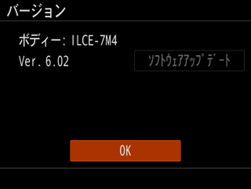
- カメラが自動で再起動し、下記の画面が表示されればアップデートは完了です。
この表示が出るまでカメラの電源を入れたままにしてお待ちください。

ステップ 2: 本体ソフトウェアバージョンの確認
MENU → (セットアップ) → [セットアップオプション] → [バージョン] → [ボディー]を選択し、バージョンが「Ver. 6.02」になっていることを確認します。
以上でアップデート作業は終了です。
注意事項・備考
- 本アップデートは、上記の対象機種で過去に実施したアッデート内容も含んでいます。
- 新たなアップデートを公開した場合は最新バージョンに更新されます。
- アップデートが完了するとカメラ本体が自動で再起動します。再起動には数分かかる場合がありますが、カメラの電源を入れたまま液晶画面表示されるまでお待ちください。
アップデートができなかった場合
アップデートが実施できない場合はこちらをご覧ください。