対象モデル
この情報は次のモデルに適用されます:
- ILCE-7SM3
A)対象製品のバージョンについて(本体ソフトウェアと対象バージョンの確認)
本体ソフトウェアバージョンが「Ver. 3.00」以下が対象です。
「Ver. 3.01」の場合には、アップデートは不要です。
ダウンロードしたパッケージの構成は以下のようになっています。
「Ver. 2.11」以下のバージョンからアップデートする場合は、まずアップデートプログラム「01_Update_ILCE7SM3V215.app」で中間バージョンの「Ver. 2.15」にアップデートした後に、アップデートプログラム「02_Update_ILCE7SM3V301.app」で「Ver. 3.01」にアップデートしてください。
すでに本体ソフトウェアバージョンを「Ver. 2.15」もしくは「Ver. 3.00」にアップデートされた場合は手順Dから作業を開始してください。
尚、既にVer. 3.00またはVer. 3.01にアップデートされている場合は、Ver. 3.02に直接アップデートを行ってください。
以下の方法で、本体ソフトウェアのバージョンを確認してください。
- ※カメラ本体の電源を入れたときに日時設定画面が出た場合は、必ず日時設定をして下さい。
- ※カメラ本体の電源を入れたときに言語設定画面が出た場合は、必ず言語設定をして下さい。
MENU→[セットアップ]→[セットアップオプション]→[バージョン表示] を選んでください。
本体ソフトウェアのバージョンが表示されます。
B)本体ソフトウェアアップデートの準備
メモリーカードをあらかじめカメラ本体から抜いておいてください。
また、カメラ本体以外に以下のものをご用意ください。
■ 必要なパソコンの条件
対応OS
- macOS 12, 13, 14
動作条件
- ハードディスクの空き容量が 1.4 GB以上あること。
- メモリー(RAM)の容量が 1.4 GB以上あること。
※ 他のアプリケーションソフトウェアを閉じてからアップデート作業を行ってください。
※ あらかじめパソコンのスリープ機能を解除してください。
■ その他にご用意いただくもの
アップデートの際に使用するものです。必ずご用意ください。
<電源(カメラ用)>
満充電された専用リチャージャブルバッテリーパック NP-FZ100
ご注意
- バッテリー残量が
(残量が3個)以上または 51%以上でないと、アップデートは行えません。充分に充電したバッテリーをお使いください。
- 縦位置グリップは取り外した状態でアップデートを行ってください。
<カメラ本体に付属のUSB Type-Cケーブル>
ご注意
- 市販のUSBケーブルでの動作は保証されません。
■ アップデート時のご注意
- 他のアプリケーションソフトウェアを閉じてからアップデート作業を行ってください。
- アップデートを行う場合は、満充電したリチャージャブルバッテリーパック「NP-FZ100」をお使いください。
- アップデート作業中に電源が切れるとカメラが作動しなくなることがあります。バッテリーが脱落しないようご注意ください。
- あらかじめパソコンのスリープ機能を解除してください。
- あらかじめ本機と他機器との接続はパソコンのみの状態としてください。
- インターネット接続されたパソコンを使用してください。
ご注意
- メモリーカードをあらかじめカメラから抜いておいてください。
- カメラとパソコンはまだ接続しないでください。
C)Ver. 2.11以下から中間バージョンへのソフトウェアアップデート手順
本体ソフトウェアバージョンが「Ver. 2.11」以下が対象です。
「Ver. 2.15」または「Ver. 3.00」の場合には、中間バージョンへのアップデートは不要です。
「D)中間バージョンからVer. 3.01へのソフトウェアアップデート手順」に進んでください。
ステップ 1:Sony Camera Driverと本体ソフトウェアのダウンロード
- セキュリティポリシーの変更
Appleシリコンを搭載したMac ではセキュリティポリシーの変更を行ってください。
※ Intel プロセッサを搭載したMac ではこの手順は必要ありません。
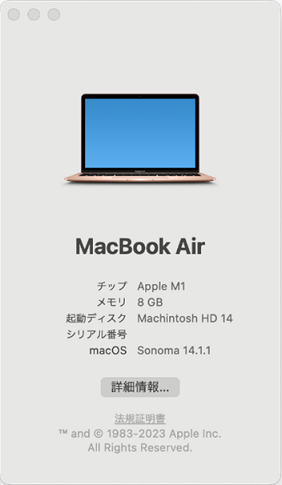
▼ Appleシリコン搭載のMac では、「この Mac について」に「チップ」という項目があり、チップの名前が表示されます。
- USB接続の設定を確認します
カメラの MENU →[
セットアップ]→[USB]→[USB接続] の設定が「マスストレージ」になっていることを確認してください。
「マスストレージ」以外の設定になっている場合は、「マスストレージ」に設定してください。 - Sony Camera Driverのダウンロード
以下のページからダウンロードしてください。
ダウンロードしたファイルはパソコンのデスクトップ(推奨)に保存してください。Sony Camera Driver
ファイル情報
- ファイル名: Camera_Driver_2110a.dmg
- サイズ: 158KB(158,277 バイト)
- アップデート本体ソフトウェアのダウンロード
ページ上部の「ダウンロード」ボタンから以下のファイルをダウンロードしてください。
ダウンロードしたファイルはパソコンのデスクトップ(推奨)に保存してください。アップデートを行う場合のご注意
Ver. 2.11 以前からアップデートを行う場合
- 本バージョンにアップデートを行うと、カメラの設定が初期値にリセットされます。
今回のアップデートでは機能追加および大幅な仕様変更を行っているため、アップデート後にカメラの設定は初期化されます。必要に応じてカメラの設定値をあらかじめメモしておくことをお勧めいたします。
尚、[設定の保存/読込]や[FTP設定の保存/読込]などの各種設定の保存機能を使ってカメラの設定状態を保存していた場合も、Ver. 2.11 以前の設定をVer. 3.00 以降のカメラで読み込むことはできません。
これまで Imaging Edge Mobileをご利用いただいていたお客様へ
- アップデートしたカメラは Imaging Edge Mobile と接続できなくなります。カメラのアップデート後はCreators' Appをインストールしてご利用ください。
- カメラと Creators' App のペアリングを行うためには Imaging Edge Mobile が Ver. 7.7.2 以降になっていることをご確認ください。
Ver. 7.7.2 以降ではない場合は、Imaging Edge Mobile をアップデートしてからカメラと Creators' App のペアリングを行ってください。
Creators' App のインストールと接続手順は、こちらの「Imaging Edge MobileからCreators' Appへ移行される方へ」をご覧ください。
これに伴い、カメラの Ver. 2.11 まででご利用いただいていたNFCワンタッチ接続機能は廃止されます。これらのことを十分にご理解の上、アップデートを行ってくださいますようお願いいたします。
ファイル情報
- ファイル名: Update_ILCE7SM3V301.dmg
- サイズ: 1.39 GB(1,386,312,807 バイト)
- 本バージョンにアップデートを行うと、カメラの設定が初期値にリセットされます。
ステップ 2:Sony Camera Driver のインストール
-
実行中の全てのプログラムを閉じてください。
ダウンロードしたファイル「Camera_Driver_2110a.dmg」をダブルクリックします。
この際に、カメラはまだ接続しないでください。[Sony Camera Driver Installer]のフォルダが表示されます。
-
フォルダの中の[SonyCameraDriver.pkg]をダブルクリックします。
-
インストーラーの画面が開きます。指示に従って操作を進めてください。
-
インストールの許可が求められます。管理者アカウントでログインしたときのパスワードを入力してください。
- OSから「機能拡張がブロックされました」とのダイアログメッセージが表示された場合(OSのバージョンによって表示は異なります。ここでの“機能拡張”はSony Camera Driver の事を指しています)[“セキュリティ”環境設定を開く]をクリックしてください。macOSの「セキュリティとプライバシー」画面が開きます。
- OSから「機能拡張がブロックされました」とのダイアログメッセージが表示されなかった場合、「ステップ 3:本体ソフトウェアをアップデートする」以降より進めてください。
-
macOS 11, macOS 12では[セキュリティとプライバシー]の画面の「一般」タブを開き、カギのアイコンをクリックしてください。
パスワード入力を求められますので、管理者アカウントでログインしたときのパスワードを入力し、「ロックを解除」をクリックしてください。
-
“Sony Imaging Products & Solutions Inc.”のシステムソフトウェアの読み込みを「許可」してください。
-
macOS 13, macOS 14ではシステム設定の「プライバシーとセキュリティ」に表示されている「許可」をクリックしてください。「許可」が見つからないときは画面をスクロールしてみてください。
-
macOSの再起動が求められた場合にはOSを再起動してください。
-
「セキュリティとプライバシー」の画面が表示されたままの場合は、×(閉じる)で閉じてください。
ステップ 3:本体ソフトウェアをアップデートする
-
ダウンロードしたファイル「Update_ILCE7SM3V301.dmg」をダブルクリックします。
この際に、カメラはまだ接続しないでください。 -
[Update_ILCE7SM3V301]のフォルダが表示されます。
-
フォルダの中の[01_Update_ILCE7SM3V215.app]をダブルクリックします。
-
最初に変更許可が求められます。管理者アカウントでログインしたときのパスワードを入力してください。
-
System Software Updater が起動してUSB接続メッセージが表示されます。
ご注意
- アップデートの準備が整っていない場合にエラーメッセージが表示されます。メッセージの内容に応じた対処を行った後に再度「01_Update_ILCE7SM3V215.app」をダブルクリックしてください。
- 「コンピュータを再起動する必要があります」が表示された場合
OSを再起動してから再度「01_Update_ILCE7SM3V215.app」をダブルクリックしてください。 - 「Sony Camera Driverをインストールする必要があります」が表示された場合
「5. Sony Camera Driver のインストール」の作業を実施してください。
その後、再度「01_Update_ILCE7SM3V215.app」をダブルクリックしてください。 - 「[セキュリティとプライバシー]を確認してください」が表示された場合
ステップ2の手順 6, 7 の作業を実施してください。その後、OSを再起動してから再度「01_Update_ILCE7SM3V215.app」をダブルクリックしてください。
-
カメラの電源をONにして、付属のUSBケーブルでパソコンとカメラを接続してください。USB接続画面がカメラ本体側に表示されます。
-
カメラ本体の表示を確認後、「次へ」をクリックすると現在のバージョンとアップデート後のバージョンが画面の左下に表示されます。
ご注意
- パソコンとカメラ本体のUSB接続が検出できない場合、パソコン側の表示に「本体が検出できませんでした」などの表示がでます。
以下のことをお試しください。- 一度USBケーブルを抜き、再接続をお試しください。
- パソコンに複数のUSB端子がある場合、別のUSB端子に接続してお試しください。
- この後アップデートが完了するまでは絶対に本体の電源を切らないでください。
- パソコンとカメラ本体のUSB接続が検出できない場合、パソコン側の表示に「本体が検出できませんでした」などの表示がでます。
-
「現在のバージョン」が「Ver. 2.11」以下になっていることを確認し「次へ」をクリックします。
ご注意
- 現在のバージョンとアップデート後のバージョンが表示されずに、次のSystem Software Updaterの適用が案内されている場合は、このアップデートプログラムを終了してアップデートプログラム「02_Update_ILCE7SM3V301.app」を適用してください。
手順は「D)中間バージョンからVer. 3.01へのソフトウェアアップデート手順」をご覧ください。
-
アップデートが必要な場合
-
次のアップデートプログラムを適用する場合
- 現在のバージョンとアップデート後のバージョンが表示されずに、次のSystem Software Updaterの適用が案内されている場合は、このアップデートプログラムを終了してアップデートプログラム「02_Update_ILCE7SM3V301.app」を適用してください。
-
下記の画面が表示されます。しばらくお待ちください。
ご注意
- ご使用されているOSのバージョンにより、アニメーションアイコンが動かない場合があります。
-
アップデートを開始します。
カメラ本体が自動リセットすると、パソコン側の画面は下記の表示に変わり、アップデートが開始されます。アップデート中(約30分)は、進行バーが表示されます。
ご注意
- アップデート中は絶対にカメラ本体の電源を切ったり、USB接続を外さないでください。
-
アップデートが完了すると、パソコン側の画面が下記のような表示に変わり、カメラ本体が自動で再起動します。再起動には数分かかる場合がありますが、カメラの電源を入れたまま液晶モニターにアップデート開始時と同じ画面が表示されるまでお待ちください。カメラの液晶モニターに画面が表示されたら「終了」をクリックします。
再起動後に、まれに「データ修復中」の表示がされますが、そのまま、しばらくお待ちください。
以上でアップデートプログラム「01_Update_ILCE7SM3V215.app」の適用は終了です。
引き続いて「中間バージョンからVer. 3.01へのソフトウェアアップデート手順」に進んでください。
USBは接続したまま手順を進めてください。
D)中間バージョンからVer. 3.01へのソフトウェアアップデート手順
本体ソフトウェアバージョンの「Ver. 2.15」または「Ver. 3.00」が対象です。
「Ver. 2.11」以下の場合は、「C)Ver. 2.11以下から中間バージョンへのソフトウェアアップデート手順」をご覧ください。
1. USBの接続モードを確認します
カメラの画面を見て「マスストレージ(MSC)」モードで接続していることを確認してください。
カメラの画面に「USBモード選択」が表示されている場合は「画像転送(MSC)」を選択してください。「マスストレージ(MSC)」モードでの接続になります。
ご注意
- 「マスストレージ(MSC)」にならない場合は、一旦USB接続を解除して、カメラの MENU →[
2. 本体ソフトウェアをアップデートする
-
2-1 ダウンロードしたファイル「Update_ILCE7SM3V301.dmg」を開いたフォルダの中のアップデートプログラム[02_Update_ILCE7SM3V301.app]をダブルクリックします。
-
2-2 System Software Updater が起動してUSB接続メッセージが表示されます。
-
2-3 カメラ本体の表示を確認後、「次へ」をクリックすると現在のバージョンとアップデート後のバージョンが画面の左下に表示されます。
ご注意
- パソコンとカメラ本体のUSB接続が検出できない場合、パソコン側の表示に「本体が検出できませんでした」などの表示がでます。以下のことをお試しください。
- 一度USBケーブルを抜き、再接続をお試しください。
- パソコンに複数のUSB端子がある場合、別のUSB端子に接続してお試しください。
ご注意
- この後アップデートが完了するまでは絶対に本体の電源を切らないでください。
-
2-4 「現在のバージョン」が「Ver. 2.15」または「Ver. 3.00」になっていることを確認し「次へ」をクリックします。
-
アップデートが必要な場合
ご注意
- 以下の画面が表示された場合は、USB接続を解除して本体ソフトウェアのバージョンを確認してください。
本体ソフトウェアのバージョンが「Ver. 2.11」以下になっている場合は、「C)Ver. 2.11以下から中間バージョンへのソフトウェアアップデート手順」をご覧ください。
- 以下の画面が表示された場合は、USB接続を解除して本体ソフトウェアのバージョンを確認してください。
-
アップデートができない場合
-
-
2-5 下記の画面が表示されます。しばらくお待ちください。
ご注意
- ご使用されているOSのバージョンにより、アニメーションアイコンが動かない場合があります。
-
2-6 アップデートを開始します。
カメラ本体が自動リセットすると、パソコン側の画面は下記の表示に変わり、アップデートが開始されます。アップデート中(約30分)は、進行バーが表示されます。
ご注意
- アップデート中は絶対にカメラ本体の電源を切ったり、USB接続を外さないでください。
-
2-7 アップデートが完了すると、パソコン側の画面が下記のような表示に変わり、カメラ本体が自動で再起動します。再起動には数分かかる場合がありますが、カメラの電源を入れたまま液晶モニターにアップデート開始時と同じ画面が表示されるまでお待ちください。カメラの液晶モニターに画面が表示されたら「終了」をクリックしてUSBケーブルを外します。
再起動後に、まれに「データ修復中」の表示がされますが、そのまま、しばらくお待ちください。
3. 本体ソフトウェアバージョンの確認
MENU→[セットアップ]→[セットアップオプション]→[バージョン]を選択し、本体ソフトウェアのバージョンが「Ver. 3.01」になっていることを確認します。
ご注意
- Appleシリコンを搭載したMac ではセキュリティポリシーの変更を元に戻すことをお勧めします。Intel プロセッサを搭載したMac ではこの手順は必要ありません。
▼ Appleシリコン搭載のMac では、「この Mac について」に「チップ」という項目があり、チップの名前が表示されます。
Appleシリコンを搭載したMac のセキュリティ設定変更手順へ(クリックしてください)
以上でアップデート作業は終了です。