デジタル一眼カメラ α(アルファ)で動画撮影を楽しむ
8.インターバル撮影をしてタイムラプス動画を作成する
インターバル撮影機能が搭載されているαで撮影し、タイムラプス動画を作成してみましょう。
* このページでは、α6400を使って説明しています。お使いのカメラによっては操作画面が異なったり、機能が搭載されていない場合があります。詳しくはお使いのカメラの取扱説明書やヘルプガイドをご確認ください。
インターバル撮影する
-
インターバル撮影をするための設定をします。
MENU → (撮影設定1) → [
 インターバル撮影機能] を選び、[インターバル撮影]→[入]にします。
通常の撮影に戻るには[切]にします。そのほか、撮影間隔や撮影回数などを設定します。
- 主な設定
- [撮影開始時間]:シャッターボタンを押してからインターバル撮影を開始するまでの時間を設定する。(1秒~99分59秒)
[撮影間隔]:インターバル撮影の撮影間隔(露光開始から次の撮影の露光開始までの時間)を設定する。(1秒~60秒)
[撮影回数]:インターバル撮影の撮影回数を設定する。(1回~9999回)
[AE追従感度]:インターバル撮影中の明るさの変化に対する自動露出の追従感度を設定する。[低]に設定すると、インターバル撮影中の露出の変化がよりなめらかになります。([高]/[中]/[低])
バッテリーの残量やメモリーカードの空き容量によっては、設定した枚数を撮影できない場合があります。
撮影間隔、撮影回数を設定すると撮影時間の目安が表示されますので、事前に確認してモバイルバッテリーやメモリーカードを準備することをおすすめします。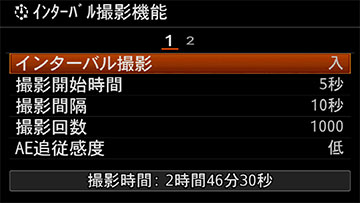
今回は以下の設定で撮影しました。
[撮影開始時間]:5秒
[撮影間隔]:10秒
[撮影回数]:1000
[AE追従感度]:低
モバイルバッテリーを使用 -
撮影モードやホワイトバランスなど、静止画撮影の設定をします。
撮影後にタイムラプス動画を作成する場合は、動画の比率に合わせ、[静止画横縦比]を16:9にすることをおすすめします。MENU →
(撮影設定1) → [静止画横縦比] → [16:9]を選ぶ。 -
シャッターボタンを押して、[撮影開始時間]で設定した時間が経過すると撮影が始まります。
 (撮影設定1) → [
 インターバル撮影機能] を選び、[インターバル撮影]→[入]にします。
カメラで再生する
インターバル撮影した写真は、カメラでも疑似的にタイムラプス動画のように再生することができます。カメラでタイムラプス動画を作成することはできません。
再生画面ではグルーピングされた状態で表示されます。
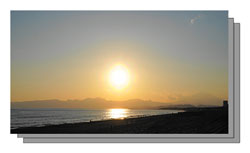
コントロールホイールの下ボタンを押すと連続再生されるので、タイムラプス動画のように見ることができます。連続再生中にコントロールホイールを回転させると再生速度を変更できます。
タイムラプス動画を作成する
パソコン用ソフトウェアImaging Edge Desktopを使ってタイムラプス動画が作成できます。
タイムラプス動画の作成方法は、Imaging Edge Desktopサポートページをご覧ください。