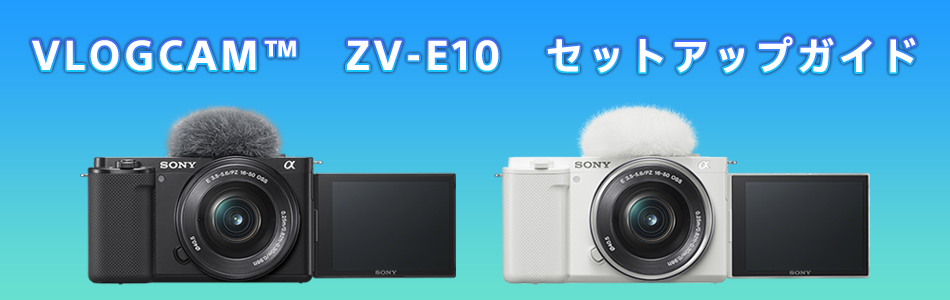
このページではVLOGCAM ZV-E10のバッテリーの充電方法や撮影モードの変更方法など、基本的な撮影ができるようになるまでのセットアップ手順を動画で説明します。
一連の流れをまとめて見たい場合はこちらをご覧ください。
バッテリーを充電する
カメラにバッテリーを挿入し、ACアダプターまたはパソコンとカメラをUSBケーブルで接続して充電します。メモリーカードの挿入方法も確認できます。
レンズを装着する
レンズキットではない場合は、別途ご購入いただいたレンズを装着します。
レンズをつけたりはずしたりするときは、必ずカメラの電源をオフにしてください。電源を入れて、日時を設定する
ON/OFF(電源)スイッチをONにすると電源が入ります。最初に日時設定をします。
初期設定では、モニターを内側にして閉じるとパワーセーブモードになる設定です。この設定は変更できます。静止画/動画/S&Qモードを切り換える
「静止画/動画/S&Q切換ボタン」を押すたびに動画、S&Q(スロー&クイックモーション)、静止画の順に撮影モードが切り換わります。ボタンを押してから切り換わるまでに少し間があるのでご注意ください。
MOVIEボタンを押して動画/S&Q撮影、シャッターボタンを押して静止画撮影をします。撮影モードを変更する
初期設定はおまかせオートです。おまかせオートからAモードなど、動画と静止画の撮影モードを変更する手順を説明しています。
Fnボタンから変更するのが便利でおすすめです。ファンクションメニューを変更する
Fnボタンを押すと、ファンクションメニューが表示され、設定を素早く変更できます。ファンクションメニューは動画用と静止画用それぞれに設定することができ、よく使う機能を割り当てておくと便利です。
ディスプレイの表示を切り換える
DISPボタンを押すことで、画面表示を切り換えることができます。
ズームの設定
[全画素超解像ズーム]で単焦点レンズでもズームができます。
カメラのズームレバーでスムーズにズームができ、ズームスピードの変更も可能です。
カメラの設定によっては[全画素超解像ズーム]が使えません。設定や仕様について詳しくはヘルプガイドをご覧ください。ウインドスクリーンを装着する
ウインドスクリーンを装着すると、屋外での撮影時に入りがちな風切り音を低減できます。録音レベルの調整方法も説明しています。
ストラップを取り付ける
落下防止のため、ストラップも取り付けましょう。
セットアップが完了したら
セットアップが完了したら、撮影をお楽しみください。
ZV-E10活用ガイドでは、おすすめの機能をピックアップして紹介しています。また、撮影後の活用ガイドでは、スマートフォンやパソコンへの画像転送や編集、お手入れ、アップデートなどの情報を紹介しています。