ハンディカムで運動会を撮影しよう

運動会はハンディカムの出番です。思い出をしっかり作品として残すために必要な準備から撮影のコツ、撮ったあとの保存など、運動会シーズンに役立つ知識を紹介します。
*搭載している機能はカメラによって異なります。お使いのカメラの取扱説明書やヘルプガイドもあわせてご覧ください。
明日はいよいよ運動会!
プログラムをチェック
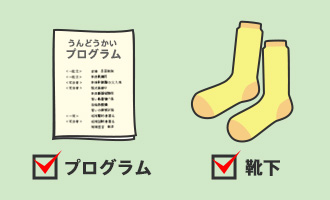
お子様の出場する種目をプログラムでチェックしたら、ちょっと目立つ色の靴下を。これでお子様が探しやすくなり、活躍を見逃しにくくなります。
あとはハンディカムのバッテリーやメモリーをしっかりチェックして、楽しい一日をたっぷり撮影しましょう。
しっかり充電してたっぷり撮ろう!
バッテリーが切れたら撮影ができません。事前にしっかり充電しておきましょう。
ハンディカムのバッテリーを充電する方法バッテリーを長持ちさせるコツ
撮影していないときはこまめに電源を切るなど、バッテリーを上手に使ってバッテリー切れを防ぎましょう。
バッテリーの上手な使いかた内蔵メモリーの容量は大丈夫?
撮影したデータをそのままにしていませんか?撮影したデータはパソコンなどにバックアップして、内蔵メモリーの空きを増やしておきましょう。
メモリーカードで撮影続行
もし内蔵メモリーの容量がいっぱいになってしまっても、メモリーカードがあればメモリーカードに記録できます。

開会式までは撮影練習

会場でスペースを確保したら、開会式までの間にハンディカムの設定と撮影ポイントのチェック。
余裕があれば開始前の雰囲気や、応援に来たご家族やお友達の表情を撮影しておくと、あとで編集するときに映像のバリエーションが増えます。
ハンディカムの設定は「おまかせオート」にしておけば、カメラまかせで最適な撮影ができます。
そのほか、運動会がはじまる前に確認しておきたいポイントをまとめました。
「おまかせオート」でかんたんに最適な撮影
液晶モニターの右下の  をタッチしておまかせオートのオンとオフを切り換えることができます。おまかせオートで撮影すれば、カメラが自動的に撮影シーンを認識し、最適な設定で撮影できます。
安定したカメラワークのために
三脚があれば、安定したカメラワークが可能です。会場で三脚を使用してよいかどうか、事前に確認しておきましょう。三脚を使うときも、周囲への気遣いを忘れずに。
三脚の選びかた手持ちで撮影する場合
脇を締めて、肩幅くらいに足を開いた姿勢で体を安定させることで、手ブレを少なくすることができます。
手ブレ補正機能
液晶モニターから[MENU]→[カメラ・マイク]→[手ブレ補正]で設定できます。ただし、三脚使用時はオフにしましょう。
[インテリジェントアクティブ]や[アクティブ]では[スタンダード]より強く補正がかかります。
4K画質でできること
4K画質は高精細なだけでなく、再生時に拡大して再生(トリミング再生)することができます。
団体競技などでは全体を撮影して、テレビで再生するときはズームアップしたい箇所を拡大して楽しむことができます。
競技の撮影には要チェック!おぼえておきたいこの機能!
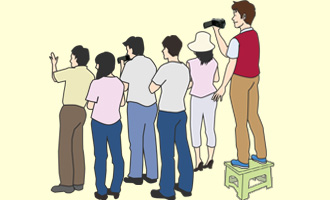
運動会は撮影ポジションの確保も大変です。
そんな時におすすめしたいのが低めの脚立や踏み台です。
観客越しにトラックを撮影すれば、臨場感抜群!
ただし、脚立や踏み台、三脚などのご利用は学校のルールを確認しましょう。
決定的瞬間を逃さないために、ハンディカムの機能をおさらいしておきましょう。
笑顔の瞬間を逃さない
臨場感ある音声のために
ロックオンAF
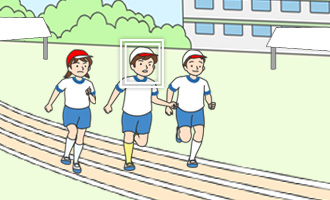
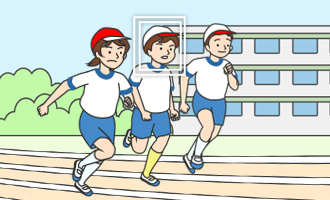
撮影しながら、被写体を液晶モニター上でタッチすると、二重の四角でロックオンしてピントを合わせることができます。
液晶モニターの右側の  をタッチするとロックオンを解除できます。
撮影のヒント
運動会のシーン別に、撮影のコツやヒントをご紹介します。
リレーや徒競走の撮影のヒント
-
スタート地点はアップ
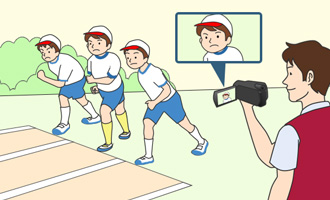
-
カーブはパン
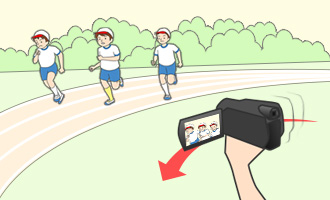
-
ゴール近くでズーム
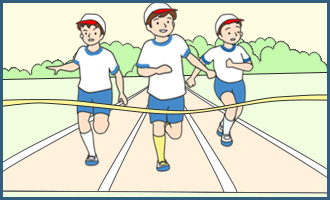

団体競技の撮影のヒント
お子様のアップだけではなく、お友達と一緒に撮影しましょう。
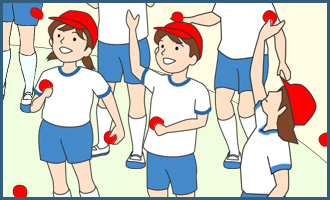
いろいろなシーンの撮影のヒント
競技だけではなく、いろんなシーンを撮影しておけば、あとで見るときにもっと楽しいです。
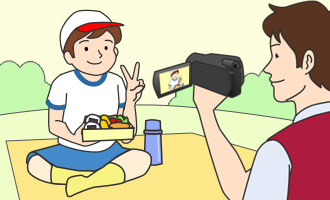
運動会の名場面をいつまでも
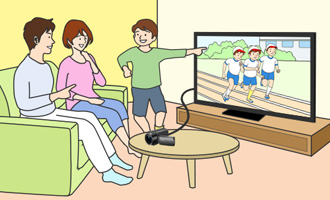
ハンディカムで撮影した運動会。
ご家族で楽しむだけでなく、いろんな人に見てもらいたいですね。
お友達にスマートフォンで動画を転送したり、運動会の一日をディスク作成して親戚に送ったり、みんなに楽しんでもらいましょう。
PlayMemories Homeなら、編集やディスク作成も簡単にできます。ディスク作成はPlayMemories Home Windows版の機能です。
パソコンでの保存や編集に
お友達のご家族にもその場でWi-Fi転送
撮影した動画(MP4)や静止画をスマートフォンやタブレットにコピーする
おじいちゃん、おばあちゃんにお子様の活躍を伝えたい
楽しい一日を大画面でもう一度!
撮影後のお手入れも忘れずに
運動会などで長時間屋外で撮影すると、ホコリや汚れがついてしまうものです。
末永くご利用いただくためにも、お手入れ、保管方法について以下のページでご確認ください。