他機器とつなぐ
 ネットワーク機能を楽しむ:ネットワーク接続・設定方法



|
対象モデル BDZ-ET2200 / ET1200 / EW1200 / EW520 / E520 BDZ-ET2100 / ET1100 / EW1100 / EW510 / E510 BDZ-EX3000 / ET2000 / ET1000 / EW2000 / EW1000 / EW500 / E500 |
接続に必要なもの
・ルーター(マンション共用LANなどがある場合は不要) |
|---|
【LANケーブルを接続】
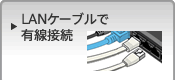
ブルーレイディスクレコーダーの後面にある「LAN端子」に、LANケーブルを接続します。
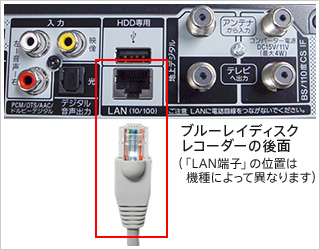
LANケーブルのもう一方は、お使いのネットワーク機器(ブロードバンドルーターやモデム、ハブなど)に接続します。
マンション共用のLAN端子が壁面にある場合は、直接接続します。
【ブルーレイディスクレコーダーの設定】
※ ここでは例として、BDZ-EX3000 の画面を使って説明します。
お使いの製品によって画面の構成やリモコンのボタンの形状が異なります。

リモコンの「 /
/ (ホーム)」を押し、ホームメニューより、[
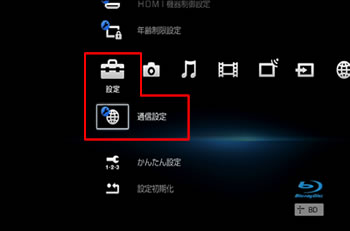
 (設定)]- [通信設定]を選びます。

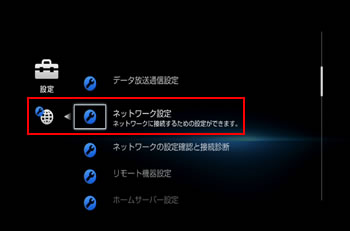
[ネットワーク設定]を選びます。

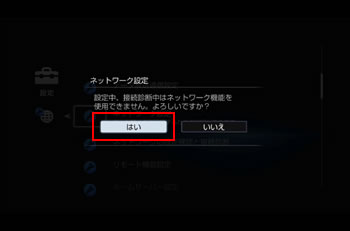
[はい]を選びます。

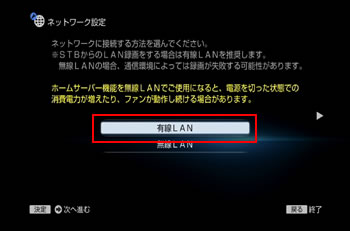
無線LAN内蔵の製品の場合、ネットワークに接続する方法[有線LAN/無線LAN]を選ぶ画面が表示されるので、[有線LAN]を選びます。
有線LANのみの製品の場合、この画面は表示されません。次の手順に進んでください。

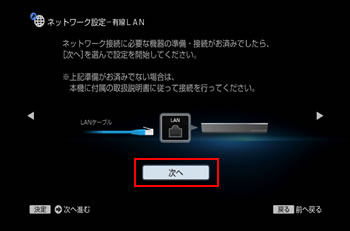
機器の準備・接続を確認してから、[次へ]を選びます。

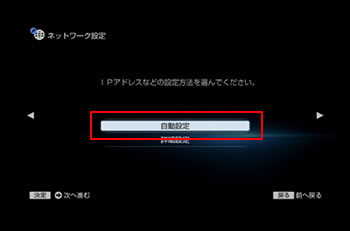
「IPアドレスなどの設定方法」が表示されますので、[自動設定]を選びます。
IPアドレスなどを手動で設定する場合は、[詳細設定]から設定をおこなってください。

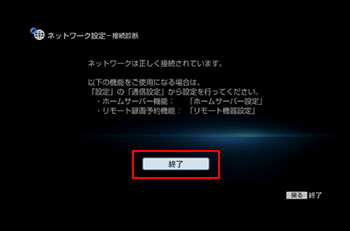
正しく接続されているかを確認するために[接続診断]をされることをおすすめします
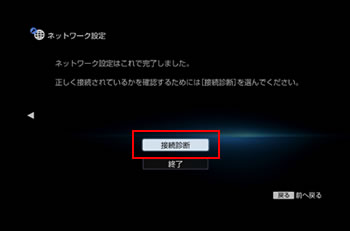

以上でネットワーク設定が完了しました。
【ネットワーク接続できない場合/接続診断に失敗する場合】
下記項目をお試しいただき、再度 [ネットワーク設定] の操作をおこなってください。
●全てのネットワーク機器(ルーターやモデム、ハブなど)の電源コードを抜き、1分から2分後に差し直してください。
●正常にネットワーク接続ができいる機器(パソコンやテレビなど)をお持ちの場合は、そのLANケーブルを抜き、ブルーレイディスクレコーダーに差し直してください。
●パソコンやテレビなど、正常にネットワーク接続ができている機器がない場合でも、別のLANケーブルをお持ちの場合は、LANケーブルを変更してください。
それでも接続診断に失敗する場合は、ブルーレイディスクレコーダーのリセット操作や電源コードの抜き差しにより改善する場合があります。
リセット操作や電源コードの抜き差しについて詳しくは、こちらのQ&Aの「1.リセット(再起動)します」、「2.電源コードを抜き差しします」をご覧ください。