他機器とつなぐ






 ビデオテープに録画した映像を取り込む

ブルーレイディスク/DVDレコーダー[ BDZ-A950 / A750 / X100 / X95 / L95 / L55 / T75 / T55 / X90 / A70 / L70 / T90 / T70 / T50 ]を選択

機材が用意できましたら、以下の手順で接続してください。


※ビデオカメラと本機の接続例
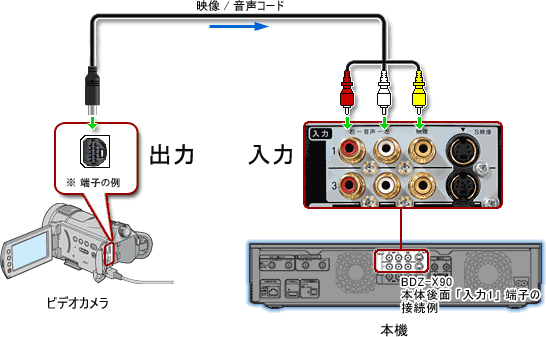
※ BDZ-X90での接続イメージ (お使いの製品によって後面の端子の位置や配置、「S映像」端子の有無などが異なります)
ちょっと一言
- BDZ-X100 / X95、BDZ-X90 / A70 / L70 とビデオデッキをつなぐ場合は、前面の「入力2」端子が便利です。
-
本機の後面の入力端子を使う場合、接続に用いているケーブル(映像/S映像)に合わせて
[
 (設定)]-[
 映像設定]-[映像入力1]*1
にて、[映像]/[S映像]を選択してください。
*1 接続している端子に合わせて、[映像入力2]や[映像入力3]を選択してください。
 (設定)]-[
 映像設定]-[映像入力1]*1
ご注意
- ビデオデッキを接続してダビングする場合、ビデオデッキを経由してつなぐと、メニュー画面や映像が乱れることがあります。
- ビデオカメラの電源がダビング途中で切れないように、カメラ付属のACアダプターを使ってコンセントから電源をおとりください。



下記の手順にそってダビングをおこなってください。
※ ここでは例として、BDZ-X90 の画面およびリモコン画像・本体画像を用いて解説します。製品によって実際とは異なる場合があります。


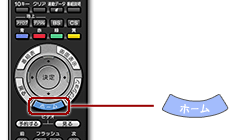
リモコンの「 (ホーム)」を押します。

リモコンの で[
で[ (外部入力)]を選びます。
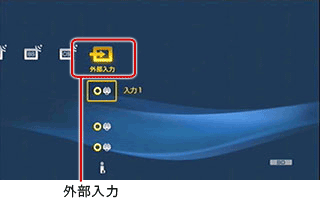
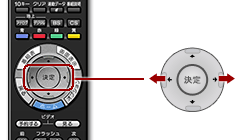

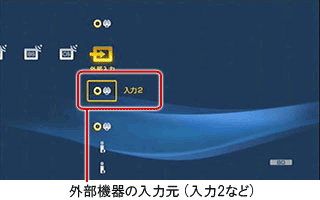
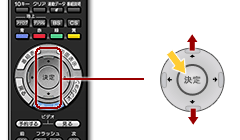
リモコンの で外部機器の入力元(入力2など)を選び、「
 (決定)」を押し、外部入力の映像を表示します。
ちょっと一言
リモコンの「 (録画モード)」を繰り返し押して、録画モードを選んでください。
録画モードは「SR」(標準)をおすすめします。

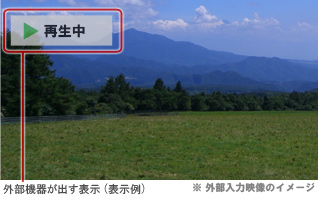
入力端子につないだ外部機器でダビングしたい映像を再生します。
再生した映像が画面に表示されていることを確認します。
ちょっと一言
外部機器の操作(映像の再生 / 停止 / 一時停止など)が分からない場合は、外部機器の取扱説明書などをご確認ください。

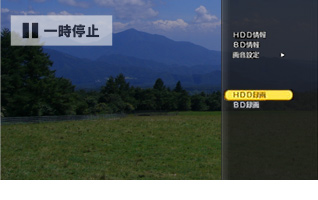
外部機器で再生を一時停止状態にします。
目的のシーンの少し前で一時停止*にします

- *
- ここでは、外部機器で再生開始→本機で録画開始 の順で操作します。
録画開始時に外部機器が出す表示([再生中]など)を BD-R/BD-RE に録画させないために、目的のシーンより前で一時停止にします。

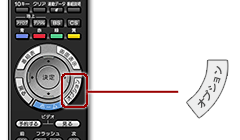
リモコンの「 (オプション)」を押します。

外部機器で再生を開始します。
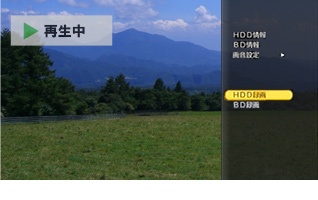

リモコンので[HDD録画]または[BD録画]を選びます。
目的のシーンになったらリモコンの「(決定)」を押します。
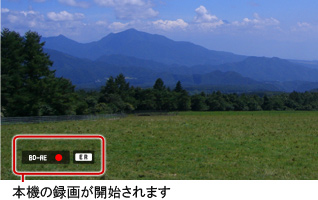
録画が開始されます。
- ※
- このとき、外部機器が出す表示 ( [再生中] など) が消えていない場合は映像と一緒に録画されてしまいます。
-
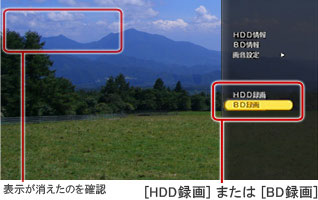
※ 外部機器の設定によって、表示が消えない場合があります。

ちょっと一言
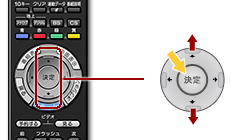
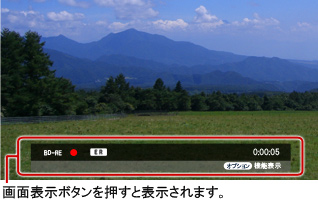
外部入力の映像を録画できているかどうかは、外部入力の映像を表示中に、リモコンの「 (画面表示)」を押すことで確認できます。
ご注意
外部入力から録画する場合、録画は自動では停止しません。
録画を停止する方法については、次の「録画を停止する」をご覧ください。
録画を停止するには
- ※
- ここでは例として、BDZ-X90 の画面およびリモコン画像・本体画像を用いて解説します。
製品によって実際とは異なる場合があります。
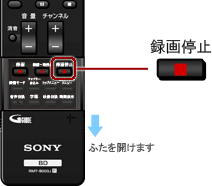
録画を止めるには、リモコンの「 (録画停止)」を押します。
ちょっと一言
 クイックタイマーを設定すると、自動的に録画停止するように録画時間を設定することができます。
番組を録画した後に、リモコンの「 (録画)」を繰り返し押すと、録画を終了させたい時刻を30分単位で最長6時間まで設定できます。

クイックタイマーを設定すると、本機前面の表示窓に録画の残り時間が表示(例:「1:30」など)されます。
クイックタイマーで録画中は、電源を切っても終了時間まで録画できます。
- 例:
- 2時間のビデオテープを録画(ダビング)
リモコンの「 (録画)」を繰り返し押して、本体前面の表示窓に「2:00」と表示させます。自動的に2時間後に録画が停止します。
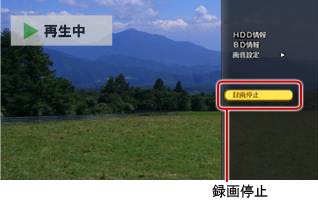
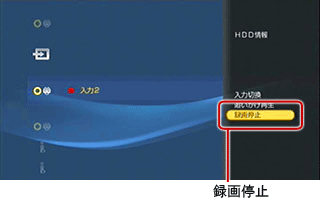
録画の停止は、以下の状態でリモコンの「(オプション)」 -[録画停止]からおこなうこともできます。
-
■外部機器で再生した映像が画面に表示中
-
■ホームメニューで録画実行中の入力を選択中
ハードディスクへの取り込みが完了したら、次にディスクへのダビングを行います。
