活用ガイド

このページでは、「~したいけど、どうしたらいいの?」「これって何?」「~ができなくなってしまった」
そんなデジタル一眼カメラα™(アルファ)に関する素朴な質問に対する答えを、会話形式でご紹介します。
 思ったところにピントが合わない(ピーキング機能)
すみません、よくマニュアルフォーカスで撮影しているんですが、出来上がりの写真を見ると思ったところにピントが合っていないことが多いんです。
そうなんですね。
普段どのようにピントを合わせていますか?
普段ピントを合わせる際は、拡大表示してフォーカスリングで調整しながらピントを合わせています。
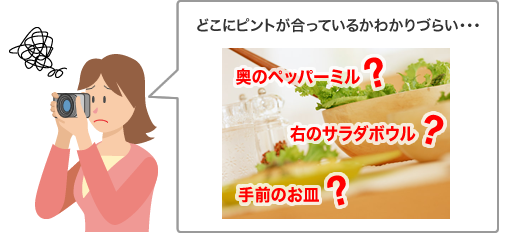
ピーキングでピントを合わせる方法もありますが、ご存知ですか?
ピーキング?
よくわからないのですが、どんなものですか?
はい、マニュアルで撮影する際、どこにピントが合っているか、分かりやすくする機能になります。
言葉で説明するよりも、実際にやってみましょう!
まずピーキング機能を使うための設定をおこないます。
電源入れて、メニュー画面から「カメラ」もしくは、 を選択します。
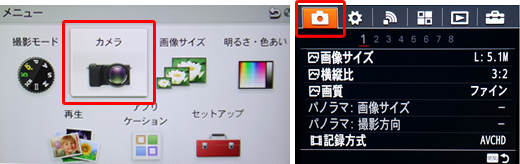
※機種によって画面表示が異なります。
一覧の中から「フォーカス切替」もしくは、「フォーカスモード」を選び、マニュアルフォーカス(MF)にします。
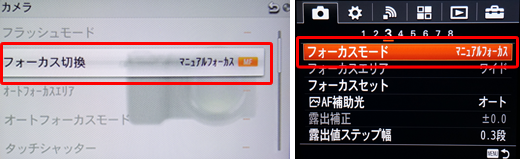
※オートフォーカス(AF)では、ピーキング機能を使用できません。
※機種によって画面表示が異なります。
メニュー画面に戻り「セットアップ」もしくは、 を選択します。
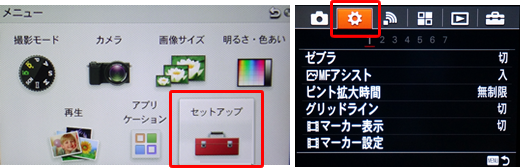
※機種によって画面表示が異なります。
一覧の中から「ピーキングレベル」を選び、「高」~「低」の中から、レベルを選択します。
ここでは例として「高」を選択します。
次に、「ピーキング色」を選び、ピーキングの色をお好みのものにします。
ここでは例として、「レッド」を選択します。
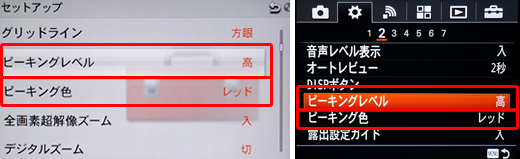
※機種によって画面表示が異なります。
ピーキングの設定が完了しました。
では、撮影モードにしてファインダーもしくは、液晶画面を見てみましょう。
ピントが合っている部分の輪郭が赤くなります。
輪郭が強調されている部分は、ピントがしっかり合っており、線が細くなるにつれてピントがあまくなっていきます。

なるほど、手前や奥の被写体にピントを合わせるにも、このピーキング機能を使えば色が付くので、どこにピントが合っているのかわかりやすいですね!


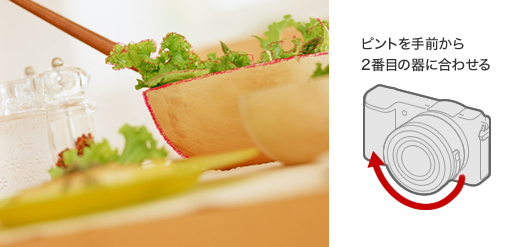

はい、ピーキングの機能を使えば、自分の合わせたい場所にピントをあわせやすいのでとても便利です、ぜひ使ってみてください。