デジタル一眼カメラ α(アルファ)で動画撮影を楽しむ
7.クリエイティブスタイルとピクチャープロファイル
クリエイティブスタイルとピクチャープロファイルはどちらも映像の質感や色味などを変えたいときに使います。
この映像では、クリエイティブスタイルの設定による違いと、ピクチャープロファイルで撮影した動画をグレーディングするとどのように変化するかを確認できます。
* このページでは、α6400を使って説明しています。お使いのカメラによっては操作画面が異なったり、機能が搭載されていない場合があります。詳しくはお使いのカメラの取扱説明書やヘルプガイドをご確認ください
クリエイティブスタイルとピクチャープロファイルの違い
クリエイティブスタイルとピクチャープロファイルはどちらも映像の質感や色味を変えたいときに使います。
クリエイティブスタイルは静止画用に準備された機能です。写真撮影でクリエイティブスタイルを活用されている場合、動画も同じイメージで撮影できるので、初心者の方にはこちらがおすすめです。
ピクチャープロファイルは動画用に準備された機能です。映像の特徴を決める階調(明暗のトーン)や発色などの設定値を調整、変更するメニューです。本格的に映像制作に取り組んでいる方におすすめです。
ピクチャープロファイルを[切]以外にすると、クリエイティブスタイルが自動的に選択不可能になり、無効になります。同時には使用できません。
クリエイティブスタイル
[ビビッド][ポートレート][風景][白黒]など、多彩な項目がプリセットされています。
例えば[ビビッド]に設定すると、彩度とコントラストが高めになり、色彩豊かなシーンをより印象的に表現することができます。

クリエイティブスタイル:スタンダード
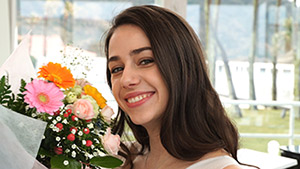
クリエイティブスタイル:ビビッド
- クリエイティブスタイルの設定方法
-
- MENU→
 (撮影設定1)→[クリエイティブスタイル]→希望の設定を選ぶ。
 - 「彩度」「コントラスト」「シャープネス」を調整して、自分好みの色合いに仕上げる。
- MENU→
 (撮影設定1)→[クリエイティブスタイル]→希望の設定を選ぶ。
クリエイティブスタイルの種類による見え方の違いを、こちらの動画で詳しく解説しています。
* この動画ではILCE-7Cを使用しています。
αではじめる 動画撮影の基礎知識ではこの他に以下の設定についても動画で説明しています。
- 記録方式と記録メディア
- シャッタースピード
- ホワイトバランス
- 露出調整
- 音声収録
- スロー&クイックモーション
ピクチャープロファイル
ピクチャープロファイル機能を持つカメラにはお買い上げ時の設定で、いくつかのピクチャープロファイルのプリセットが用意されています。これらのプリセットを用いることで、[ピクチャープロファイル]機能を持つ他の機種の映像と質感を統一したり、フィルム映画のような質感を表現したりすることができます。
ピクチャープロファイルのひとつであるS-Logは、撮影後のカラーグレーディングを前提としています。
グレーディングをするには専用ソフトと知識が必要です。
- ピクチャープロファイルの設定方法
-
- MENU→(撮影設定1)→[ピクチャープロファイル]→希望の設定を選ぶ。
- MENU→
今回はPP10[HLG2]で撮影しました。
HLG(Hybrid Log-Gamma)で撮影したHDR(High Dynamic Range)映像をHDR対応テレビとUSB接続して再生すれば、グレーディングをせずに黒つぶれや白とびを抑えた自然でリアリティーある映像が楽しめます。
今回の映像では、HDR非対応のモニターで再生することを前提に、編集ソフトを使ってグレーディングした映像と対比させています。
ピクチャープロファイルについてさらに詳しくはクリエイターズヘルプガイドをご覧ください。
クリエイターズヘルプガイド
カメラの液晶モニターはHDRに対応していないので、対応モニターで表示した場合のイメージを撮影時に確認するためにはガンマ表示アシスト機能を使います。S-Logで撮影する場合はガンマ表示アシスト機能で、グレーディング後のイメージを確認できます。
- ガンマ表示アシスト設定方法
-
- MENU→
 (セットアップ)→[ガンマ表示アシスト]を選ぶ。
 - コントロールホイールの上/下で希望の設定を選ぶ。
- MENU→
 (セットアップ)→[ガンマ表示アシスト]を選ぶ。