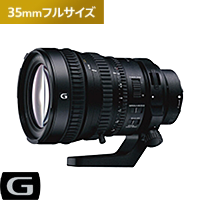
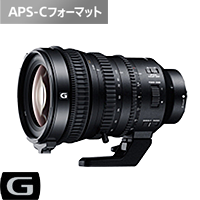
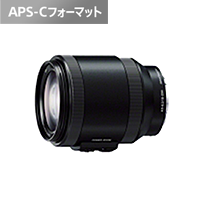
パワーズームレンズを使ってみよう ‐ レンズTIPS 08 ‐
パワーズームレンズは電動ズームレンズです。速度を一定に保ったなめらかなズーム操作ができるので、動画撮影にもおすすめです。
FE PZ 16-35mm F4 G(SELP1635G)など、レンズ型名はSELPから始まります。レンズ名称には「PZ」が含まれています。
FE PZ 16-35mm F4 G(SELP1635G)
ズームレバーでズームができる
パワーズームレンズにはズームレバーがあり、ズームレバーをT/Wそれぞれの方向にスライドさせてズームができます。ズームリングでもズームできます。
FE PZ 16-35mm F4 G(SELP1635G)の例
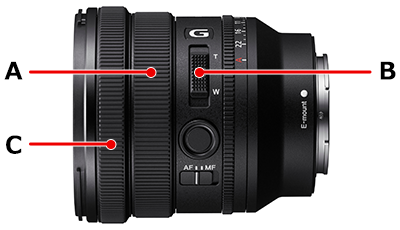
Aズームリング
Bズームレバー
Cフォーカスリング
動画撮影中のズームリングでの作動音が気になるときはズームレバーでの操作をおすすめします。ズームレバーを動かすときは、レバーに軽く指をかけて、レバーをはじかないように操作してください。
E PZ 16-50mm F3.5-5.6 OSS(SELP1650)/ E PZ 16-50mm F3.5-5.6 OSS II(SELP16502)はズームリングとフォーカスリングが一体
キットレンズのE PZ 16-50mm F3.5-5.6 OSS(SELP1650)/ E PZ 16-50mm F3.5-5.6 OSS II(SELP16502)もパワーズームレンズです。ズームレバーをスライドさせるか、ズーム/フォーカスリングを回してズームします。
このレンズは、ズームリングとフォーカスリングが一体になっています。カメラ側で設定しているフォーカスモードによって、ズーム/フォーカスリングの役割が変わります。
E PZ 16-50mm F3.5-5.6 OSS(SELP1650)の例
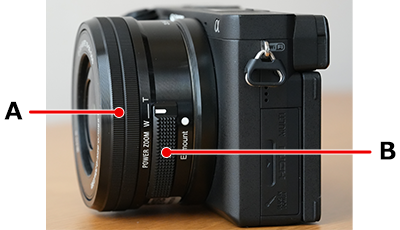
Aズーム/フォーカスリング
Bズームレバー
フォーカスモードによって変化するズーム/フォーカスリングの役割
- [AF-S][AF-A][AF-C]
- ズームリングとして使う
- [DMF]
- ピント合わせのとき以外はズームリングとして使う
- オートフォーカスでピントを合わせ、シャッターボタンを半押ししたままズーム/フォーカスリングを回すとフォーカスリングとして機能するためピントを微調整できる
- [MF]
- フォーカスリングとして使う
- ズームするときはズームレバーを使う
カメラのW/T(ズーム)レバーやリモコンのズームボタンでズームができる
カメラのW/T(ズーム)レバー(搭載機種のみ)
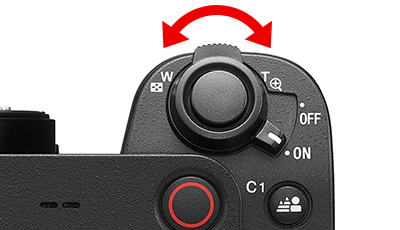
ZV-E10、FX30などのカメラに搭載しているW/T(ズーム)レバーでパワーズームレンズのズームができます。
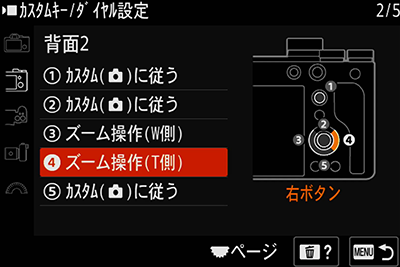
カメラのメニューからパワーズームレンズのズーム操作ができるカメラがあります。
ILCE-1 / ILCE-1M2 / ILCE-9M3 / ILCE-7RM5 / ILCE-7SM3 / ILCE-7M4 / ILCE-7CR / ILCE-7CM2 / ILCE-6700 / ILME-FX3 / ILME-FX30 / ZV-E1 / ZV-E10/ ZV-E10M2(2025年1月現在)
カスタムキー設定で、コントロールホイールの左に[ズーム操作(W側)]、右に[ズーム操作(T側)]を割り当てるのがおすすめです。カメラのヘルプガイドもあわせてご覧ください。
リモコンのズームボタン
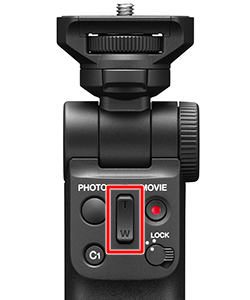
Bluetoothリモコン対応カメラにパワーズームレンズを装着すれば、GP-VPT2BTやRMT-P1BTのズームボタンでズームができます。
GP-VPT2BTやRMT-P1BTをリモコンとして使用するために、カメラとリモコンをBluetoothでペアリングしてください。接続方法と対応カメラについては以下のページをご覧ください。
カメラとシューティンググリップGP-VPT2BTをBluetooth接続(ペアリング)する方法
光学ズームからデジタルズームまでシームレスに移行できる
カメラのMENUからズームの設定を[全画素超解像ズーム]または[超解像ズーム]や[デジタルズーム]に設定し、光学ズームの倍率を超えてズームすると、そのままの操作で超解像ズームやデジタルズームへと移行することができます。
超解像ズームの設定方法
ここではILCE-7M4のメニュー画面で説明します。カメラによってメニューが異なります。メニューの詳細や制限事項について詳しくは、お使いのカメラのヘルプガイドもあわせてご覧ください。
MENU→
 (撮影)→ [ズーム]→ [
 ズーム範囲]を選ぶ。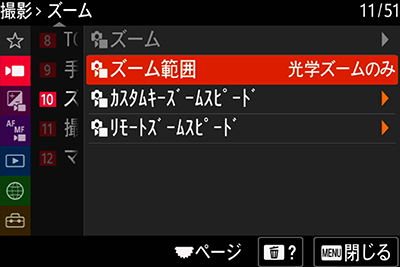
[超解像ズーム]または[デジタルズーム]を選んで決定する。
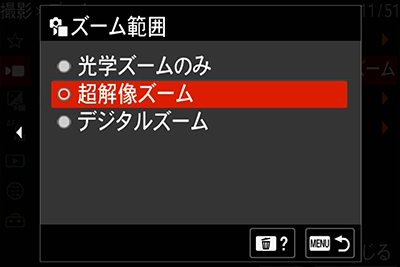
ズームレバーやズームリングでズームする。
光学ズーム以外のズーム使用時は、[フォーカスエリア]の設定は無効になり、フォーカス枠は点線で表示されます。中央付近を優先したAF動作になります。超解像ズーム範囲やデジタルズーム範囲はアイコンと倍率で表示されます。
 超解像ズーム範囲のアイコン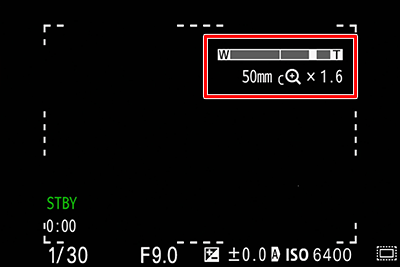
 デジタルズーム範囲のアイコン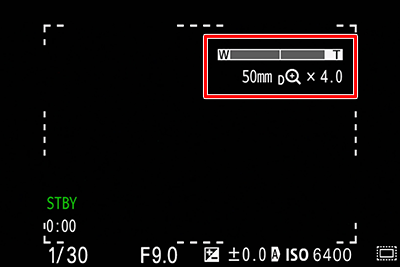
 (撮影)→ [ズーム]→ [
 ズーム範囲]を選ぶ。
 超解像ズーム範囲のアイコン
 デジタルズーム範囲のアイコン
パワーズームレンズ以外のズームレンズや単焦点レンズでも、全画素超解像ズーム/超解像ズームやデジタルズームは可能です。以下のページもあわせてご覧ください。
全画素超解像ズームを使う方法を知りたい
Remote Camera Tool Ver.3.1.00以降でパワーズームレンズのズームコントロールが可能
パソコン用アプリRemote Camera Tool Ver.3.1.00以降でパワーズームレンズのズームコントロールが可能です。
Remote Camera Toolの対応カメラやダウンロード、操作方法については以下のページをご覧ください。
Remote Camera Tool
パワーズームレンズ紹介
パワーズームレンズを紹介します。35mmフルサイズのボディにAPS-Cのレンズを装着したり、APS-Cのボディに35mmフルサイズのレンズを装着することも可能です。詳しくは以下のページをご覧ください。
APS-Cサイズのレンズは35mmフルサイズボディで使えるの?
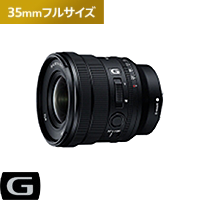

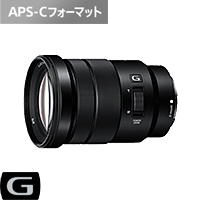
以下のレンズはズームスイッチを搭載しています。パワーズームレンズとして使用するときは、スイッチの位置を「SERVO」にします。