サポート・お問い合わせ
本格カメラ並みの機能を使って撮影する(Photography Proの使いかた)
「Photography Pro」は、ソニーのデジタル一眼カメラ α™、デジタルスチルカメラRXシリーズなどの本格カメラの操作性や機能を追求したフォト撮影専用機能です。
シャッタースピードやISO感度、ホワイトバランスなど、きめ細かいマニュアル設定ができ、本格カメラ並みの撮影体験を可能にします。
※お使いの機種やOSのバージョンによって画面や操作方法が異なったり、アプリや機能が対応していない場合があります。
また、同じXperiaのシリーズでも通信事業者によっては対応していない場合もあります。
 (Photography Pro)を起動する
ホーム画面やアプリトレイにある 「Photography Pro」アイコンをタップします。
画面右上にある「撮影モード」を選択する
撮影の用途に応じて撮影モードの選択ができます。
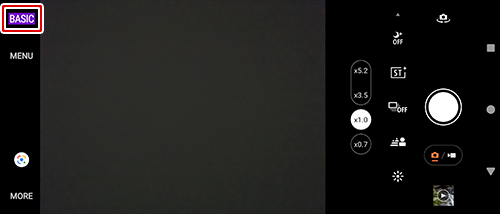

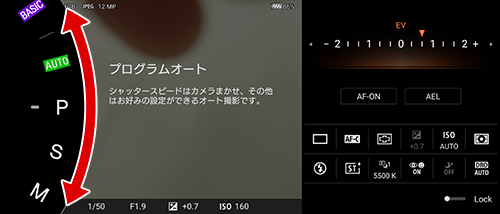
撮影モードの詳細
以下の撮影モード別のボタンをクリックすると、詳細が確認できます。-
BASIC(ベーシックモード)
一般的なスマートフォンのカメラ機能のように扱える標準的なモード
-
AUTO(オートモード)
シーンに合わせた最適な設定をカメラが自動で判断しカメラまかせで簡単に撮影できるモード
-
P(プログラムオートモード)
シャッタースピードとISO感度の組み合わせを自動で行ってくれるモード
-
S(シャッタースピード優先モード)
シャッタースピードを手動で調整し、動くものの表現を変えた撮影ができるモード
-
M(マニュアル露出モード)
シャッタースピードとISO感度の組み合わせを手動で行ってくれるモード
-
MR(メモリーリコールモード)
事前に設定した撮影モードの設定を呼び出すことができるモード
-
被写体にカメラを向ける
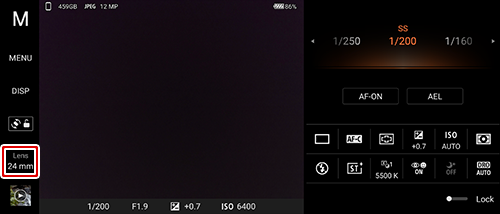
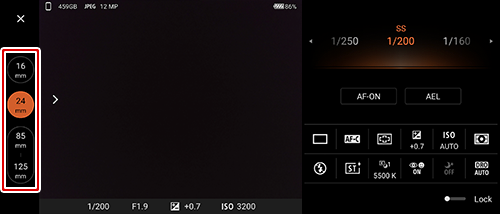
レンズを選択する
撮影する被写体に合わせてレンズを設定します。
数字が小さくなればなるほど広角、大きくなればなるほど望遠になります。※撮影モードによっては設定できない場合があります。
ズームを調整する
画面内のピンチイン/ピンチアウトでズームの調整を行います。
音量ボタンを押すと微調整することができます。被写体に合わせた各種設定をする
画面右下の複数並んでいるアイコンから、フォーカスやISO感度、ホワイトバランスなどの設定が可能です。
※撮影モードによっては設定できない場合があります。
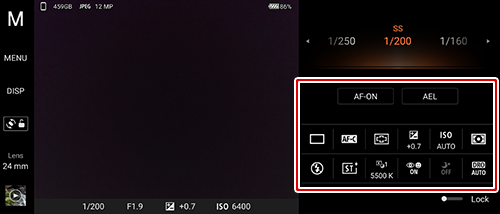
各種設定の詳細
以下の各種設定別のボタンをクリックすると、詳細が確認できます。-
AF-ON / AEL
通常はシャッターボタンを半押しした際に明るさ(AE)とフォーカス(AF)が固定されますが、明るさ(AE)とフォーカス(AF)を事前に固定したい場合にこちらで設定します。
AF-ON
AFを固定します。自動でAFを合わせ続けるので、カメラキーを半押ししなくてもピント合わせができます。
AEL
被写体が適正な明るさになる箇所で測光し、露出を固定して撮影できます。逆光や窓際など背景と被写体に大きな明暗の差がある場合に効果的です。
-
 ドライブモード
「連写」「セルフタイマー」などの撮影方法を指定できます。
1枚撮影
通常の撮影方法です。カメラキーを押すと、1枚画像が撮影されます。
連続撮影:Hi
カメラキーを押している間、 1秒間に最高20枚の画像を連続して撮影できます。
※連続撮影(Hi)は標準レンズ(24㎜)のみ
連続撮影:Lo
カメラキーを押している間、1秒間に最高10枚の画像を連続して撮影できます。
セルフタイマー
10秒と3秒のセルフタイマーが選択できます。
-
 フォーカスモード
オートフォーカスの種類や、マニュアルフォーカスを選択できます。
シングルAF
カメラキー半押しで1回ピントが合うと、半押ししている間はピントが固定されます。風景やスナップといった動かない被写体に向いています。
コンティニュアスAF
カメラキーを半押ししている間は自動的にピントを合わせ続けます。カメラキーを全押しするまでピント合わせを続けるため、スポーツ撮影や鉄道写真など、動いている被写体に向いています。
マニュアルフォーカス
カメラにまかせずに手動でピントを合わせられます。マクロ撮影などピント合わせが思うようにいかない撮影時に向いています。
-
 フォーカスエリア
ピント合わせの位置を変更できます。被写体にピントが合いにくいときなどに使用します。
ワイド
画面全体を基準に自動ピント合わせをします。
中央
画面中央付近の被写体に自動ピント合わせをします。AFロックと併用して好きな構図で撮影できます。
-
 EV値
EV値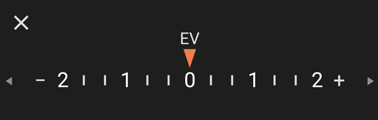
露出値(写真を撮るときに取り込まれる光の量)を設定できます。より明るくしたい場合は+方向に、より暗くしたい場合は一方向に設定します。
-
 ISO感度
ISO感度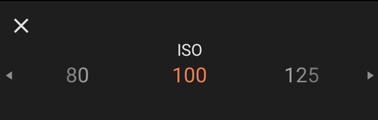
ISO感度を設定できます。
-
 測光モード
測光モード測光位置を変更できます。被写体が白飛びしたり、黒つぶれしてしまうときなどに使用します。
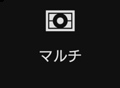
マルチ
画面全体の明るさのバランスで判断します。
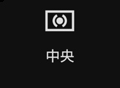
中央
画面の中央部分の明るさを基準に判断します。画面中央に被写体がある場合や、画面の大部分を被写体が占めている場合に利用します。
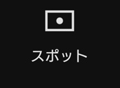
スポット
画面のごく狭い範囲の明るさを基準に判断します。
-
 フラッシュモード
フラッシュの発光方法を設定できます。
オート
光量不足や逆光の場合に発光します。
強制発光
必ず発光します。
赤目軽減
フラッシュ撮影時に目が赤く写るのを軽減します。
OFF
発光しません。
照明
フラッシュが常時発光します。
-
 ホワイトバランス
撮影環境での光の色の影響を補正して、白を白く写します。
設定できるのは以下6つとカスタムホワイトバランス3つの合計9個です。
オート (AWB) / 曇天 / 太陽光 /蛍光灯 / 電球 / 日陰カスタムホワイトバランスは3つまで登録できます。
それぞれのホワイトバランスは、さらに微調整をすることができます。あらかじめセットされているホワイトバランスをさらに細かく設定することで、よりこだわりの一枚を撮ることができます。色合い(ABGM)の設定方法
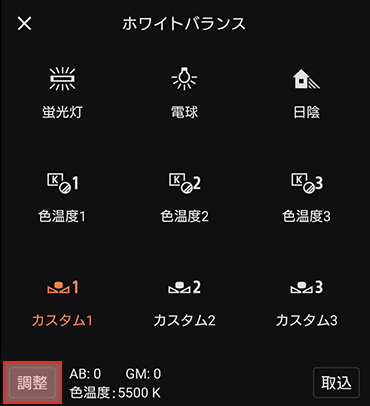
お好みの設定を選択した後に「調整」をタップします。 
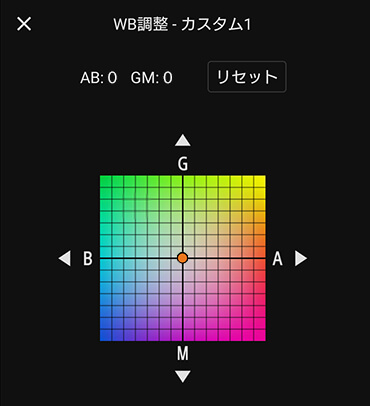
中心のオレンジの点を好きな位置に移動させることで色を調整します。
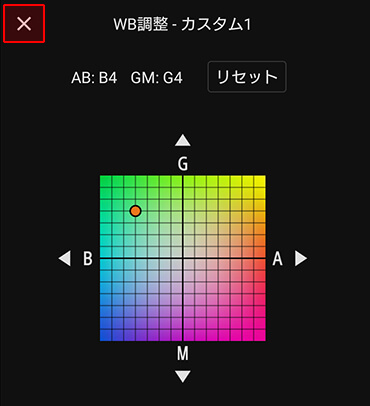
設定が完了したら「×」をタップします。 -
 顔検出/瞳AF設定
顔検出/瞳AF設定のON/OFFが設定できます。
-
 ファイル形式
撮影したデータのファイル形式を設定します。

撮影後、専用ソフトで現像処理が必要なRAW形式で記録します。
劣化を抑えた画質調整ができ、現像処理後にJPEGなどの画像ファイルに保存できます。
その後は、メールやSNSなどに添付したり、プリントサービスで印刷など、いろいろな用途でお使いいただけます。
現像処理が必要なRAW画像とJPEG画像の両方を記録します。

JPEG画像を記録します。
※RAW形式のファイルは、常に4:3の縦横比で、内部ストレージに保存されます。
また、連続撮影時とAuto HDR利用時はRAW形式で保存することはできません。※RAWデータであっても素材によっては完全に調整できない場合があります。
また、調整の方法によっては、JPEGの方がきれいに仕上がる場合があります。 -
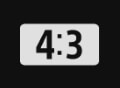 縦横比
縦横比撮影したデータの縦横比を設定します。

4:3
縦横比4:3(12MP)で画像を保存します。

16:9
縦横比16:9(9MP)で画像を保存します。

1:1
縦横比1:1(9MP)で画像を保存します。

3:2
縦横比3:2(9MP)で画像を保存します。
-
 撮影補正
撮影補正撮影時の補正を「Dレンジオプティマイザー」「オートHDR」から選択できます。

Dレンジオプティマイザー
撮影シーンに応じて明暗部に画像処理を行い、自動的に明暗の分布を最適に補正します。

オートHDR
1回の撮影で露出の異なる3枚の写真を撮影し、画像を合成して階調豊かな一枚の画像を作ります。

Dレンジオプティマイザー OFF
補正なしの状態となります。
-
LOCK
誤操作防止のために設定をロックできます。
-
MENU・DISPの設定
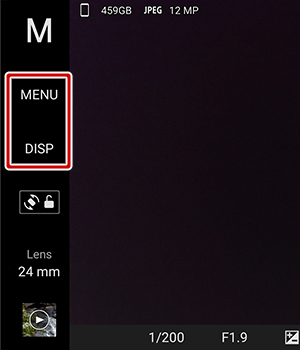
MENU
設定メニューを表示できます。以下の詳細設定が可能です。撮影:ファイル形式、連続撮影フィードバック、撮影設定の登録など
露出:測光モード、フラッシュモード、DRO/オートHDRなど
フォーカス:フォーカスモード、フォーカスエリア、フォーカスエリアの枠色など
セットアップ:タッチフォーカスの設定や、グリッドライン、保存先の設定など
DISP
水準器とヒストグラムの表示・非表示を切り替えられます。
-
撮影する
撮影に必要な各種設定が完了したら、シャッターボタンを押して撮影します。
画面上の被写体をタップするか、本体のシャッターボタンを半押しすると、ピント調整を行うことができます。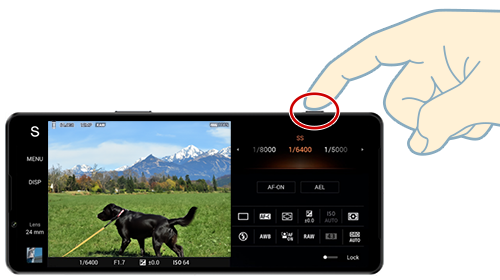
 (Photography Pro)を起動する

 ドライブモード
 フォーカスモード
 フォーカスエリア
 EV値
EV値
 ISO感度
ISO感度
 測光モード
測光モード
 フラッシュモード
 ホワイトバランス

 顔検出/瞳AF設定
 ファイル形式


 縦横比
縦横比


 撮影補正
撮影補正


