目次
アップデート内容
- ※常に最適な機能・性能をご使用頂くため、最新のソフトウェアをご利用ください。
- ※以前のバージョンに関しての情報は、サービスに問合せお願いいたします。
- ※本機種のアップデートは、メモリーカード版での提供となります。
アップデートされた機能の使い方は、取扱説明書を御覧ください。
https://www.sony.jp/pro-cam/manual/
Ver. 6.01(公開日:2026年9月1日)
- 記録時におけるエラー表示を強化しました。
- 59.94P、23.98P の複数クリップのシームレス再生が一定時間経過した際に、再生音にノイズが載ってしまうことがある事象を改善しました。(記録コンテンツに問題はありません)
- 高彩度部における色再現性を向上しました。
- 動作安定性を向上しました。
-
- 撮影設定や機器設定をまとめて確認できるBIG6(ホーム画面)を追加しました。
- 撮影中、再生中の画面に表示されるカメラの状態や設定の表示レイアウトを変更し映像の視認性を向上しました。
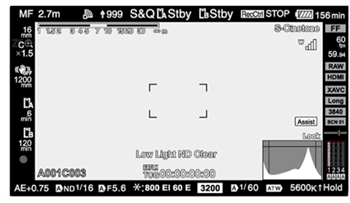
※表示レイアウトをVer. 6.00アップデート前の状態に戻すことはできません。
(2026年5月19日 表示レイアウト イメージ図、本注釈を追記) - アサイナブルボタンに以下の3つの機能を割り当てて使用できるようになりました。
- Crop Select
- LUT On/Off
- AE Level/Mode
- システム周波数が59.94Pの時のシャッタースピード1/50の表記を1.2F(1/50)に変更しました。
- ネットワークに関する設定方法を変更・追加しました。(Networkメニューの分類を変更、ステータス画面でのネットワーク設定変更に対応)
- 制約による設定不可の理由表示を追加しました。
- ステータス画面でのCamera IDとReel Numberの設定に対応しました。
- 次に記録されるクリップ名のCamera IDおよびReel Numberが変更された際の表示方法を変更しました。
- ステータス画面にIndex画面を追加しました。
- Wi-Fi接続時の「WPA」 、「WEP」機能に非対応となりました。今後はよりセキュリティ強度の高い「WPA2」または「WPA3」をお使いください。
- Wi-Fi Direct中でもスマートフォンがInternet接続可能になりました。
- 撮影画面でのネットワーク速度表示に対応しました。
- Monitor & Control使用時の下記対応を追加しました。※1
- S&QのFPS設定
- 3D LUTファイルの属性設定と削除
- 多台数マルチカメラモニタリング時の映像安定性の向上
- Target DisplayがHDR(HLG)の時のPreset Base Lookの選択肢にHLG Mildを追加しました。
- NDフィルター透過光量の表現形式に光学濃度(対数表記)を追加しました。
- User 3D LUT使用時の画質を向上しました。
- 外部MediaによるScene Fileの Import/Exportに対応しました。
- システム周波数で29.97, 25, 24, 23.98選択時のAF性能を向上しました。
- HDMIでのFocus Magnifierに対応しました。
- 本機とHDMI 接続したBlackmagic Design社製RAWレコーダーにRAW動画が出力できるようになりました。※2
- ※1 Monitor & Controlは最新バージョン(ver. 2.5.0以降)にアップデートしてください。国や地域によってはサービスを提供していない場合があります。
- ※2 対応するBlackmagic Design社製品についてはBlackmagic Designにご確認ください。
-
※常に最適な機能・性能をご使用頂くため、最新のソフトウェアをご利用ください
※以前のバージョンに関しての情報は、サービスに問合せをお願いいたします。
ご注意
- これまでContent Browser Mobileアプリをご利用いただいていたお客様へ
アップデートしたカメラはContent Browser Mobileアプリでの映像のモニタリングはできなくなります。
カメラのアップデート後はMonitor & Controlアプリ(Ver. 2.0以降)をインストールしてご利用ください。
動作安定性を改善しました。
-
アップデートされた機能の使い方は、取扱説明書をご覧ください。
ご注意
- これまでContent Browser Mobileアプリをご利用いただいていたお客様へ
アップデートしたカメラはContent Browser Mobileアプリでの映像のモニタリングはできなくなります。
カメラのアップデート後はMonitor & Controlアプリ(Ver. 2.0以降)をインストールしてご利用ください。
アップデート内容
Ver. 5.00へアップデートした際に、INPUT2スイッチをLINEに設定して電源を入れるとCH2からの音声が意図しないレベルになる場合がある事象を修正しました。
ご迷惑おかけして申し訳ございませんでした。
本アップデートは、Ver. 5.00で行った以下のアップデート内容も含んでいます。
- 基本ルックのプリセットとして新規に709toneに対応しました。
Scene Fileとして"709tone"を選択するには、Scene File - Recallで任意のScene File番号に"709tone"を読み出してください。
- ビューファインダーおよびHDMI信号出力でのDe-Squeeze表示に1.5xを追加しました。
- 「Monitor & Control」アプリの以下の表示機能に対応しました。
- ウェーブフォーム、ヒストグラム表示、フォルスカラー
- フォーカスマップ表示
- 高解像度(1024x576)表示
* Monitor & Controlは、最新バージョン(Ver. 2.0以降)にアップデートしてください。
- マルチマトリクス補正の対象領域表示に対応しました。
- User 3D LUT使用時の画質を向上しました。
- SDI出力の23.98PsFに対応しました。
- ブリージング補正対応するレンズの種類を追加しました。(SEL100400GM, SEL200600G)
- マルチトラッキングAFの追尾対象をマルチセレクターで選択可能にしました。
- ステータス画面で以下の項目も設定可能にしました。
- メディアステータス画面 - Format Media(A)、Format Media(B)
- ネットワークステータス画面 - Wireless LAN、Wired LAN、Modem
- Base LookがUser1~User16時および、Target DisplayがHDR(HLG)時のMatrix/Multi Matrixの調整範囲を向上しました。
ご注意:Ver. 4.00以前と設定値に対する効果が変わりますので、Matrix/Multi Matrixを使用している場合は再調整してください。
-
アップデートされた機能の使い方は、取扱説明書をご覧ください。
ご注意
- これまでContent Browser Mobileアプリをご利用いただいていたお客様へ
アップデートしたカメラはContent Browser Mobileアプリでの映像のモニタリングはできなくなります。
カメラのアップデート後はMonitor & Controlアプリ(Ver. 2.0以降)をインストールしてご利用ください。
- 基本ルックのプリセットとして新規に709toneに対応しました。
Scene Fileとして"709tone"を選択するには、Scene File - Recallで任意のScene File番号に"709tone"を読み出してください。
- ビューファインダーおよびHDMI信号出力でのDe-Squeeze表示に1.5xを追加しました。
- 「Monitor & Control」アプリの以下の表示機能に対応しました。
- ウェーブフォーム、ヒストグラム表示、フォルスカラー
- フォーカスマップ表示
- 高解像度(1024x576)表示
* Monitor & Controlは、最新バージョン(Ver. 2.0以降)にアップデートしてください。
- マルチマトリクス補正の対象領域表示に対応しました。
- User 3D LUT使用時の画質を向上しました。
- SDI出力の23.98PsFに対応しました。
- ブリージング補正に対応するレンズを追加しました。(SEL100400GM, SEL200600G)
- マルチトラッキングAFの追尾対象をマルチセレクターで選択可能にしました。
- ステータス画面で以下の項目も設定可能にしました。
- メディアステータス画面 - Format Media(A)、Format Media(B)
- ネットワークステータス画面 - Wireless LAN、Wired LAN、Modem
- Base LookがUser1~User16時および、Target DisplayがHDR(HLG)時のMatrix/Multi Matrixの調整範囲を向上しました。
ご注意:Ver. 4.00以前と設定値に対する効果が変わりますので、Matrix/Multi Matrixを使用している場合は再調整してください。
-
※本機種のアップデートは今後、メモリーカード版での提供となります。
アップデートされた機能の使い方は、取扱説明書をご覧ください。
- Camera IDとReel Number形式のファイル名に対応しました。
- ビューファインダーおよびHDMI信号出力でのDe-Squeeze表示(2.0x、1.3x)に対応しました。
- スロー&クイックモーション時にAFを使えるフレームレートが多くなりました。
- 撮影モードにFlexible ISOとCine EI Quickを追加しました。
- Flexible ISO:撮影シーンに合わせたISO感度調節による露出設定でS-Log3素材を記録する
- Cine EI Quick:Cine EIモードと同様にBase ISOで撮影されるが、設定したEI値に連動してBase ISOが自動で切り替わる
- 撮影モードがFlexible ISO/Cine EI/Cine EI Quickのとき、記録時に使用した基本ルックの3D LUTファイルを撮影データと同じメモリーカードに同時記録できるように対応しました。
-
- C3 Portalとの連携機能を強化しました。
- 専用モバイルアプリケーションを用いたC3 Portalとの簡易接続に対応しました
- 3D LUTファイル、Allファイルのクラウド管理に対応しました
- オリジナルファイルの自動転送に対応しました
- 分割プロキシ記録による記録中でのプロキシファイル転送に対応しました
- Content Browser Mobileからのオリジナルファイルトリム転送指示に対応しました。
- マイクロホンECM-B1MとECM-B10のデジタル出力に対応しました。
- USBテザリング中のUSB Power Delivery対応スマートフォンへの給電に対応しました。
- 操作性と動作安定性を改善しました。
-
- オートフォーカス機能の改善として、リアルタイムトラッキングAF(AF/MF Mode)、タッチスポットフォーカス(MF Mode) に対応
- 合焦時のレンズのブリージング補正に対応
ブリージング補正に対応するレンズは、機能互換情報をご確認ください。
- HDMIからのRAW出力に対応
- アイリス操作でボケ具合を簡単に調節できるボケ調節機能に対応
- HDR撮影時のビューファインダー簡易SDR表示およびSDR Gainのメタデータ記録に対応
- スロー&クイックモーション時にも有効なPicture Cache Recに対応
- 撮影時画面における4チャンネルオーディオレベルメーター表示に対応
- その他便利な機能を追加
-
- コーデックがRAWおよびRAW&XAVC-Iのときのスロー&クイックモーションのフレームレートに100Pおよび120Pを追加
- 動作安定性の向上
-
- CineEIモードにおいて再生時にEI値が正しく反映されない事象の修正
- 動作安定性の向上
本体ソフトウェアアップデート
ILME-FX6の本体ソフトウェアをメモリーカードを使ってバージョンアップする操作説明書です。
バージョンアップデータをSDXCカードまたはCFexpress TypeAメモリーカード*に保存し、本体のメニューを使用してバージョンアップ操作を行います。
*ここではCFexpressカードと表現しています。
メニューの操作については、取扱説明書をご覧ください。
本体ソフトウェアのバージョン確認
[メニュー]→[Maintenance]→[バージョン] を選んでください。
本体ソフトウェアのバージョン番号が表示されます。
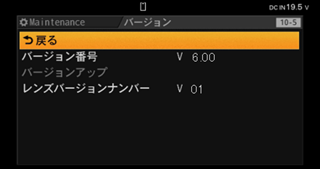
本体ソフトウェアバージョンが「V 6.00」以下が対象です。
「V 6.01」の場合には、アップデートは不要です。
バージョンアップ操作に関するご注意
- 必ず付属のACアダプターを接続して行ってください。また、同時にバッテリーも装着しておくと、AC電源が遮断した場合にも対応できます。
- 本機の接続機器(USB機器、SDI、HDMI、マイク、シューアクセサリ等)、およびバージョンアップで使用する以外のメディアは必ず取り外した状態でバージョンアップを行ってください。
- 使用するSDカードはSDXCメモリーカードを使用してください。
- 使用可能なSDXCカードまたはCFexpressカードについては、取扱説明書をご覧ください。
- 本体のフォーマット機能でフォーマットしたSDXCカードまたはCFexpressカードを使用してください。フォーマット機能については、取り扱い説明書をご覧ください。
1.バージョンアップデータをダウンロードする
- 以下のファイルをダウンロードしてください。
- ダウンロードしたファイルはパソコンのデスクトップ(推奨)に保存してください。
- ILME-FX6
ファイル情報
- ファイル名:BODYDATA.DAT
- ファイルサイズ:847,081,840 バイト
ご注意: Microsoft Edgeの初期設定では、[保存]ボタンでダウンロードしたファイルはダウンロードフォルダに保存されます。
スタート画面を表示している場合は、[デスクトップ]タイルをクリックし、デスクトップを表示します。
[ダウンロード]フォルダを開いて、ダウンロードしたファイルをお探しください。
2.バージョンアップデータを SDXC カード または CFexpress カード に保存する
コンピュータから SDXC カード または CFexpress カード にデータを保存できるようにします。
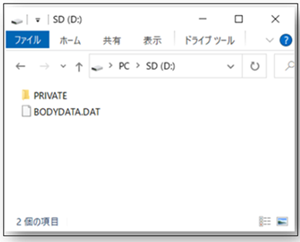
ダウンロードしたバージョンアップデータ (BODYDATA.DAT) を SDXC カード または CFexpress カード のルートディレクトリー直下に保存します。
ファイル名は変更しないでください。
3.本体ソフトウェアをアップデートする
ご注意
バージョンアップ操作中に、以下の操作を行わないでください。バージョンアップ操作が中断され、故障の原因となることがあります。
- SDXCカードまたはCFexpressカードの抜き差し
- 電源オフ
本体の操作については、取扱説明書をご覧ください。
- バージョンアップデータを保存した SDXC カード または CFexpress カード を本体のスロットB に入れます。
バージョンアップデータはスロットBのみ認識します。 - [メニュー]→[Maintenance]→[バージョン]→[バージョンアップ] を選択し、[Execute] を選択します。
“AC アダプターを使用してください” のメッセージが表示されます。
バージョンアップデータが検出されないときは [バージョンアップ] は選択できません。 - [Execute] を選択します。 “Version Upgrade V6.00 > V6.01” のメッセージが表示されます。
- [Execute] を選択します。 バージョンアップが始まります。
バージョンアップが開始されると、アクセスランプが点滅します。目安の所要時間は約 8分です。 (所要時間は、バージョンアップ前後のバージョンの組み合わせによって変わります)
バージョンアップが完了すると、アクセスランプが消灯し、再起動します。
黒画面のまま15分間程度変化がないときは、カメラの電源スイッチをOFFにして電源ケーブルを一度抜いてから再度挿入し、電源スイッチをONにしてください。バージョンアップ操作の手順を再確認のうえ、手順1に戻ってバージョンアップをやり直してください。
それでもバージョンアップ操作が正常に終了しない場合、本体が故障している可能性があります。ソニーのサービス窓口にご相談ください。
4.アップデート後、本体ソフトウェアのバージョンを確認する
[メニュー]→[Maintenance]→[バージョン] を選択し、本体ソフトウェアのバージョン番号が「V 6.01」になっていることを確認します。
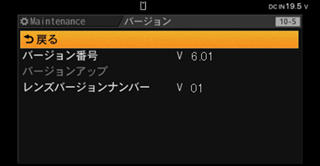
バージョンが最新になっていないときはバージョンアップ操作の手順を再確認のうえ、手順1 に戻ってバージョンアップをやり直してください。
以上でアップデート作業は終了です。
注意事項・備考
- ※バージョン5.02以前からバージョン6.0にバージョンアップすると、バージョンアップ前の設定は引き継がれず初期化されますので注意してください。 バージョンアップ前の設定を引き継ぎたい場合には、バージョンアップ前にあらかじめAll File(ALLファイル)で設定値を保存しておき、バージョンアップ完了後に、保存しておいたAll Fileを読み込んでください。
- ※本アップデートは過去に実施したアップデート内容も含んでいます。
- ※新たなアップデートを公開した場合は最新バージョンに更新されます。
- ※アップデートが完了するとカメラ本体が自動で再起動します。再起動には数分かかる場合がありますが、カメラの電源を入れたまま液晶画面表示されるまでお待ちください。
アップデート方法はSDカードもしくはCfexpressカード経由での実施となります。
バージョン確認方法
- [メニュー]→[Maintenance]→[バージョン]を選んでください。
アップデートができなかった場合
アップデートが実施できない場合はこちらをご覧ください。