対象モデル
この情報は次のモデルに適用されます:
- HT-A7100 / BRAVIA Theatre Bar 7
- HT-A8000 / BRAVIA Theatre Bar 8
- HT-A9000 / BRAVIA Theatre Bar 9
- HT-A9M2 / BRAVIA Theatre Quad
目次
アップデート内容
※常に最適な機能・性能をご使用頂くため、最新のソフトウェアをご利用ください。
HT-A7100 Ver. 001.400(公開日:2026年4月9日)
- 今後の機能拡張への対応を行いました。
- 同機種のオプションサブウーファー(BRAVIA Theatre Sub 7)が2台まで接続できるようになりました。
HT-A9M2 Ver. 001.454(公開日:2026年3月31日)
- 今後の機能拡張への対応を行いました。
HT-A8000 Ver. 001.439(公開日:2026年3月31日)
- 今後の機能拡張への対応を行いました。
- 同機種のオプションサブウーファー(BRAVIA Theatre Sub 7)が2台まで接続できるようになりました。
HT-A9000 Ver. 001.439(公開日:2026年3月31日)
- 今後の機能拡張への対応を行いました。
- 同機種のオプションサブウーファー(BRAVIA Theatre Sub 7)が2台まで接続できるようになりました。
過去のアップデート内容
本体ソフトウェアアップデート
ソフトウェアバージョン確認方法
本機のソフトウェアバージョン確認方法は、Android機器アプリまたは、iPhone機器アプリの 「Sony | BRAVIA Connect」 を使用して以下の手順で行います (※Android 8.0以降のAndroid機器、またはiOS 15.0以降のiPhone機器を用意してください)。
ソフトウェアアップデート手順は、こちらをご確認ください。
- ソフトウェアバージョン確認を行う製品の電源を入れてください。
- 「Sony | BRAVIA Connect」を起動してください。
- 「Sony | BRAVIA Connect」とソフトウェアバージョン確認を行う製品を接続してください。
- ご使用のスピーカーが接続されていることを確認してください。
- アプリのリモコン画面から [設定] を選んでください。
※以下の画像は、BRAVIA Theatre Quad(HT-A9M2)例で記載しています。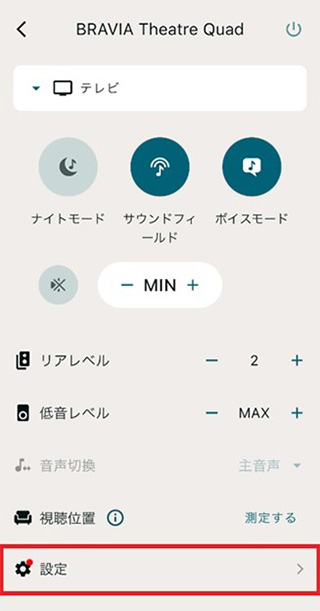
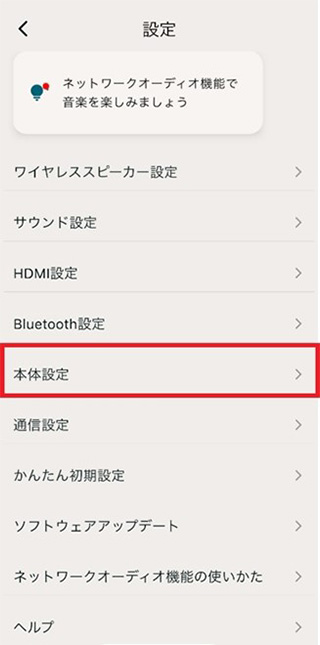
- 設定メニューから [本体設定] を選んでください。
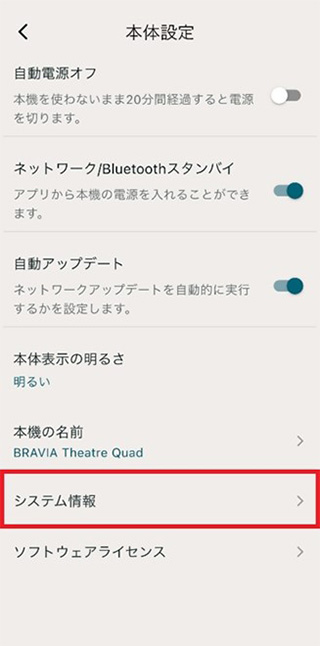
- 本体設定メニューから [システム情報] を選んでください。
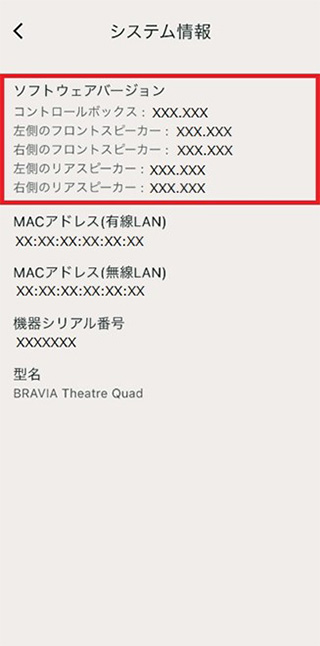
- ソフトウェアバージョンの確認を行ってください (※ソフトウェアバージョン表示冒頭の「00」は無視して頂いて構いません)。
ソフトウェアアップデート手順
本機のソフトウェアアップデートは、Android機器アプリまたは、iPhone機器アプリの 「Sony | BRAVIA Connect」 を使用して以下の手順で行います(※Android 8.0以降のAndroid機器、またはiOS 15.0以降のiPhone機器を用意してください)。
なお、所要時間は、約30分かかります。電波環境、お使いの機器によっては完了する時間が延びる場合があります。
ご注意
- ソフトウェアアップデートの実行中は、製品の「電源OFF」操作は絶対に行わないでください。
- Wi-Fiの電波が多く飛び交う妨害電波の多いような環境ではアップデートを行わないようご注意ください。
アップデート手順
- ソフトウェアアップデートを行う製品の電源を入れてください。
- 「Sony | BRAVIA Connect」を起動してください。
- 「Sony | BRAVIA Connect」とソフトウェアアップデートを行う製品を接続してください。
- ご使用のスピーカーが接続されていることを確認してください。
- アプリのリモコン画面から [設定] を選んでください。
※以下の画像は、BRAVIA Theatre Quad(HT-A9M2)例で記載しています。※「最新のソフトウェアにアップデートできます」のお知らせがアプリの画面に表示されている場合は、[確認する] を押してください。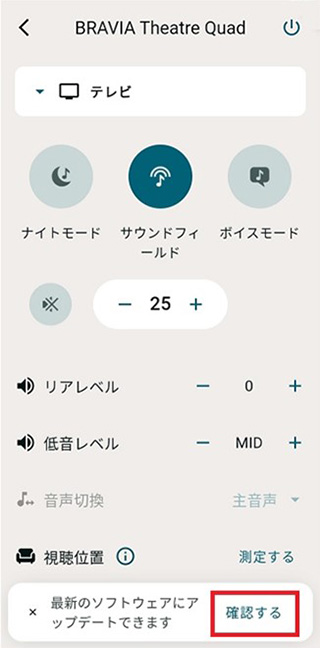
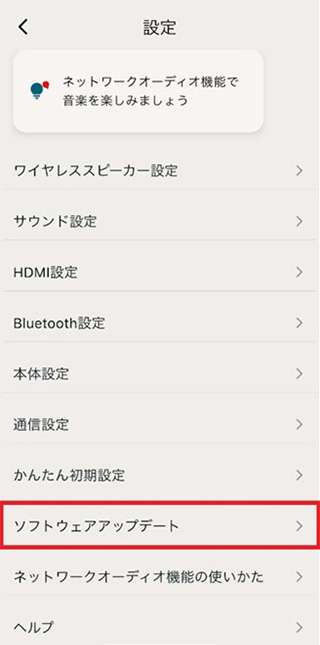
- 設定メニューから [ソフトウェアアップデート] を選んでください。
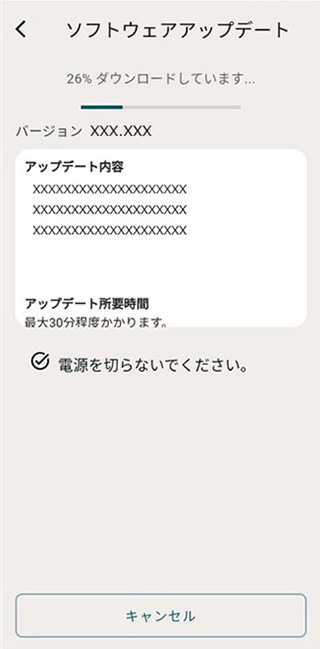
- ソフトウェアアップデートの更新内容を確認後、[アップデート] を押してください。

- ソフトウェアアップデートの進捗状況が表示されます。
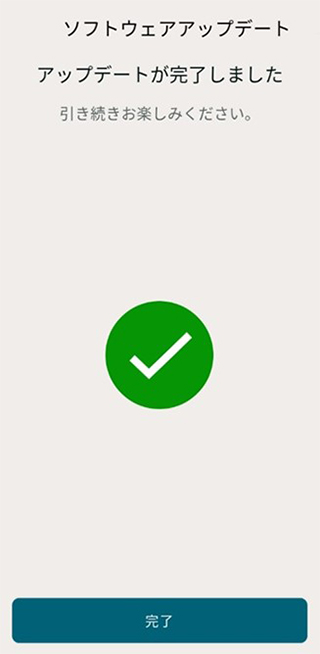
- ソフトウェアアップデートが完了したことを確認してください。
- ソフトウェアアップデート完了後、ソフトウェアバージョン確認方法に沿って、最新のバージョンにアップデートされていることを確認してください。
ソフトウェアバージョン確認方法は、こちらをご確認ください。
アップデートができなかった場合
アップデートが実施できない場合はこちらをご覧ください。