2台の機器と同時接続、Bluetoothの切り替えなしで快適使用
「マルチポイント接続」を活用しよう!
通常のBluetooth接続では、同時に接続できる機器は1台ですが、マルチポイント接続に対応したHT-AX7をお使いの場合は、同時に2台のBluetooth機器と接続できます。
例えば、スマートフォンで音楽を聴いていた時に、スマートフォンでの音楽を停止し、パソコンで音楽再生を始めるだけで再生機器を切り替えられます。また、スマートフォンが電話を着信した際には自動でスマートフォンの通話に切り替わり、そのままハンズフリーで通話することができます。
2台のBluetooth機器を同時に接続する方法
-
HT-AX7をBluetoothペアリング済みのスマートフォンとBluetooth接続する
-
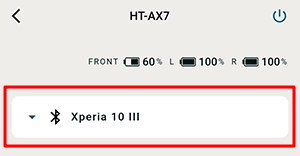
Home Entertainment Connectを起動し、アプリのリモコン画面上部にある再生情報表示エリアをタップする
-
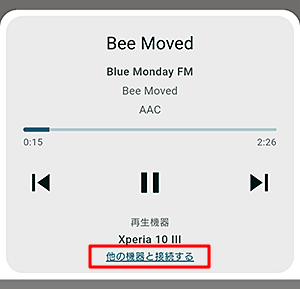
[他の機器と接続する]をタップする
フロントスピーカーのBluetoothランプが青色に2回ずつ点滅しペアリングモードになります。
-
HT-AX7とマルチポイント接続したい2台目のBluetooth機器を接続する
接続したい2台目のBluetooth機器側でHT-AX7の検索を行い、Bluetooth接続します。
Bluetooth接続が完了すると、HT-AX7からビープ音が流れ、フロントスピーカーのBluetoothランプが点灯します。
以上で、2台のBluetooth機器を同時に接続することができます。
同時に接続した機器を活用する
同時に接続したBluetooth機器の使いかたを紹介します。
スマートフォンとパソコンを同時に接続して使う
* パソコンではなく、2台ともスマートフォンの場合も、基本的には同じ操作となります。

スマートフォンで音楽を聞いているとき、パソコンを使いたくなった場合は、以下のような操作でスムーズに切り替えできます。
-
スマートフォンの音楽再生を停止する
-
パソコン側でビデオチャットや動画、音楽など再生する
* パソコンでの利用を終えて、再びスマートフォンで音楽を再生する場合も、パソコンのビデオチャットや動画、音楽再生などを停止してから、スマートフォンの音楽再生を開始します。
電話着信時の対応を活用する
スマートフォンとマルチポイント接続しているときに、電話の着信があった場合は、以下のような操作で対応できます。
-
Bluetooth接続中のスマートフォンに電話の着信があると、HT-AX7とスマートフォンの両方に着信音が鳴る
2台のスマートフォンを同時に接続している場合で、一方のスマートフォンで通話を行っているときに、他方のスマートフォンに着信があっても、HT-AX7に着信を知らせる着信音は流れません。通話を終えたときに着信が続いている場合は、HT-AX7から着信音が流れます。
-
スマートフォンで電話を受話し、HT-AX7を通じて会話する
-
会話を終えたら、電話の受話前のBluetooth機器に接続される
例えば、音楽を聞いていた場合は、自動的に音楽が再生されます。