セットアップからアフターケアまで、LSPX-S3の使いこなし方法をご紹介します。
-
 セットアップする
 -
 便利な機能を
使いこなす -
 アフターケア
(お手入れなど)


スピーカーの充電やスマートフォンとの接続など、初めてスピーカーを使うときに必要なセットアップをしましょう。
スピーカーを充電する
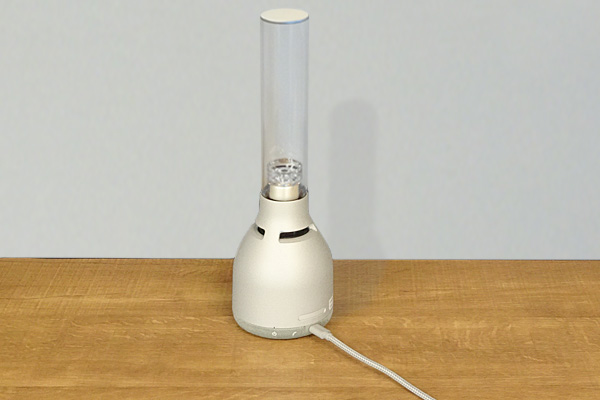
初めてスピーカーを使うときは、電源を入れる前に必ず1時間以上充電してください。
充電しておくと、内蔵充電池でスピーカーを使うことができます。
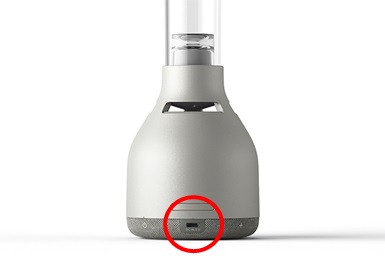
充電を行うときの注意点
市販のUSB ACアダプターをお使いの場合は、出力電流1.5 A以上のものを使用してください。
500 mA以上1.5 A未満のUSB ACアダプターも使用できますが、充電時間が非常に長くなる場合があります。
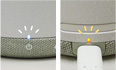
充電ランプの表示
充電ランプの表示状態で、スピーカーの電池残量を確認することができます。
 充電ランプの表示について
| スピーカーの状態 | 充電ランプの表示 |
|---|---|
| 充電中の状態 |

|
| 満充電になり充電が完了の状態 |


|
| 電池残量が20%以下の状態 |

|
| 電池残量が1%未満の状態 |
|
| 電池残量が全くない状態 |
|
| タッチセンサーが無効になっている状態 |

|
スマートフォンやウォークマンと接続する
スピーカーを初めてBluetooth接続する場合は、機器登録(ペアリング)が必要です。
機器登録(ペアリング)してからBluetooth接続する方法、機器登録(ペアリング)を済ませたBluetooth機器を接続する・切断する方法などを紹介します。
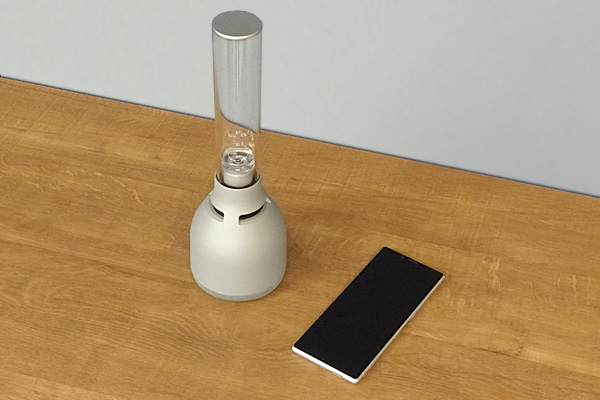
操作方法は、以下をご確認ください。
Music Centerをインストールする
Music Centerは、スマートフォンを使って、スピーカーを操作するためのアプリです。
スピーカーの機能を最大限に活用するため、スマートフォンにMusic Centerをインストールしましょう。
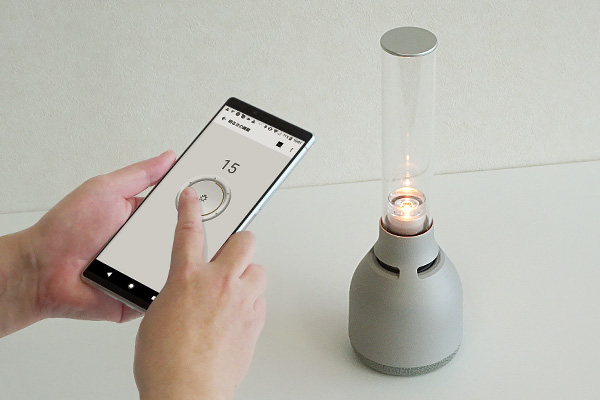
Music Centerで自分好みにカスタマイズする
Music Centerを使用すると、サウンドの設定や、スリープタイマー設定、タッチセンサーを無効にするなど、自分好みの設定に変更することができます。
「ベースブースター」を有効にして低域を強化する
「ベースブースター」を使用すると、低域音を強調したサウンドをお楽しみいただけます。
設定する方法は、以下をご確認ください。
Music Centerを起動し、スマートフォンなどとBluetooth接続する
[設定]内の[サウンド]をタッチする
[サウンド]内の[ベースブースター]を有効にする
![Music Centerの画面キャプチャ画像 「サウンド」の[ベースブースター]が表示されている](//www.sony.jp/support/active-speaker/howto/lspx-s3/images/img_setup_mc01.png)
![Music Centerの画面キャプチャ画像 「サウンド」の[ベースブースター]が表示されている](http://www.sony.jp/support/active-speaker/howto/lspx-s3/images/img_setup_mc01.png)
スリープタイマー機能を活用する
スリープタイマー機能を設定すると、設定した時間に自動的にスピーカーの電源を切ることができます。
電源の切り忘れを防ぐこともできる便利な機能となります。
設定する方法は、以下をご確認ください。
Music Centerを起動し、スマートフォンなどとBluetooth接続する
[設定]内の[スリープタイマー]をタッチする
-
[スリープタイマー]内の[スリープタイマー]を有効にし、タイマー時間を選択する
![Music Centerの画面キャプチャ画像 [スリープタイマー]がオンになっている状態](//www.sony.jp/support/active-speaker/howto/lspx-s3/images/img_setup_mc02.png)

![Music Centerの画面キャプチャ画像 [タイマー時間]の選択画面](//www.sony.jp/support/active-speaker/howto/lspx-s3/images/img_setup_mc03.png)
![Music Centerの画面キャプチャ画像 [スリープタイマー]がオンになっている状態](http://www.sony.jp/support/active-speaker/howto/lspx-s3/images/img_setup_mc02.png)
![Music Centerの画面キャプチャ画像 [タイマー時間]の選択画面](http://www.sony.jp/support/active-speaker/howto/lspx-s3/images/img_setup_mc03.png) 本体のボタンで設定する方法
本体のボタンで設定する方法本体底面にある (タイマー)ボタンを押してください。
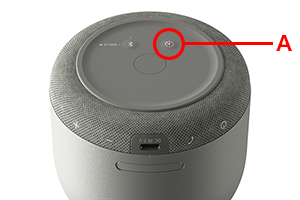 (タイマー)ボタン
スリープタイマーが設定されたことを知らせる通知音が流れます。
60分後に自動でスピーカーの電源が切れます(Music Centerでスリープタイマー機能を設定した場合は、設定した時間に変更されます)。
* もう一度、本体底面にある(タイマー)ボタンを押すと解除できます。
基本操作から便利な機能まで、スピーカーを使いこなしてみましょう。
くつろぎの空間を演出するイルミネーション機能を楽しむ
イルミネーション機能のライティングモード(通常点灯)では、32段階に明るさを調整できます。またキャンドルライトモードでは、光の強さの調節や、光を音楽と連動させる設定ができ、音と光に包まれるひとときをお楽しみいただけます。
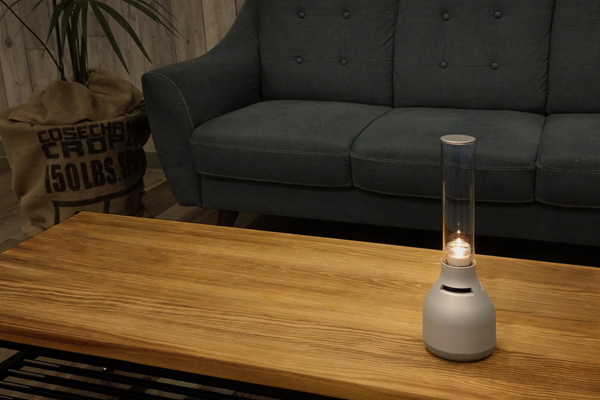
イルミネーションLEDの発光部を直視しないようご注意ください。
イルミネーションLEDの明るさを調整する
イルミネーションLEDの明るさは、部屋の雰囲気やお好みに合わせて、32段階の調整が可能です。
設定する方法は、以下をご確認ください。
Music Centerを起動し、スマートフォンなどとBluetooth接続する
[設定]内の[イルミネーション]をタッチする
[イルミネーション]内の[モード選択]が[ライティングモード]になっていることを確認し、[明るさの調整]をタッチする
ダイヤルを回転させて、明るさを調整する
![Music Centerの画面キャプチャ画像 [明るさの調整]画面でダイヤルを回転している状態](//www.sony.jp/support/active-speaker/howto/lspx-s3/images/img_howto_il01.png)
![Music Centerの画面キャプチャ画像 [明るさの調整]画面でダイヤルを回転している状態](http://www.sony.jp/support/active-speaker/howto/lspx-s3/images/img_howto_il01.png) 本体のタッチセンサーで調整する方法
本体のタッチセンサーで調整する方法本体のタッチセンサー上で指を右または左にすべらせ離すことで、明るさが調整できます。
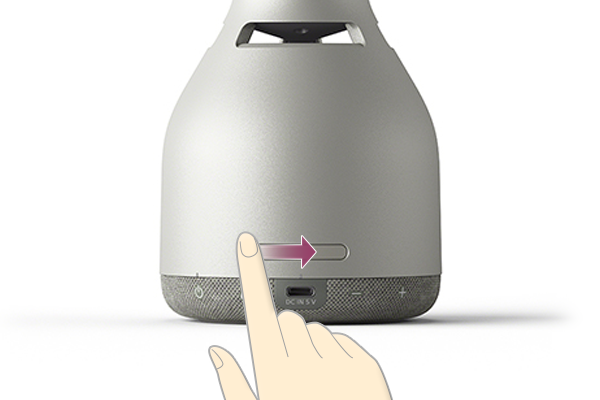
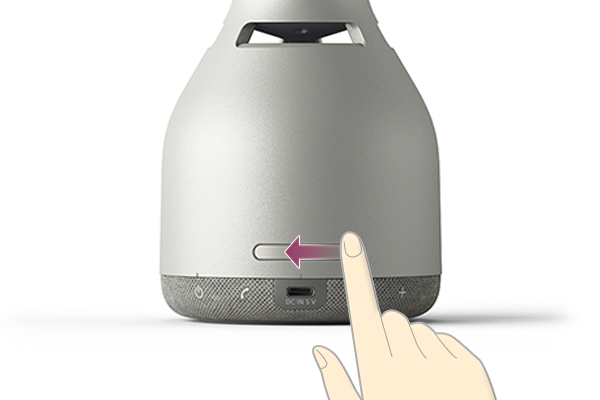
* 一段階ずつではなく、連続して明るさを変更し、調整することも可能です。
タッチセンサー上で右または左に指を滑らせ、タッチセンサーに触れたまま指を止め、ちょうどよい明るさになったら指を離してください。
キャンドルライトモードを楽しむ
ライティングモード(通常点灯)からキャンドルライトモードに切り替えると、スピーカーのイルミネーションLEDの光を、ろうそくの明かりがゆらぐように設定できます。光の強さを「強/中/弱」から選べるほか、音楽に連動させることもできます。
キャンドルライトモードに切り替える
モードを切り替える方法は、以下をご確認ください。
Music Centerを起動し、スマートフォンなどとBluetooth接続する
[設定]内の[イルミネーション]をタッチする
[イルミネーション]内の[モード選択]を、[キャンドルライトモード]に変更する
![Music Centerの画面キャプチャ画像 [キャンドルライトモード]を有効にしている状態](//www.sony.jp/support/active-speaker/howto/lspx-s3/images/img_howto_cl01.png)
![Music Centerの画面キャプチャ画像 [キャンドルライトモード]を有効にしている状態](http://www.sony.jp/support/active-speaker/howto/lspx-s3/images/img_howto_cl01.png) 本体のタッチセンサーで調整する方法
本体のタッチセンサーで調整する方法本体のタッチセンサーを使って、キャンドルライトモードへの切り替えができます。
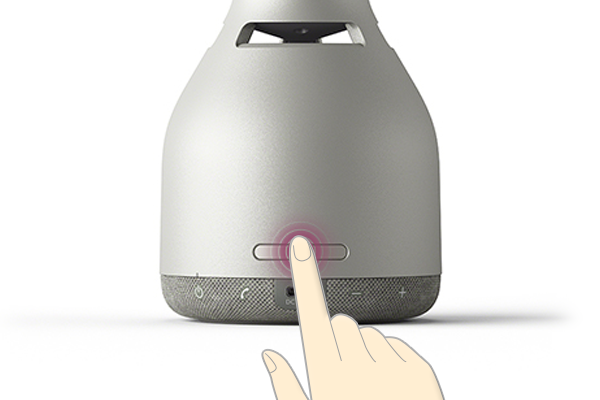
タッチセンサーを2秒以上押し続けます。
* キャンドルライトモードを解除する場合は、もう一度、タッチセンサーを2秒以上押し続けます。
キャンドルライトモードのゆらぎ方を変更する
キャンドルライトモードのゆらぎ方を変更する方法は、以下をご確認ください。
Music Centerを起動し、スマートフォンなどとBluetooth接続する
[設定]内の[イルミネーション]をタッチする
[イルミネーション]内の[ゆらぎ方の選択]から、お好みのゆらぎを選択する
![Music Centertの画面キャプチャ画像 [イルミネーション]の[ゆらぎ方の選択]画面](//www.sony.jp/support/active-speaker/howto/lspx-s3/images/img_howto_cl02.png)
![Music Centertの画面キャプチャ画像 [イルミネーション]の[ゆらぎ方の選択]画面](http://www.sony.jp/support/active-speaker/howto/lspx-s3/images/img_howto_cl02.png) 本体のタッチセンサーで調整する方法
本体のタッチセンサーで調整する方法本体のタッチセンサーを使って、ゆらぎ方の変更ができます。
2台つなげて、ステレオで音楽を楽しむ
LSPX-S3を2台一緒にBluetooth接続することで、音楽をステレオで楽しめます。
* Apple iOSの機器と接続する場合は、iOS 10.0以上の機器が必要です。
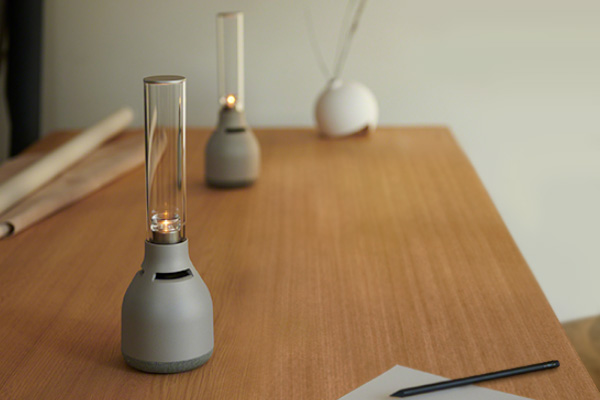
設定する方法は、以下をご確認ください。
2台のスピーカーを1m以内に近づけて、両方のスピーカーの電源を入れる
底面にある
 (BLUETOOTH)ランプがゆっくり点滅することを確認します。
機器登録(ペアリング)を行っていない場合は、(BLUETOOTH)ランプが2回点滅しますが、手順2に進んでください。* 底面にある
(BLUETOOTH)ランプが点灯する場合は、スピーカーが前回接続していた機器に接続された状態のため、接続されたスマートフォンなどのBluetooth機器を操作して、Bluetooth機能をオフにするか、電源を切ってください。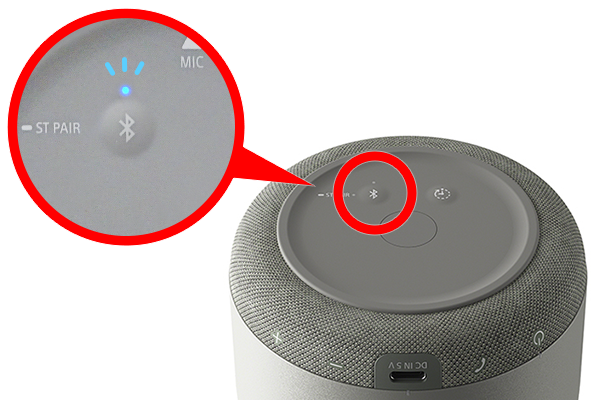
どちらか一方(1台目)のスピーカーで、底面にある
 ST PAIR(Stereo Pair)ボタンを約3秒間押し続ける(BLUETOOTH)ランプとST PAIR(Stereo Pair)ランプが点滅します。
* 手順3の操作は、1分以内に続けて操作してください。
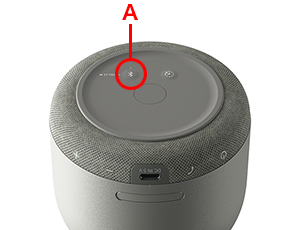
A: ST PAIR(Stereo Pair)ボタン
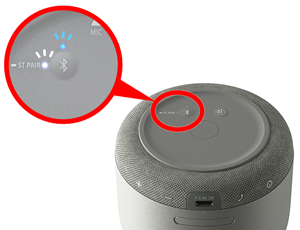
もう一方のスピーカー(2台目)で、
ST PAIR(Stereo Pair)ボタンを約3秒間押し続ける(BLUETOOTH)ランプとST PAIR(Stereo Pair)ランプが点滅します。
A: ST PAIR(Stereo Pair)ボタン
2台のランプの状態を確認する
両方のスピーカーの
ST PAIR(Stereo Pair)ランプが点灯状態になり、2台目のスピーカーの(BLUETOOTH)ランプが消灯します。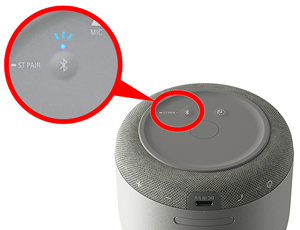
(1台目) ST PAIR(Stereo Pair)ランプ:点灯
(BLUETOOTH)ランプ:点滅
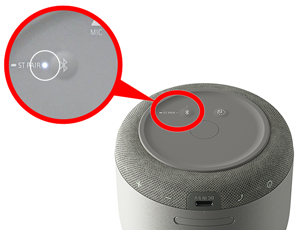
(2台目) ST PAIR(Stereo Pair)ランプ:点灯
(BLUETOOTH)ランプ:消灯
- (BLUETOOTH)ランプが点滅している1台目のスピーカーとスマートフォンなどのBluetooth機器を接続する
接続する方法は、以下をご確認ください。
 (BLUETOOTH)ランプがゆっくり点滅することを確認します。
 ST PAIR(Stereo Pair)ボタンを約3秒間押し続ける
パソコンと接続する
Bluetooth機能搭載のパソコンであれば、スピーカーとワイヤレス接続することができます。
スピーカーに内蔵されているマイクを使って通話が可能なため、オンライン会議に利用したり、テレワークに活用することもできます。
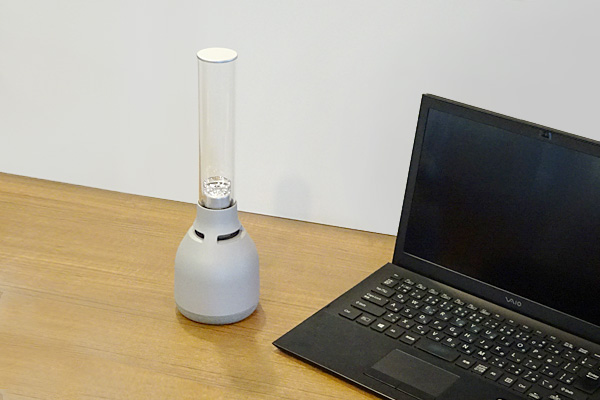
スピーカーをパソコンとBluetooth接続する方法は、以下をご確認ください。
* Windows10、Windows 8.1、macOSの3モデルの手順が確認できます。
ハンズフリー通話を楽しむ
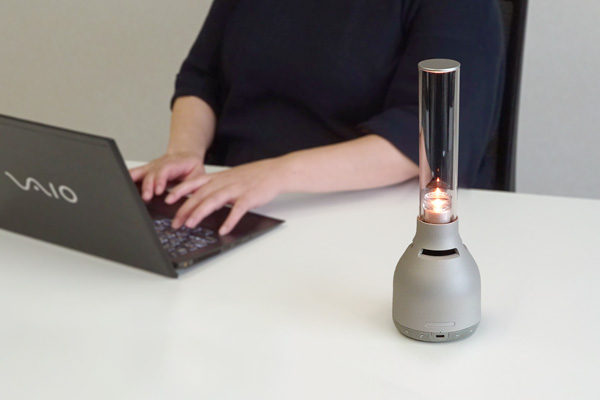
お使いのBluettooth対応携帯電話がHFP(Hands-free Profile)またはHSP(Headset Profile)に対応していれば、スピーカーに内蔵されたマイクを使用してハンズフリー通話ができます。
* Apple iOSの機器と接続する場合は、iOS 10.0以上の機器が必要です。
電話を受ける
電話を受ける操作は、以下をご確認ください。
スピーカーとBluetooth対応携帯電話をBluetooth接続する
相手から電話がかかってきたら、
 (通話)ボタンを押して、電話を受ける
電話を受けたら、本体のマイクに向かって話かけます。
電話を終えるときは、(通話)ボタンを押して終了します。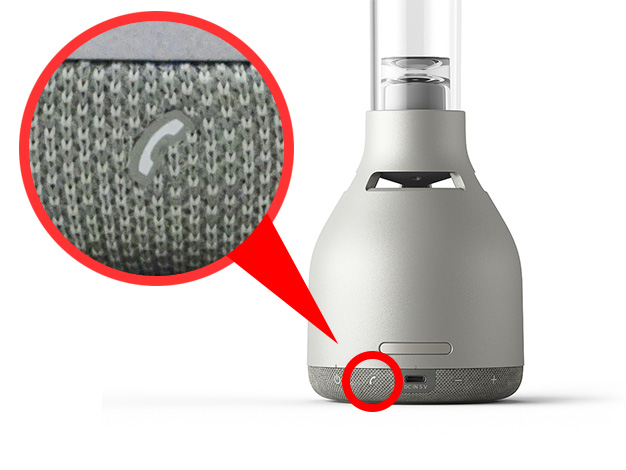
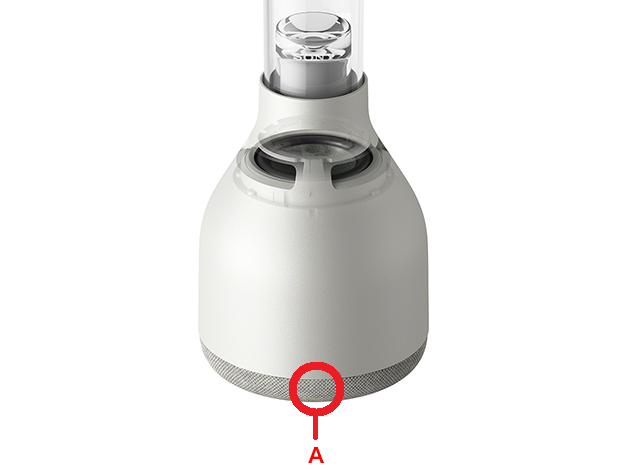
A:マイク
 (通話)ボタンを押して、電話を受ける
電話をかける
電話をかける操作は、以下をご確認ください。
スピーカーとBluetooth対応携帯電話をBluetooth接続する
お使いのBluetooth対応携帯電話を操作して発信する
発信すると、再生中の音楽が一時停止し、スピーカーから発信音が聞こえます。
相手先に電話が通じたら、スピーカーのマイクに向かって話かけます。
電話を終えるときは、(通話)ボタンを押して終了します。
A:マイク
使い終わったら、お手入れをして充電ケースで保管しましょう。
お手入れをする
本機は有機ガラスを使っています。
有機ガラスの取扱いに注意して、お手入れを行ってください。
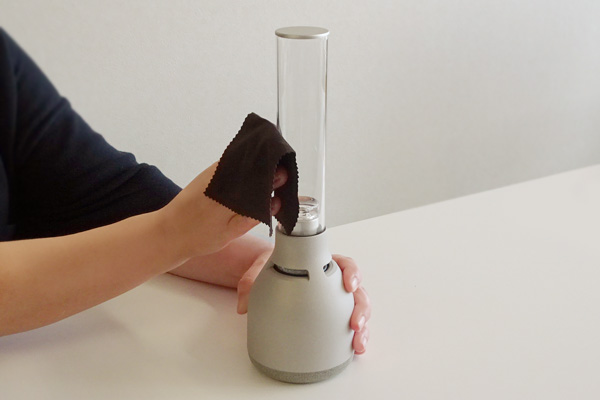
有機ガラスについてのご注意
有機ガラスは間違った使いかたをすると、ガラスが破損したり、大怪我を負ったり、ときには失明に至ることがあります。また、音質やイルミネーション等に悪影響を与え、ときには故障に至る可能性があります。事故や故障を防ぐために次のことを必ず守ってください。
- 強い衝撃を与えない
- 傷つけない
- 極端な温度変化を与えない
有機ガラス管のお手入れ
いきなり強く拭かず、柔らかい筆か羽根ぼうきで塵を払い落としてから、付属のクリーニングクロスで乾拭きしてください。(タワシやスポンジなどは絶対に使用しないでください。)
指紋や油じみなどは、息を吹きかけ、付属のクリーニングクロスで拭き取ってください。汚れがひどいときのみ、水またはぬるま湯に浸して固く絞った付属のクリーニングクロスで拭き取ってください。
中性洗剤やシンナー、ベンジン、アルコールなどは、表面の仕上げを傷めますので、使わないでください。
動作が不安定になったときは
お使いのスピーカーの動作がおかしくなったと思ったときは、スピーカーのリスタート(再起動)が有効な場合があります。リスタート(再起動)を試しても解決できない場合は、初期化を行うことで解決できる場合もありますので、お試しください。
* 初期化を行うと機器登録(ペアリング)の情報も削除されます。
再度、機器登録(ペアリング)が必要になります。
スピーカーのリスタート(再起動)、初期化の手順については、以下をご確認ください。