SRS-NS7 パソコンと接続する
SRS-NS7をパソコンとBluetoothで接続すると、音楽や動画をワイヤレスで楽しめるのはもちろん、SRS-NS7に内蔵されているマイクを使って通話が可能なため、オンライン会議に利用したり、テレワークに活用することもできます。
スマートフォンやウォークマンとの接続方法は、以下のページをご確認ください。
機器登録(ペアリング)してから接続する
お買い上げ時には、ネックバンドスピーカーは付属のトランスミッターと機器登録(ペアリング)された状態になっています。
パソコンと接続するには機器登録(ペアリング)が必要です。
パソコンのOSによって操作方法が異なります。以下よりお使いのパソコンのOSをお選びください。
-
 (電源)/
(電源)/ (BLUETOOTH)ボタンを5秒間押し続ける。
音声ガイダンス「ブルートゥース ペアリングモード」が流れ、ランプ(青)が2回ずつ点滅します。
ご注意
(電源)/(BLUETOOTH)ボタンを2秒間押し続けると音声ガイダンス「電源が入りました」が流れますが、そのままボタンを押し続けてください。
 (電源)/
(電源)/ (BLUETOOTH)ボタンを5秒間押し続ける。
- Windows 10
- Windows 8.1
- macOS
-
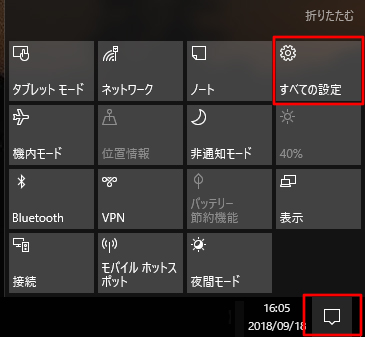
パソコンのタスクバー右端にあるアクションセンターをクリックして、[すべての設定]を選択する
-
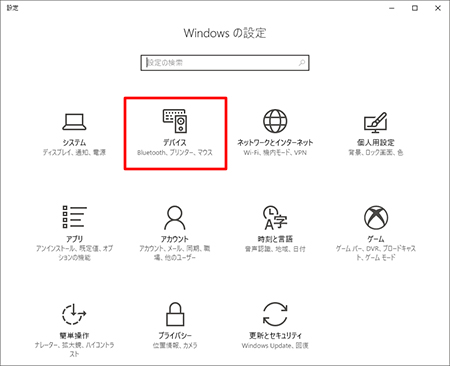
[デバイス]を選択する
-
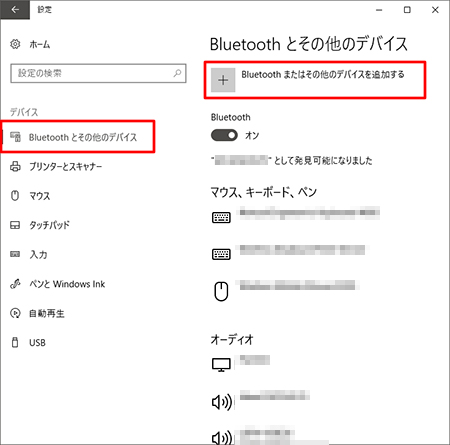
[Bluetoothとその他のデバイス]をクリックして、[Bluetoothまたはその他のデバイスを追加する]の追加ボタンを選択する
[Bluetooth]機能が[オフ]の場合は[オン]にします。
-
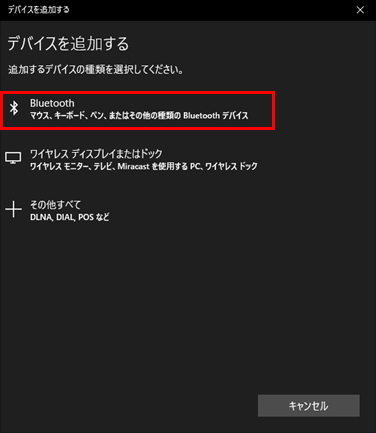
[デバイスを追加する]画面が表示されたら、[Bluetooth]を選択する
-
[SRS-NS7]が表示されたら選択する
接続時にパスキーを要求された場合は「0000(ゼロゼロゼロゼロ)」を入力します。
パスキーはパスコード、PINコード、PINナンバー、パスワードなどと呼ばれる場合があります。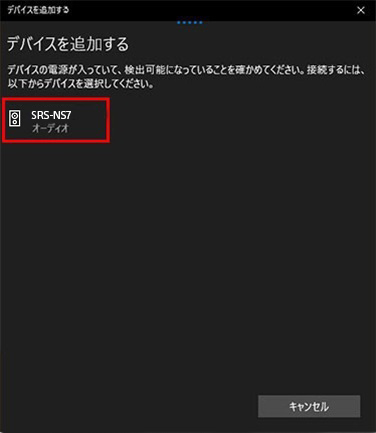
-
[SRS-NS7]の下に「音声、音楽に接続済み」と表示されたことを確認して[完了]を選択する
BLUETOOTH接続が完了すると、ネックバンドスピーカーから音声ガイダンス「ブルートゥース接続しました」が流れ、ランプ(青)が点滅します。
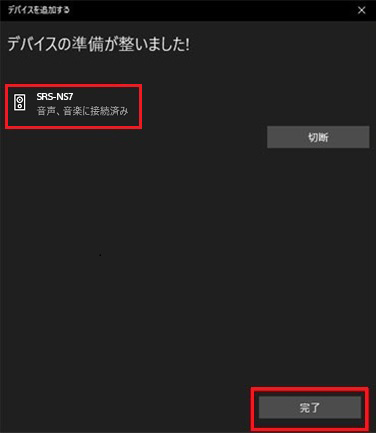
* Bluetoothの接続を切る時は、スピーカーの電源を切るか、パソコンのデバイスの画面で[切断]をクリックしてください。
一度接続をすれば、次回からはスピーカーの電源を入れるだけで自動的に接続します。
パソコンの[コントロール パネル]から[ハードウェアとサウンド]をクリックして、[デバイスとプリンター]を選択する
左上の[デバイスの追加]をクリックして、追加するデバイスの一覧画面を表示する
[Bluetooth]機能が[オフ]の場合は[オン]にします。
-
パソコンの[デバイスの追加]画面に表示された[SRS-NS7]を選択する
接続時にパスキーを要求された場合は「0000(ゼロゼロゼロゼロ)」を入力します。
パスキーはパスコード、PINコード、PINナンバー、パスワードなどと呼ばれる場合があります。 -
[デバイス]の[SRS-NS7]を右クリックし、表示されたメニューから[サウンドの設定]を選択する
-
[サウンド]画面の[SRS-NS7ステレオ]が[既存のデバイス]になっているか確認する
[SRS-NS7ステレオ]が[既存のデバイス]になっていない場合は、[SRS-NS7ステレオ]を右クリックし、[既定の通信デバイスとして設定]を選択します。
-
選択したヘッドホンが[既定の通信デバイス]に変更されたことを確認し、[OK]ボタンを押す
-
[デバイスとプリンター]画面に[SRS-NS7]が表示されたことを確認する
BLUETOOTH接続が完了すると、ネックバンドスピーカーから音声ガイダンス「ブルートゥース接続しました」が流れ、ランプ(青)が点滅します。
* Bluetoothの接続を切る時は、スピーカーの電源を切るか、パソコンのデバイスの画面で[切断]をクリックしてください。
一度接続をすれば、次回からはスピーカーの電源を入れるだけで自動的に接続します。
-
パソコンの[
 ]メニューから[システム環境設定]を選択する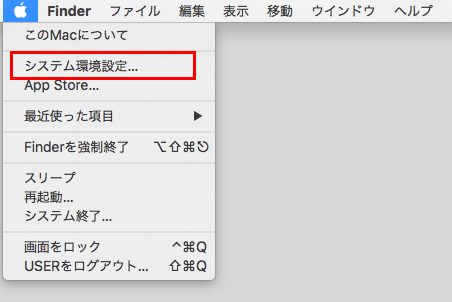
-
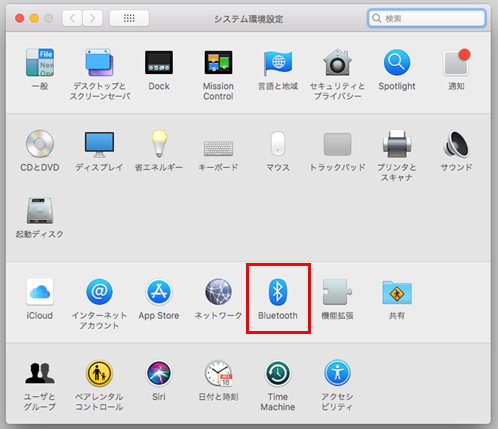
[Bluetooth]を選択する
-
[Bluetooth]画面に表示された[SRS-NS7]の右側にある[ペアリング]ボタンをクリックする
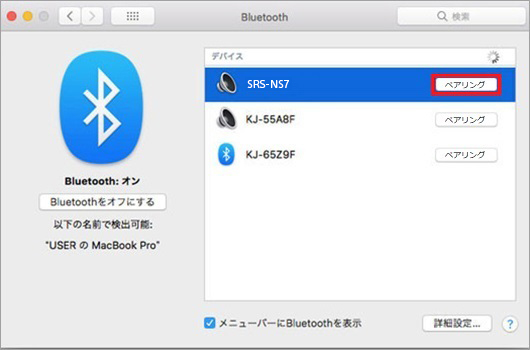
接続時にパスキーを要求された場合は「0000(ゼロゼロゼロゼロ)」を入力します。
パスキーはパスコード、PINコード、PINナンバー、パスワードなどと呼ばれる場合があります。 -
[SRS-NS7]の下に「接続済み」と表示されたことを確認する
接続が完了すると、スピーカーから通知音が流れ、「BLUETOOTH」ランプが点滅から点灯に変わります。
* Bluetoothの接続を切る時は、スピーカーの電源を切るか、パソコンの[Bluetooth]画面で[切断]をクリックしてください。
一度接続をすれば、次回からはスピーカーの電源を入れるだけで自動的に接続します。SRS-NS7から音が出ない場合は、画面右上のスピーカーアイコンを選択し[SRS-NS7]を選択してください。
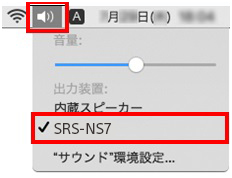
 ]メニューから[システム環境設定]を選択する
機器登録(ペアリング)を済ませたBluetooth機器と接続する・切断する
Bluetooth機器と接続する方法、複数の機器を切り替えて接続する方法、切断する方法は以下をご確認ください。
接続する方法
スピーカーの電源を入れると、機器登録(ペアリング)した機器に自動で接続します。
複数の機器登録(ペアリング)をしている場合は、最後に接続した機器に自動で接続されます。
複数の機器を切り替えて接続する方法
スピーカーと接続されている機器を切断する
接続したいBluetooth機器の設定画面で、[SRS-NS7]を選択し接続する
切断する方法
Bluetooth機器の設定画面で、[SRS-NS7]を選択し切断する
ご注意
* 「登録を解除する」、「接続を解除」などを選択した場合は、機器登録から削除になりますのでご注意ください。