有線LAN接続:Android TV™ / Google TV™
ネット動画を楽しむTOPAndroid TV™ / Google TV™ 搭載ブラビアを有線LANでインターネットに接続する方法をご紹介します。
Android TV / Google TV 以外のシリーズ(W840/W730E/W730C/W700Cシリーズ、2014年以前発売のブラビア)は、以下のページをご確認ください。
Android TV™ / Google TV™ 非搭載モデル インターネットにつなぐ
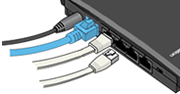
Step.1 LANケーブルを接続する
-
1
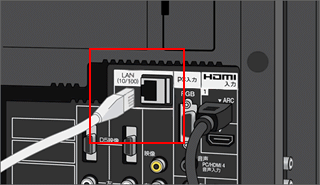
ブラビアにLANケーブルを接続する
ブラビアの背面にあるLAN端子にLANケーブルを接続する
-
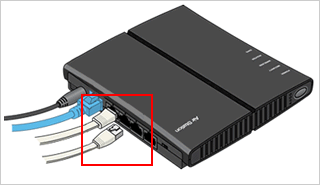

ルーターのWAN端子はインターネット回線用の端子なので、ブラビアは必ずLAN端子に接続してください。
Step.2 接続設定をする
-
1
[ネットワーク設定]を表示する
ブラビアの背面にあるLAN端子にLANケーブルを接続する
リモコンの「ホーム」ボタンを押して、画面右上の「
 (設定)」を選びます。
[ネットワークとインターネット]、または[通信設定]-[ネットワーク設定]を選択します。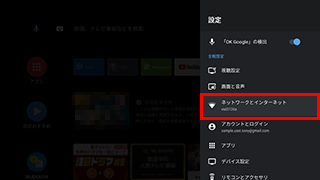
-
2
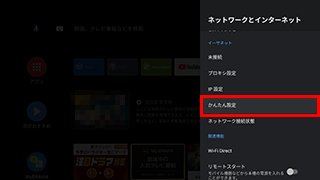
[かんたん設定]を選択する
-
3
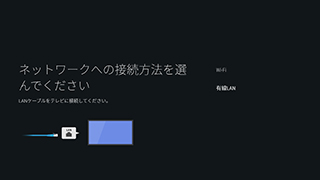
[有線LAN]を選択する
-
4
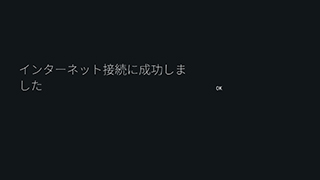
設定完了
「インターネット接続に成功しました」と表示されたら、設定完了です。
「決定」ボタンを押して設定を終了します。
 (設定)」を選びます。
有線LANのネットワーク接続はこれで完了です
自動的にインターネットへの接続が完了します。
ご利用のルーターによっては自動的に完了しないこともあります。
プロキシなど、必要な設定を行ってください。
動画でもインターネットの接続方法をご覧いただけます。
 ソニー ブラビア インターネットの接続方法
関連ページ
* Android TV、Google TV は Google LLC の商標です。