ブラビアにスマートフォンをつなぐ:X9200A/X8500A/W900A/W802A
ブラビア機種選択ページへブラビアとスマートフォンをつなぐと、スマートフォンの画面をブラビアの大画面で楽しむことができます。
目次
スマートフォンの画面をそのままブラビアに表示する(ミラーリング)
スクリーンミラーリングで表示する方法
スクリーンミラーリングとは、Miracast技術を使って、モバイル機器の画面をテレビに表示する機能です。
スクリーンミラーリング対応のスマートフォンをお使いであれば、ブラビアとスマートフォンを直接つないで、スマートフォンの画面をテレビに映し出すことができます。無線LANルーター(アクセスポイント)は必要ありません。
お使いのスマートフォンがスクリーンミラーリングに対応しているかは、スマートフォンの取扱説明書などでご確認ください。
* iPhone はスクリーンミラーリングに対応していません。
操作方法など詳しくは、以下のページをご覧ください。
スクリーンミラーリング (Screen mirroring) の設定方法は?
ワンタッチミラーリングで表示する方法
ワンタッチミラーリングとは、簡単な操作でモバイル機器の画面をテレビに表示する機能です。
Xperiaの一部機種などの、ワンタッチミラーリング機能に対応したスマートフォンをタッチパッドリモコンのNFCにかざすだけでスマートフォンの画面をテレビに映し出すことができます。無線LANルーター(アクセスポイント)は必要ありません。
お使いのスマートフォンがワンタッチミラーリングに対応しているかは、スマートフォンの取扱説明書などでご確認ください。
* iPhone はワンタッチミラーリングに対応していません。
操作方法など詳しくは、以下のページをご覧ください。
ワンタッチミラーリングの設定方法は?
有線でつないで表示する方法(HDMIケーブル/MHLケーブル)
インターネットの環境がなくても、有線(HDMI変換アダプター)を使ってスマートフォンをブラビアのHDMI端子につなぐとミラーリングができます。

HDMIケーブルで接続する方法
- 必要なもの
-
- HDMIケーブル(別売)
- HDMI変換アダプター(別売)
スマートフォンには、HDMIケーブルを差し込む端子がないため、HDMI変換アダプターが別途必要です。
スマートフォンの充電に使う端子(USB Type-CやLightning(ライトニング) 端子)の形状にあった HDMI変換アダプターをご用意ください。
- * アダプターとケーブルが一体型の場合、HDMIケーブルは不要です。
- ご注意
- アダプターにより、USBでの電源供給が必要なタイプがあります。
その場合、USB端子を搭載した適切な規格のACアダプターが必要になりますので、ご購入時によくご確認ください。
なお、Apple 社製純正のアダプターは、電源供給なしでHDMIケーブルのみでテレビとの接続が可能です。
- 接続方法
-
- スマートフォンの充電に使う端子に、HDMI変換アダプターをつなぎます。
- HDMI変換アダプターとHDMIケーブルをつなぎ、HDMIケーブルをブラビア背面のHDMI入力端子につなぎます。
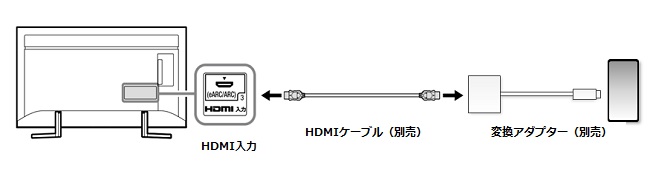
- ブラビアとスマートフォンの電源を入れます。
- ブラビアのリモコンの「入力切換」ボタンを押し、つないだHDMI端子の画面に切り換えます。
* HDMI入力 1へ接続した場合は、HDMI1を選びます。
MHLケーブルで接続する方法
MHL対応のスマートフォンをお使いであれば、MHLケーブルでつないでスマートフォンの画面をテレビに映し出すことができます。お使いのスマートフォンがMHLに対応しているかは、スマートフォンの取扱説明書などでご確認ください。
- 必要なもの
-
- MHL対応のスマートフォン
- MHLケーブル(別売)
* 2K信号には、MHLのロゴが付いた正規のMHL 2ケーブルをご使用ください。
4K信号には、MHLのロゴが付いた正規のMHL 3ケーブルをご使用ください。
お持ちのスマートフォンが4K出力に対応している場合は、正規のMHL 3ケーブルをご使用ください。
- 接続方法
-
- スマートフォンの充電端子にMHLケーブルをつなぎます。
- ブラビアのHDMI入力2/MHL端子にMHLケーブルをつなぎます。
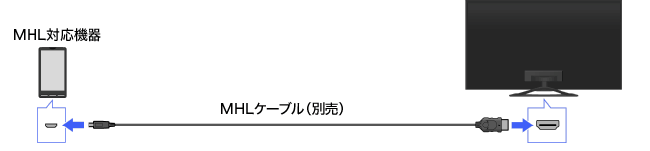
- ブラビアとスマートフォンの電源を入れます。
- ブラビアのリモコンの「入力切換」ボタンを押します。
- リモコンの
 ボタンで[HDMI 2/MHL]を選び、「決定」ボタンを押します。
 ボタンで[HDMI 2/MHL]を選び、「決定」ボタンを押します。
 こんなときは
-
- MHL入力に自動的に切り換えるには
- ホームボタンを押し、[設定]-[外部入力設定]-[ブラビアリンク設定]-[MHL機器→テレビ入力切換]-[入]を選びます。
* 接続する機器によっては自動的に切り換わらない場合があります。
テレビが電源スタンバイ中のときは自動的に切り換わりません。
- スマートフォンを充電するには
- MHLケーブルを使ってスマートフォンを充電することができます。
ホームボタンを押して、[設定]-[外部入力設定]-[ブラビアリンク設定]-[MHL充電設定(電源オフ時)]-[する]を順に選びます。

参考情報
-
Wi-Fi Directでつなぐ(無線ルーターを使わずにつなぐ)
Android スマートフォンは無線ルーターを使用せずに、ブラビアとWi-Fiで直接接続することができます。
接続すると、スマートフォンにある写真や動画をテレビで再生できます。(ミラーリングはできません)接続や操作方法について、詳しくは以下のページをご覧ください
Wi-Fi Direct(ワイファイ ダイレクト)モードの始め方
- * Android は Google LLC の商標です。
- * iPhoneは米国およびその他の国で登録された Apple Inc. の商標です。