Android TV™ / Google TV™ 非搭載モデル 「U-NEXT」の始め方
本ページは、Android TV™ / Google TV™非搭載モデルでの「U-NEXT(ユーネクスト)」の始め方をご紹介します。
目次
Android TV™ / Google TV™搭載モデルは、以下のページをご覧ください。
「U-NEXT」の始め方:Android TV / Google TV
対応モデル
- 2015年モデル
- W730C/W700C シリーズ
- 2014年モデル
- X9500B/X9200B/X8500B/W950B/W920A/W900B/W800B/W700B/W600B/W500A シリーズ
- 2013年モデル
- X9200A/X8500A/W900A/W802A/W650A/W600A シリーズ
- 2012年モデル
- X9000/HX950/HX850/HX750/EX750/EX550/EX540/HX65R シリーズ
- 2011年モデル
- HX920/HX820/NX720/HX720/EX720/EX72S/EX420/CX400 シリーズ
- 2010年モデル
- LX900/HX900/HX800/NX800/HX700/EX710/EX700/EX500/EX300 シリーズ
「U-NEXT」の始め方
アカウントを登録する
U-NEXTを使うには、「PlayStation Network(PSN)」のアカウント登録が必要です。
PSNアカウントの登録方法
アカウントを有効にする
以下の手順で「PlayStation Network(PSN)」のアカウントを有効にすると、ブラビアで使用できるようになります。
-
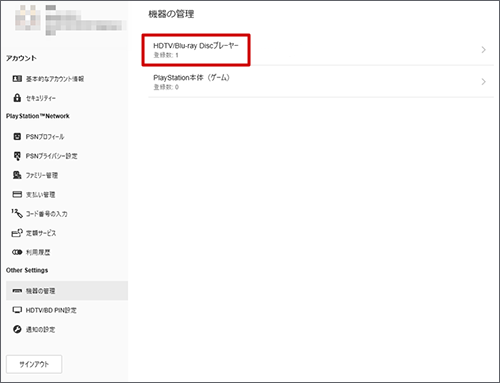
[HDTV/Blu-ray Discプレーヤー]をクリック(またはタップ)します。
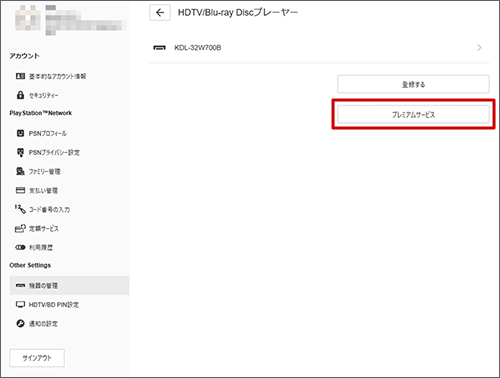
 [プレミアムサービス]をクリック(またはタップ)します。
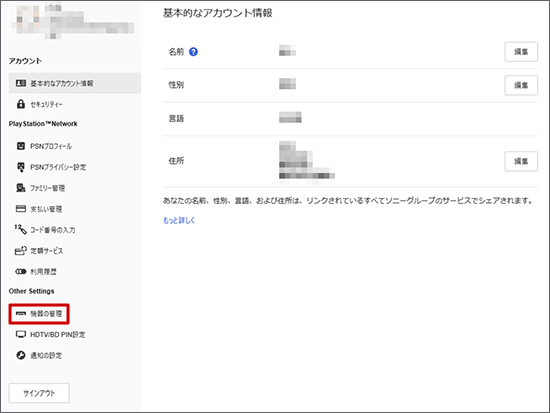
- [U-NEXT]の欄をクリック(またはタップ)します。
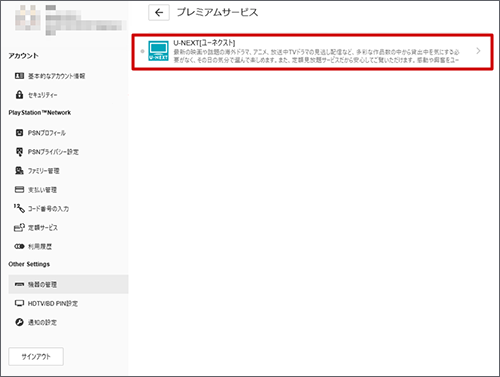 [このサービスのページへ]ボタンをクリック(またはタップ)し、画面上の案内に従ってサービスの登録をしてください。
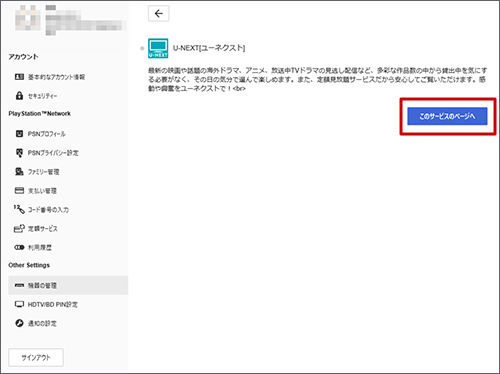
サービスの登録方法について詳しくは、各サービス事業者にお問い合わせください。
アプリを起動する
リモコンの「SEN」ボタン(機種によっては「ネットチャンネル」または「インターネットビデオ」ボタン)を押し、表示された画面より、「U-NEXT」を選びます。
おすすめアプリにアイコンがない場合は、[すべてのアプリ]よりアプリ一覧を表示してから、アイコンを選んでください。
U-NEXTに関するQ&A
- U-NEXT社の公式サイトをご確認ください。
U-NEXT ヘルプセンター
* Google Play、YouTube、Android TV、Google TV は Google LLC の商標です。