 目覚まし代わりに使えるテレビ!
(Android TV™ / Google TV™)

- 対象機種:
- Android TV™ 機能搭載ブラビア
- Google TV™ 機能搭載ブラビア
- * Android TV / Google TV以外のブラビアは、こちらのページをご覧ください。
こんな方にオススメ
- 「目覚まし時計だと、うるさくてうっかり止めてしまって起きられないことが…」
- 「出勤前は、お気に入りの◯◯テレビを見るのが定番。でも、寝る前のチャンネルから朝一変更するのって面倒だな…」
起きる時間にオンタイマーをセットして、お気に入りのテレビ番組を目覚まし代わりにしましょう!

手順は、以下をご覧ください。
* 画面画像は機種により異なる場合もあります。
[タイマー]を起動します。
操作手順は機種により異なります。
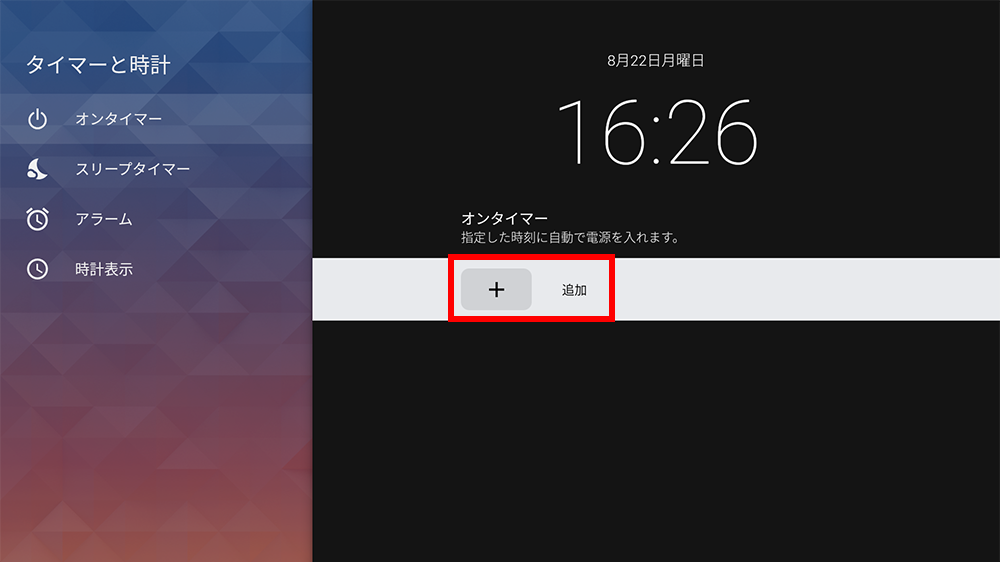
Android TV™ / Google TV™ 機能搭載ブラビアのシリーズ名/機種名/発売年が知りたい- リモコンの「クイック設定」ボタンを押して、[オンタイマー]を選び、「決定」ボタンを押します。
- 新しくタイマーを設定するには、画面中央の「+追加」を選び、「決定」ボタンを押します。
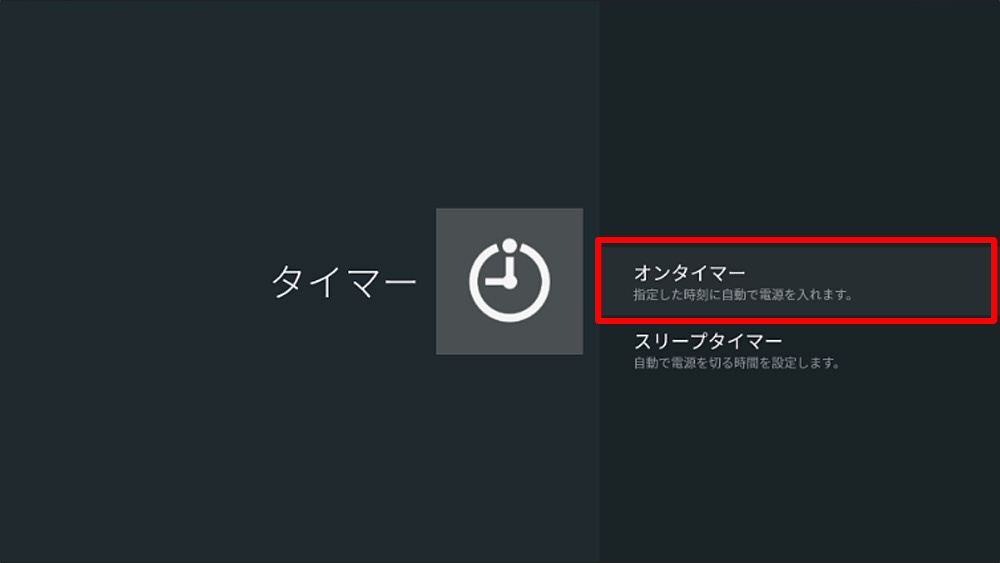
- リモコンの「ホーム」ボタンを押します。
- 画面右上の[
 (タイマー)]、または下へスクロールして、設定の並びにある[(タイマー)]を選び、「決定」ボタンを押します。
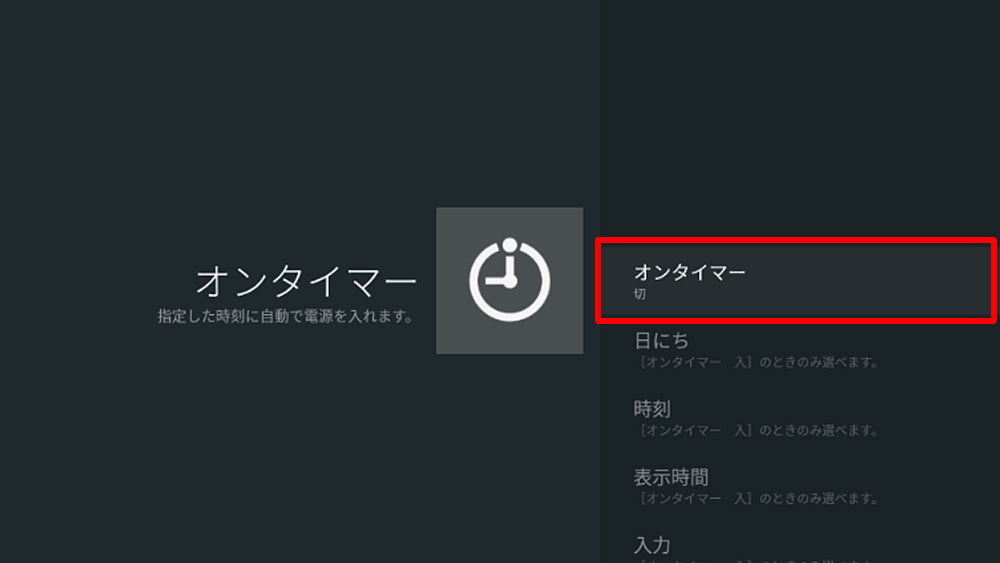
- [オンタイマー]>[入]の順に選び、「決定」ボタンを押します。


タイマーの各設定をします。
リモコンの↑↓ボタンと「決定」ボタンで、[曜日または(日にち)][時刻][表示時間][入力][チャンネル][音量]を設定します。
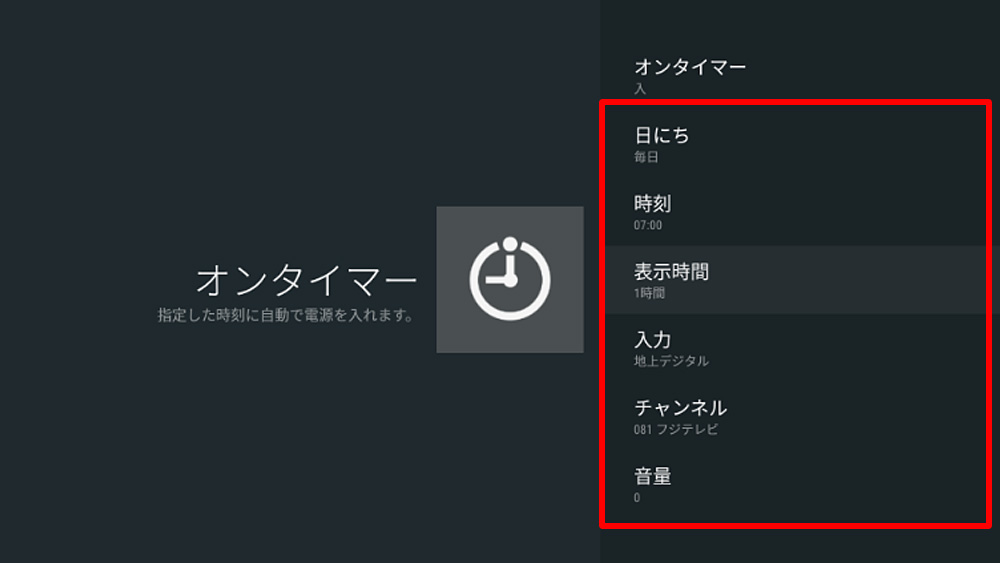
- [曜日(日にち)]を[月-金]にします。
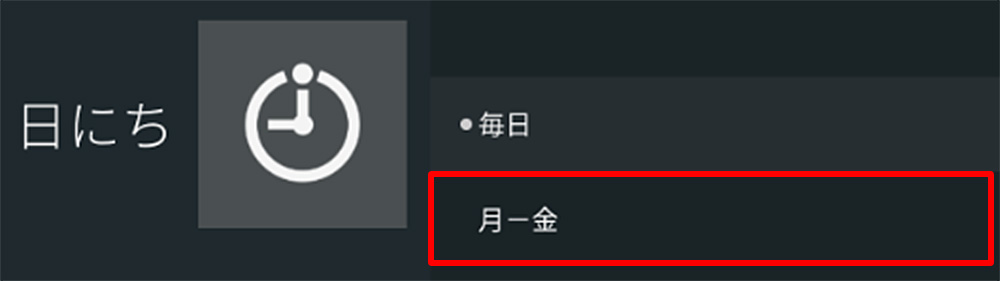
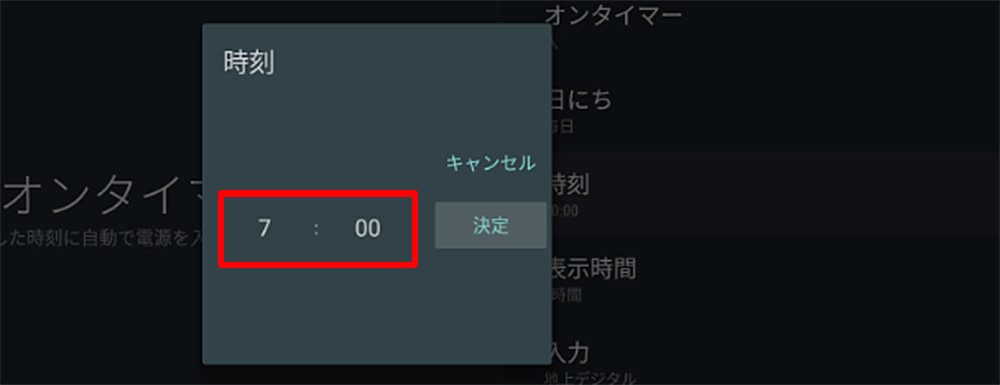
- [時刻]を[7:00]にします。
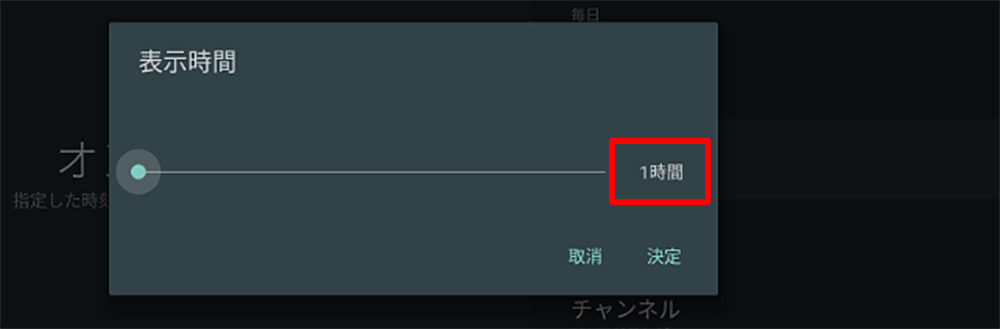
- [表示時間]を[1時間]にします。(リモコンの←→ボタンで選べます)
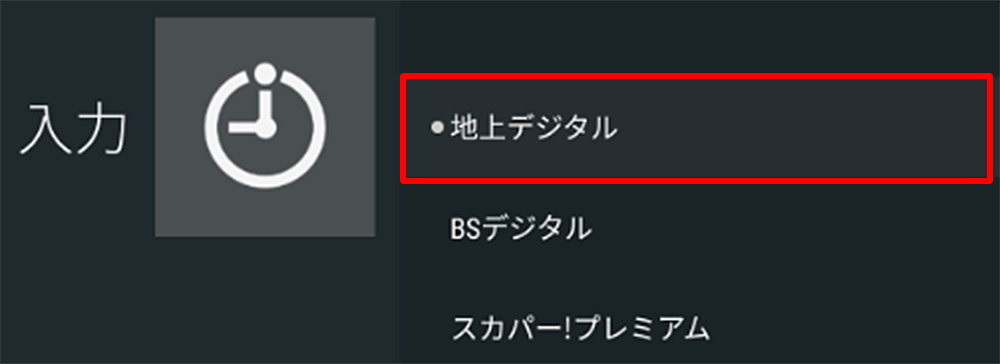
- [入力]を[地上デジタル]にします。
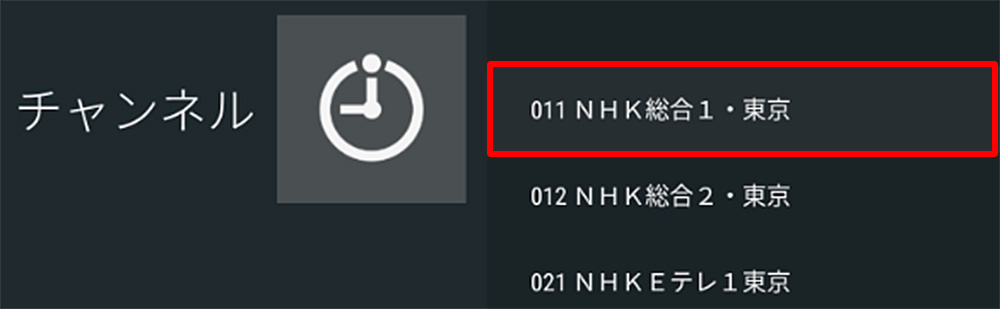
- [チャンネル]を[011 NHK総合1・東京](※東京近県での設定例)にします。
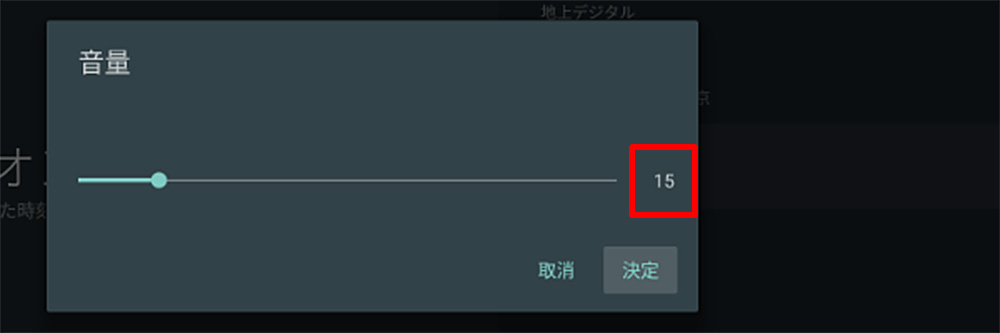
- [音量]を[15]にします。(リモコンの←→ボタンで選べます)
- [曜日(日にち)]を[月-金]にします。
 (タイマー)]、または下へスクロールして、設定の並びにある[

以上でオンタイマー設定は完了です。
詳しい手順は、以下のQ&Aをご覧ください。
オンタイマーの機能と設定方法
このほかにも、いろいろな豆知識を紹介していますので、ぜひご活用ください。

* Android TV、Google TV は Google LLC の商標です。