Android TV™ / Google TV™ 非搭載モデル「Netflix」の始め方

-
X9500B/X9200B/X8500B/W950B/W900B/W800B/W730C/W700C/W700B/W600B シリーズのNetflixは、2024年7月24日以降サービスをご利用いただくことができなくなります。詳しくは以下ページをご確認ください。
一部機種における「Netflix」の終了について本ページでは、「Netflix(ネットフリックス)」の始め方をご案内します。お使いのモデルにより手順が異なります。
Android TV™ / Google TV™ 搭載モデルは、以下ページをご覧ください。
「Netflix」の始め方
Step.1 「Netflix」を起動する
X9500B / X9200B / X8500B / W950B / W900B / W800B / W730C / W700C / W700B / W600B シリーズの場合
リモコンの「SEN」ボタンを押して、表示されたおすすめから [Netflix] を選び、「決定」ボタンを押します。
Netflixの画面が表示されます。
* おすすめに [Netflix] が表示されない場合は、画面左下の[すべてのアプリ] から [Netflix] を選び、「決定」ボタンを押します。
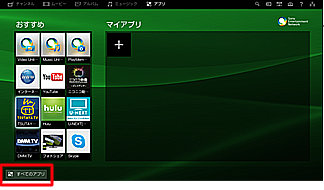


[すべてのアプリ] にもNetflixのアイコンが表示されない時は、リモコンの「ホーム」ボタンを押し、[設定] - [通信設定] - [インターネットコンテンツの更新] を選び「決定」ボタンを押します。
W730E シリーズの場合
リモコンの「NetFlix」ボタンを押すか、「ホーム」ボタンを押し[ネットワーク]-[NetFlix]を選び、「決定」ボタンを押します。
Netflixの画面が表示されます。


Step.2 「Netflix」にログインする
すでにアカウントをお持ちの場合
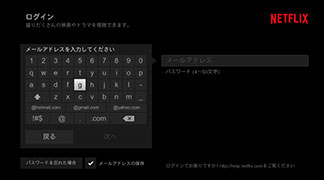
- [ログイン]を選び、「決定」ボタンを押します。
- 画面に従い、ご登録のメールアドレス、パスワードを入力し、ログインします。
新しくアカウントを作成する場合
- [今すぐ登録]を選び、「決定」ボタンを押します。
- 「Netflixへようこそ!登録手続きを開始しよう。」の画面で[続ける]を選び、「決定」ボタンを押します。
- 画面に従い、アカウントとご契約のプランを設定してください。
困ったときは
Netflix社のページをご確認ください。
* Netflix社のページに遷移します。

各サービスの障害・メンテナンス情報は、以下のページをご確認ください。