外付けUSBハードディスク録画:2013年発売モデル、2014年発売モデルの一部
外付けHDD録画TOPこのページでは、以下の対象ブラビアと接続した外付けUSBハードディスク(以下「外付けHDD」)録画に関する情報をご案内します。
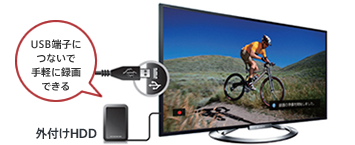
対象ブラビア(2014年発売モデルの一部)
W920A / W500A シリーズ
対象ブラビア(2013年発売モデル)
X9200A / X8500A / W900A / W802A / W650A / W600A シリーズ
周辺機器メーカーにて確認されている外付けHDD

周辺機器メーカーのWebサイトに掲載された情報に基づいたものであり、弊社が動作の保証をするものではありません。

- 2番組同時の録画および視聴はできません。
外部入力からの映像は録画できません。
また、ネットワーク機能が一部利用できません。 - 32GB未満の外付けHDDは使用できません。
- 最大8台まで登録が可能です。
同時に複数台の外付けHDDは接続できません。
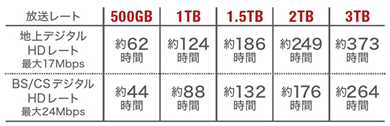
外付けHDDを登録する
Step.1 ブラビアと外付けHDD機器を接続する
-

別売のUSBケーブルを使って、ブラビアのUSB端子に外付けHDDをつなぎます。
ブラビアにUSB端子が2つある場合は、USB端子部に「HDD録画」の文字が記載されている端子に接続してください。
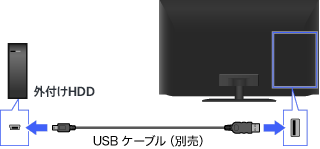

- 電源ケーブルの接続が必要な外付けHDDを接続するときは、電源コードをコンセントへ忘れずに差し込んでください。
- 外付けHDD機器はハブを使わず、テレビに直接つないでください。ハブを使っている場合は録画できません。
Step.2 ブラビアに外付けHDD機器を登録する
-
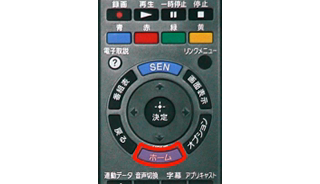
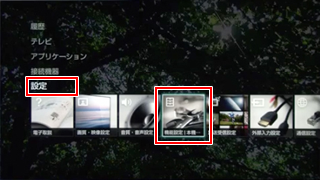
リモコンの「ホーム」ボタンを押します。
-

[設定]の[機能設定]を選択し、「決定」ボタンを押します。

-

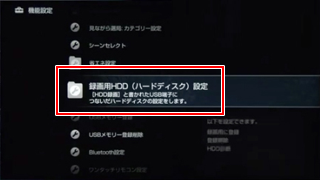
[録画用HDD(ハードディスク)設定]を選択し、「決定」ボタンを押します。

-

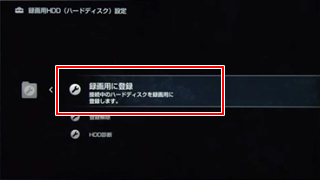
[録画用に登録]を選択し、「決定」ボタンを押します。

-

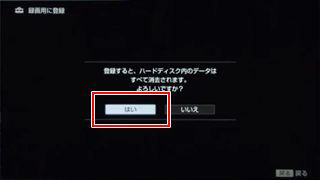
表示された内容を確認し、[はい]を選択し、「決定」ボタンを押します。

- 外付けHDDに録画した番組は、登録したブラビア本体以外では再生できません。
- 登録を行うと、外付けHDD内のすべてのデータが削除されます。
-

[はい]を選択し、「決定」ボタンを押します。
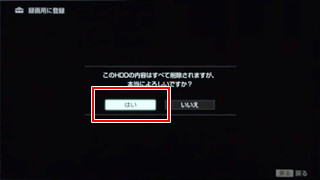

-

[はい]または[いいえ]を選択し、「決定」ボタンを押します。
外付けHDDは8台まで登録できるため、それぞれに名前をつけておくと便利です。
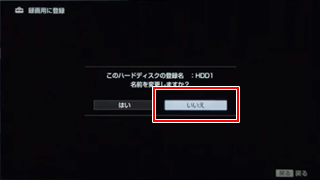

-

「決定」ボタンを押します。
以上で、外付けHDDの登録は完了です。
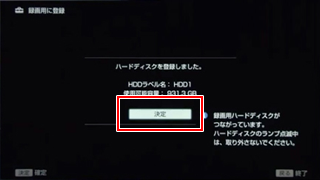

録画予約をする
-
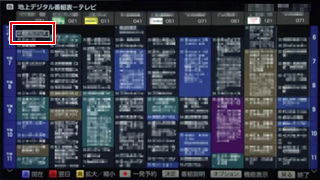
リモコンの「番組表」ボタンを2回押します。
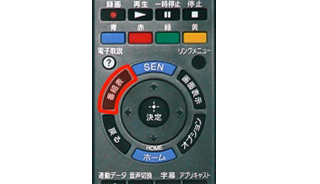
-
録画したい番組を選択し、「決定」ボタンを押します。
-
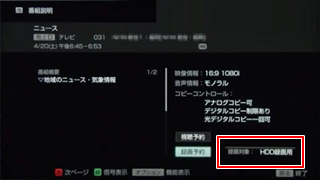
録画対象の項目が[HDD録画用]になっていることを確認します。
-
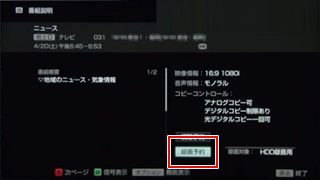
[録画予約]を選択し、「決定」ボタンを押します。
-
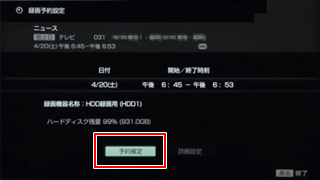
[予約確定]を選択し、「決定」ボタンを押します。
-
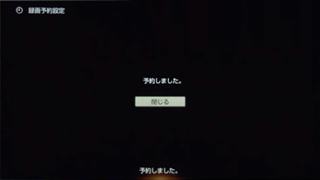
以上で、録画予約は完了です。
リモコンのチャンネルボタンを押すことでテレビ画面に戻ります。
録画したタイトルを再生、削除(消去)する
録画したタイトルを選ぶ
-
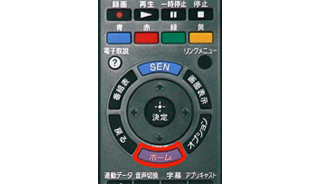
リモコンの「ホーム」ボタンを押します。
-
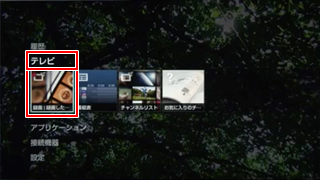
[テレビ]から[録画]を選択し、「決定」ボタンを押します。
-
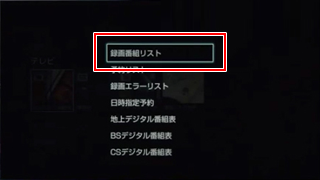
[録画番組リスト]を選択し、「決定」ボタンを押します。
-
再生、削除したい番組が入っている外付けHDDを選択し、「決定」ボタンを押します。
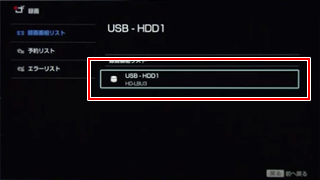
USBハブを使用しての同時使用はできません。
別の外付けHDDを使用した場合はつなぎ替える必要があります。
※つなぎ替える際ブラビア本体の電源は切ってください。
録画した番組を再生する
-
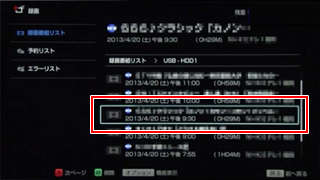
再生したい番組を選択し、「決定」ボタンを押します。
-
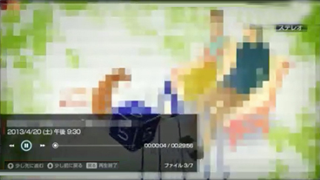
録画した番組が再生されます。
以上で、録画した番組の再生は完了です。
録画した番組を削除する
-
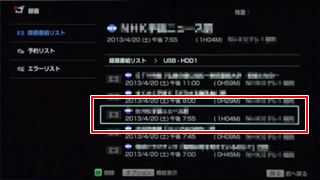
削除したい番組を選択し、リモコンの「緑」ボタンを押します。
-
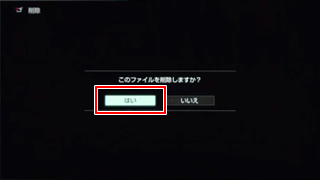
削除の確認画面が表示されたら、[はい]を選択し、「決定」ボタンを押します。
以上で、録画した番組の再生削除は完了です。
その他機能
見ている番組を録画する
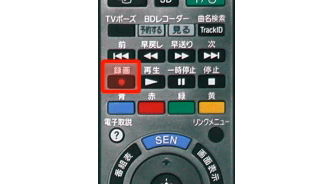
番組視聴中にリモコンの「録画」ボタンを押すと、見ている番組をすぐに録画できます。
-
番組視聴中にリモコンの「録画」ボタンを押します。
-
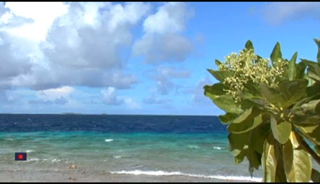
録画が始まり、番組が終了すると自動的に録画も終了します。
録画を中止するにはリモコンの「停止」ボタンを押します。
放送中の番組を一時停止する
-
放送中の番組を一時停止して、あとで続きを見ることができます。
番組視聴中に電話がかかってきた場合などに便利です。 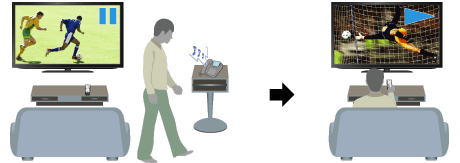
-
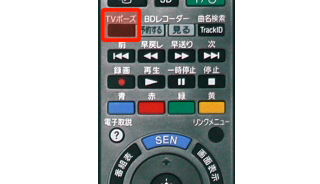
放送中の番組を視聴しているときに、リモコンの「TVポーズボタン」を押します。
放送中の番組が一時停止し、テレビにつないだ外付けHDD機器に、一時停止した場面の続きを保存データとして一時的に録画し始めます。
-
リモコンの「再生」ボタンを押して、一時停止した場面の続きを見ます。
録画を中止して放送中の番組に戻るには、リモコンの「停止」ボタンを押します。
最大8時間まで放送中の番組をTVポーズで録画できます。 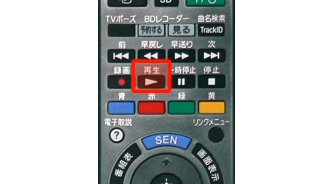
- 以下のボタンを押すと、TVポーズが停止し、録画された内容は外付けHDD機器から削除されます。
停止ボタン/戻るボタン/番組表ボタン/ホームボタン/電子取説ボタン/チャンネル+/-ボタン/入力切換ボタン/数字ボタン - 予約録画が開始すると、その時点でTVポーズによる録画が停止します。
TVポーズによる録画が停止しても、予約録画が開始する前までに録画した場面は再生することができます。 - コピー制限されている番組の場合、TV ポーズは機能しません。