本ページでは、Android TV™ / Google TV™ 搭載ブラビアで、録画用HDD(USB HDD)に番組を録画する方法や、便利な使いかたをご紹介します。
ブラビアにUSB HDDを接続する
* 以下の画面画像は、機種により表示が異なる場合があります。
-
ブラビアのUSB端子に、USB HDD機器をつなぎます。
ブラビアにUSB端子が2つ以上ある場合は、USB端子部(青)に「HDD 録画」の文字が記載されている端子に接続してください。
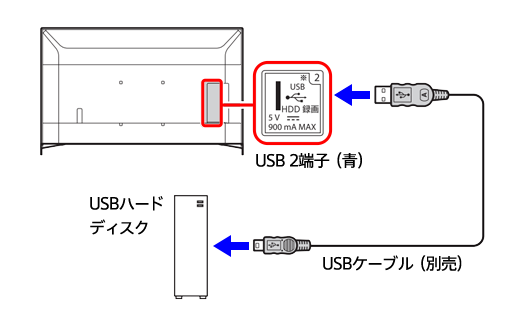 * X9500Hシリーズの背面イメージ
- 電源ケーブルの接続が必要なUSB HDDを接続するときは、電源コードをコンセントへ忘れずに差し込んでください。
- USB HDDはハブを使わず、テレビに直接つないでください。ハブを使っている場合は録画できません。
ブラビアにUSB HDDを登録する
-
リモコンの「クイック設定」ボタン押して、一番左端の[
 (設定)]を選び、「決定」ボタンを押します。
または、リモコンの「ホーム」ボタンを押して、画面右上の[(設定)]を選び、「決定」ボタンを押します。 -
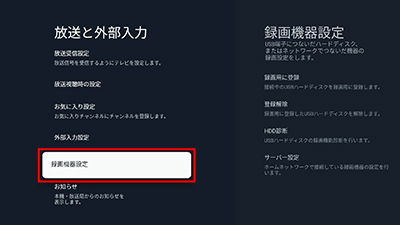
[放送と外部入力]-[録画機器設定]、または[視聴設定]-[録画機器設定]、または[録画機器設定]を選び、「決定」ボタンを押します。
-
[録画機器設定]アイコンがありません
録画予約機能は、ソフトウェアアップデートにより追加されます。
ソフトウェアアップデート(手動更新)の方法
最新のソフトウェアに更新したうえで、アイコンが表示されるかご確認ください。* アップデートに関する詳しい情報は、以下のリンク先をご確認ください。
-
[録画用に登録]を選び、「決定」ボタンを押します。
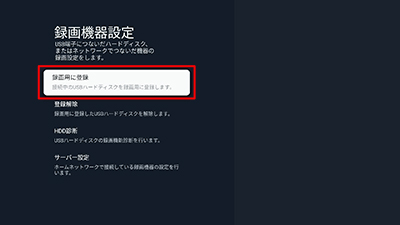
「このハードディスクを初期化してもよろしいですか?」と表示れます。
問題がなければ[はい]を選び、「決定」ボタンを押します。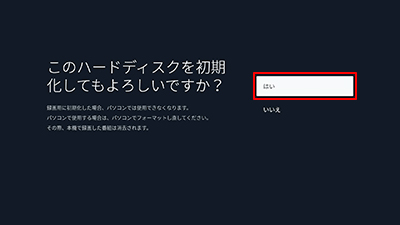
- 録画用に初期化した場合、パソコンでは使用できなくなります。
パソコンで使用する場合は、パソコンでフォーマットし直してください。
その際、本機で録画した番組は消去されます。
- 録画用に初期化した場合、パソコンでは使用できなくなります。
「保存されているデータを消去してもよろしいですか?」と表示れます。
問題がなければ[はい]を選び、「決定」ボタンを押します。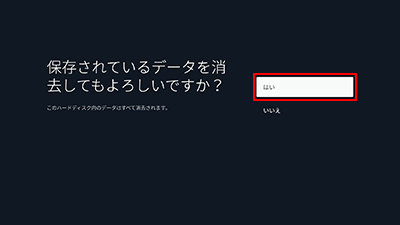
- USB HDDに録画したタイトルは、登録したブラビア本体以外では再生できません。
- 登録を行うと、USB HDD内のすべてのデータが削除されます。
「登録処理中…」画面が表示されます。
* USB HDDをつないでいるUSBケーブルを絶対に抜かないようにご注意ください。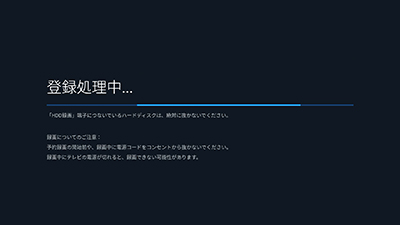
-
「ハードディスクを登録しました」と表示されますので、「決定」ボタンを押します。
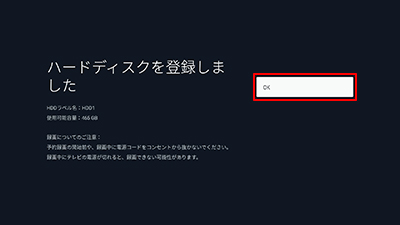
以上で、USB HDDの登録は完了です。
 (設定)]を選び、「決定」ボタンを押します。
テレビ録画用HDDが認識されない場合は、以下のQ&Aをご確認ください。
録画予約をする
* 以下の画面画像は、機種により表示が異なる場合があります。
番組表から予約する
-
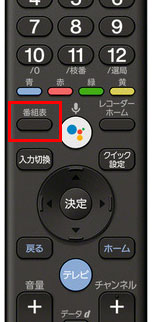
リモコンの「番組表」ボタンを押します。
* 機種により、ボタンの位置が異なる場合があります。
-
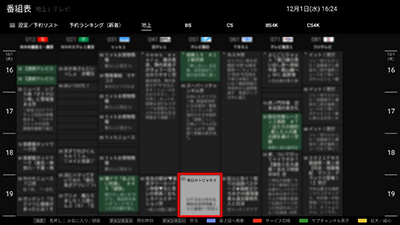
リモコンの↑↓←→ボタンで録画したい番組を選び、「決定」ボタンを押します。
-
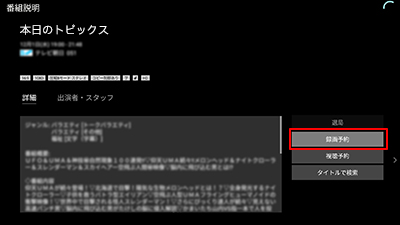
[録画予約]を選び、「決定」ボタンを押します。
-
[予約確定]を選び、「決定」ボタンを押します。
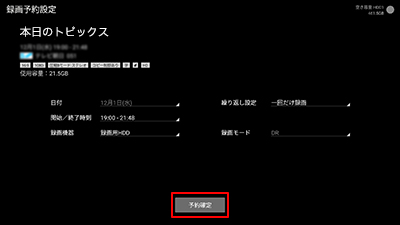
- [繰り返し設定] :[一回だけ録画]、[毎週録画]など録画の繰り返し設定を選べます。
- [開始/終了時刻] : 決められた番組の開始時間ではなく、未来の時刻を個別に指定したい場合は、こちらで手動で設定します。
* 番組表どおり、またはいますぐ録画したい場合は、設定しないでください。 - [録画機器] : 録画先を、USB HDD以外のHDMIケーブルや、LANでネットワーク接続しているブルーレイディスクレコーダーなどの別の録画機器に変更できます。
* 機器がブラビアと接続されていないか、利用できない状態のときは、USB HDD以外は一覧項目に表示されません。
- [録画モード]: USB HDDに録画するときは、DR以外のモードは選べません。
- 録画機器を複数接続している場合は、録画予約設定の画面の[録画機器]から録画したい機器に切り替えてください。
[録画機器]の中に録画したい機器が表示されない場合は、録画機器として登録がされていない可能性があります。本ページの接続・登録をご確認ください。
-
画面に「予約しました」と表示が出ます。
* 機種により[決定]を選択する場合は、リモコンの「決定」ボタンを押して画面を閉じます。
以上で録画予約は完了です。
日時を指定して予約する
-
リモコンの「録画リスト」ボタンを押します。
* 機種により、ボタンの位置が異なる場合があります。
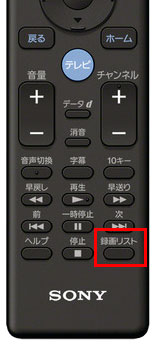
- Z9D/X9350D/X9300D/X8500D/X8300D/X7000D シリーズの場合
- リモコン「ホーム」ボタン - アプリ列にある[録画リスト]を選び、「決定」ボタンを押します。
-
[予約リスト/予約設定]-[予約設定]-[日時を指定して予約する]、または[予約リスト]-[日時指定予約]を選びます。
-
日付、開始/終了時刻、チャンネル番号などを設定し、[録画機器]から[録画用HDD]を選びます。
-
[予約確定]を選びます。
- 予約されると、本体前面のイルミネーションLEDランプがオレンジ色に点灯します。
(電源を「切」にしたときも、録画予約を完了するまで点灯し続けます)
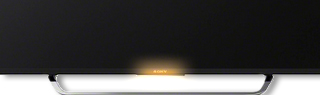 * LEDイルミネーション搭載モデルのみ
- 放送時間が変更されると録画できない場合があります。
- 同じ時間で録画予約が重複した場合は、後から予約した番組を優先して録画します。
予約を確認する・予約を削除する(取消)
* 以下の画面画像は、機種により表示が異なる場合があります。
予約を確認する
-
リモコンの「録画リスト」ボタンを押します。
* 機種により、ボタンの位置が異なる場合があります。
- Z9D/X9350D/X9300D/X8500D/X8300D/X7000D シリーズの場合
- リモコン「ホーム」ボタン - アプリ列にある[録画リスト]を選び、「決定」ボタンを押します。
-
サイドメニューの[予約リスト/予約設定]を選びます。
* 録画リスト画面でサイドメニューが表示されない機種は、リモコンの←ボタンを押すとサイドメニューが表示されます。
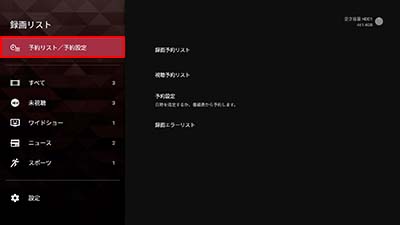
 ワンポイント
- リモコンの「ホーム」-[番組ガイド]-[予約リスト]または[録画リスト]-[予約リスト]からも同じ操作ができます。
-
[録画予約リスト]を選び、「決定」ボタンを押します。
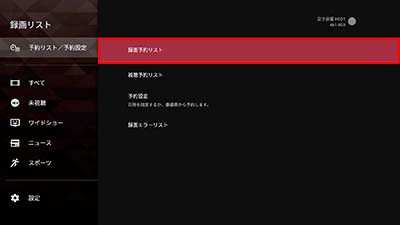
-
リモコン↑↓ボタンで、詳しく確認したい予約をを選び、「決定」ボタンを押します。
予約を変更するときは、右のアイコンから[予約変更]を選び、「決定」ボタンを押します。* 右にアイコンが表示されないモデルの場合は、確認したい予約を選んで、「決定」ボタンを押します。
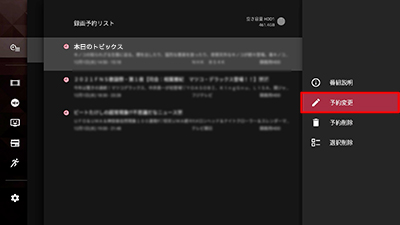
-
予約した内容が表示されます。
各項目を選んで「決定」ボタン押すと、設定を変更することも可能です。変更した場合は、[予約変更確定]を選び、「決定」ボタンを押します。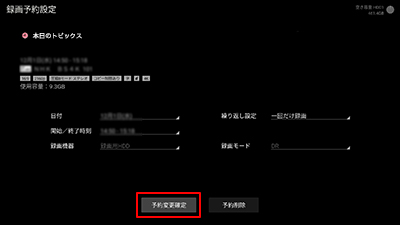
以上で予約の確認手順は完了です。
 ワンポイント
予約を削除する(取消)
-
「予約を確認する」の手順4で開いた[録画予約リスト]から、削除したい予約を選び、「決定」ボタンを押します。右のアイコンから[予約削除]を選び、「決定」ボタンを押します。
* 右にアイコンが表示されないモデルの場合は、削除したい予約を選んで、「決定」ボタンを押します。
[予約削除]を選び、「決定」ボタンを押します。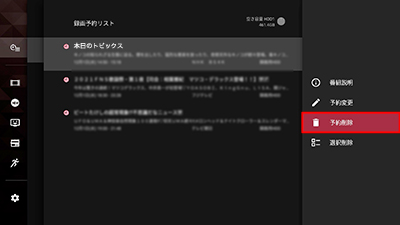
-
[削除]、または[はい]を選び、「決定」ボタンを押します。
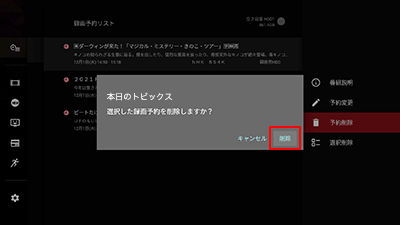
以上で、予約を削除する(取り消す)操作は完了です。
見ている番組を録画する
機種により操作が異なります。お使いのモデルの「+」を開いて手順をご確認ください。
-
-
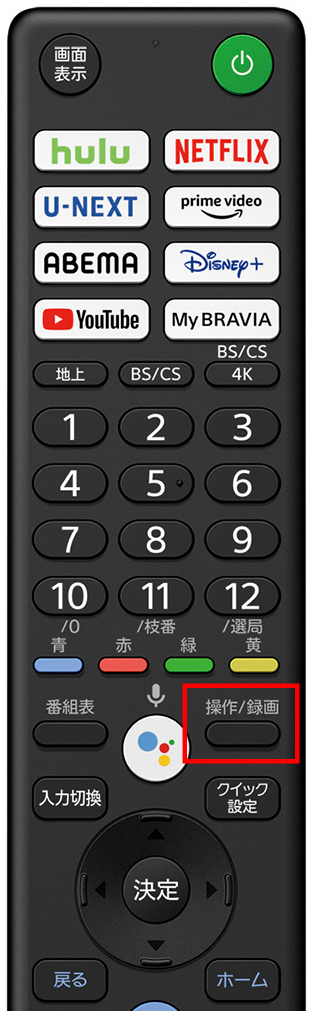
リモコンの「操作/録画」ボタンを押します。
-
[録画開始]を選び、「決定」ボタンを押します。
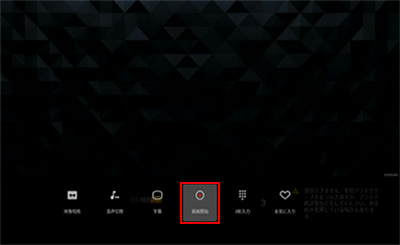
テレビに録画機器をつないでいないと、[録画開始]は表示されません。
-
録画が始まり、番組が終了すると自動的に録画も終了します。
途中で録画を中止するには、再度リモコンの「録画/操作」ボタンを押し、[録画停止]を選び、「決定」ボタンを押します。
-
-
-
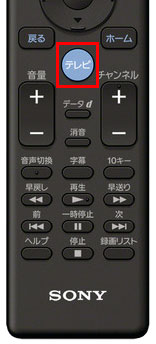
リモコンの「テレビ」ボタンを押します。
* 機種により、ボタンの位置が異なる場合があります。
-
テレビメニューが表示されるので、[テレビ操作]または[テレビ操作/録画]に合わせ、その中の[録画開始]を選んで「決定」ボタンを押します。
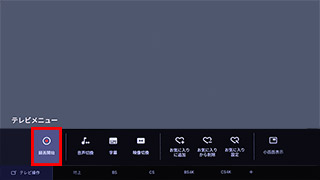
- テレビに録画機器をつないでいないと、[録画開始]は表示されません。
- USB HDD 機器に別の番組を録画中は、2番組同時録画(*)できないため「録画開始」ボタンが表示されません。
* 3チューナー搭載のA90J/A80J/X95J/X90J/X85J/X80J シリーズは、2番組同時録画できます。
-
録画が始まり、番組が終了すると自動的に録画も終了します。
録画を中止するにはリモコンの「■(停止)」ボタンを押します。

-
-
-
番組を視聴しているときに、リモコンの「視聴中メニュー」ボタンを押して、→ボタンで [● 録画開始]を選び、「決定」ボタンを押します。

-
録画が始まり、番組が終了すると自動的に録画も終了します。
録画を中止するにはリモコンの「■(停止)」ボタンを押します。
-
-
-
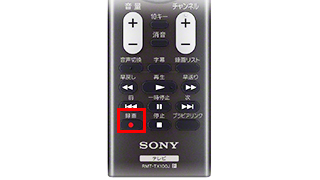
番組を視聴しているときに、リモコンの「●(録画)」ボタンを押します。
* 機種により、ボタンの位置が異なる場合があります。
-
録画が始まり、番組が終了すると自動的に録画も終了します。
録画を中止するにはリモコンの「■(停止)」ボタンを押します。
-
録画中のタイトルを追いかけ再生したい :
リモコンの「録画リスト」ボタンを押し、録画リストの中から赤い丸 ● がついている録画中のタイトルを選び、「決定」ボタンを押すと、追いかけ再生が始まります。
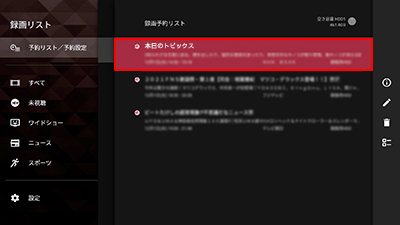
- * 再生をやめる場合は、リモコンの「戻る」または「■(停止)」ボタンを押します。
- * 録画を停止したい場合は、録画停止(中断する) をご覧ください。
- * 8K放送録画中は、8K録画タイトルを再生することはできません。
録画を停止(中断)する
* 以下の画面画像は、機種により表示が異なる場合があります。
録画中の番組を見ているときは、リモコンの「■(停止)」ボタンですぐに停止できます。
裏番組やアプリなどを見ていて、録画番組を見ていないときは、「録画リスト」、または「録画予約リスト」から停止できます。
録画リストから録画を停止する
-
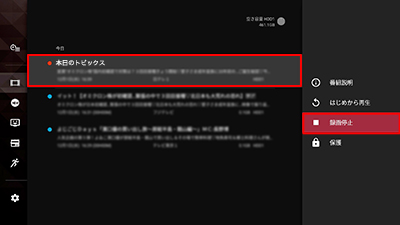
リモコンの「録画リスト」ボタンを押して、録画リストの中から赤い丸「 ● 」が付いている録画中のタイトルを選び、右のアイコンから[録画停止]を選び、「決定」ボタンを押します。
* サイドメニューが表示されないモデルの場合は、リモコンの←ボタンを押してサイドメニューを表示して、↓ボタンで[予約リスト]または[予約リスト/予約設定]を選び、赤い丸「 ● 」が付いている録画中のタイトルを選び、「決定」ボタンを押します。[録画停止]を選び、「決定」ボタンを押します。
-
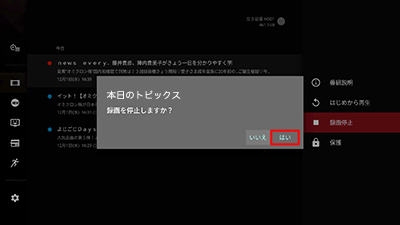
[はい]を選び、「決定」ボタンを押します。
録画エラーリストを確認する
* 以下の画面画像は、機種により表示が異なる場合があります。
録画が失敗したときに、原因と思われる項目を確認できます。
-
リモコンの「録画リスト」ボタンを押します。
* 機種により、ボタンの位置が異なる場合があります。
- Z9D/X9350D/X9300D/X8500D/X8300D/X7000D シリーズの場合
- リモコン「ホーム」ボタン - アプリ列にある[録画リスト]を選び、「決定」ボタンを押します。
-
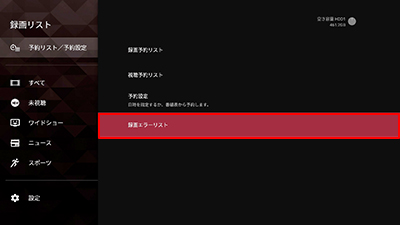
サイドメニューの[予約リスト/予約設定]-[録画エラーリスト]、または[録画エラーリスト]を選び、「決定」ボタンを押します。
-
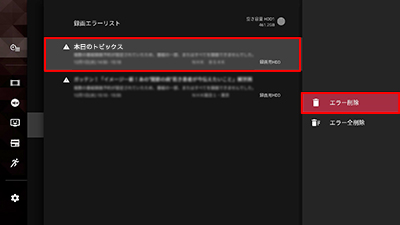
録画エラーの一覧が表示されます。リストからエラーを削除する場合は、右のアイコンから[エラー削除]を選び、「決定」ボタンを押します。
* 右アイコンが表示されないモデルの場合は、リストから削除したいエラーを選び、「決定」ボタンを押すとエラーの詳細と[エラー削除]メニューが表示されます。
以上で、録画エラーリストの表示操作は完了です。
録画したタイトルを再生する
* 以下の画面画像は、機種により表示が異なる場合があります。
-
リモコンの「録画リスト」ボタンを押します。
* 機種により、ボタンの位置が異なる場合があります。
- Z9D/X9350D/X9300D/X8500D/X8300D/X7000D シリーズの場合
- リモコン「ホーム」ボタン - アプリ列にある[録画リスト]を選び、「決定」ボタンを押します。
-
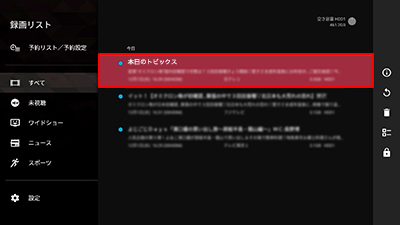
リモコンの↑↓ボタンを押して、リスト中から再生したい番組のタイトルを選び、「決定」ボタンを押します。
-
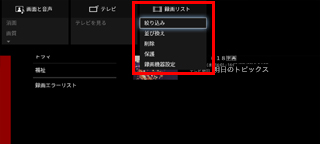
録画機器や、未視聴で表示を絞って表示できます。
- 2020年以降発売のモデルの場合
- リモコンの「録画リスト」ボタンを押し、左メニューの[未視聴]を選ぶ、または[設定]-[リスト表示設定]を選び、変更したい項目を選びます。
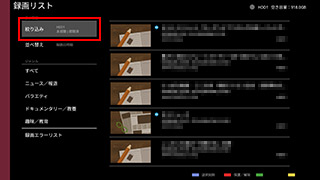
- A9G/X9500G/X8550G/X8500シリーズ、A9F/Z9Fシリーズの場合
- 左メニューの中の[絞り込み]を選び「決定」ボタンを押します。
- 上記以外のシリーズの場合
- リモコンの「視聴中メニュー」ボタンを押し、上部メニューの中から[絞り込み]を選び、「決定」ボタンを押します。
-
-
録画したタイトルの再生がはじまります。
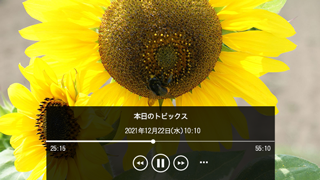
以上で録画したタイトルの再生操作は完了です。
早見再生機能、おまかせチャプター機能はテレビのソフトウェアを最新にすることで機能が追加されます。
* テレビのソフトウェアを最新にする前に録画された番組は、早見再生、おまかせチャプター機能はできません。
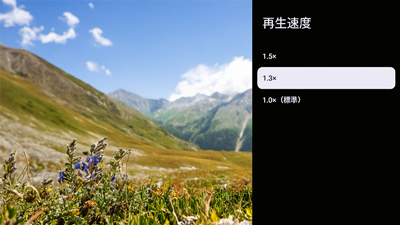
ブラビアが最新のソフトウェアか確認する方法録画番組の再生速度を変更することができます。
-
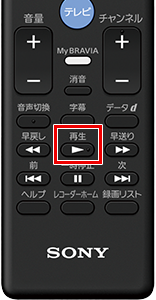
録画番組の再生中に、リモコンの「再生」ボタンを押す
-
1.5x(1.5倍)、1.3x(1.3倍)のお好みの速度を選び、「決定」ボタンを押す
音声の変化に応じて、録画時に番組が自動で区切られるため(チャプター自動生成)、見たいシーンに飛ばすことができます。
録画番組再生中に、リモコンの「前/次」ボタンを押すと、画面にチャプターが表示されるので、見たいシーンまで移動します。

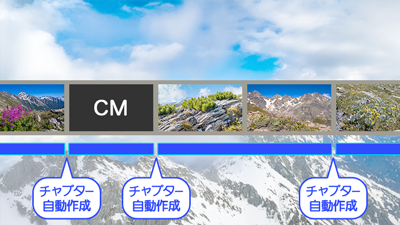
- * リモコンの「◀(左)」「 ▶(右)」ボタンでも同じ操作ができます。
- * 4K放送は、約6分ごとに区切られます。
- * 追いかけ再生中のチャプター操作には対応していません。
-
早送り/早戻し(巻き戻し)をしたい :
リモコンの「決定」ボタンを押し、←→で「
 (早戻し)」「
 (早送り)」を選び、「決定」ボタン押します。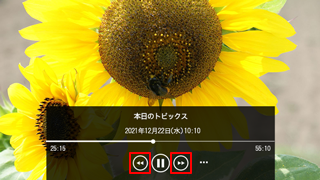
- * 「決定」ボタンを複数回押すか、ボタンを長押しすると、早送り/巻き戻し量が大きくなります。
- * リモコンの「
 (早戻し)」「
 (早送り)」ボタンでも同様の操作ができます。
 - * 機種により、ボタンの位置が異なる場合があります。
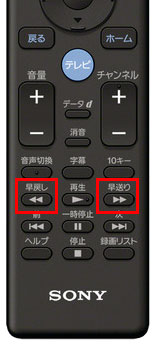
(リモコンの「
 (前)」「
(前)」「 (次)」ボタンは、ブルーレイディスクレコーダーやnasneなどのチャプターが打たれているコンテンツを再生しているときにご利用いただけます。)
 -
USB HDDに録画したタイトルは、登録したブラビア本体以外では再生できません。
-

 (早戻し)」「
 (早送り)」を選び、「決定」ボタン押します。
 (早戻し)」「
 (早送り)」ボタンでも同様の操作ができます。
 (前)」「
(前)」「 (次)」ボタンは、ブルーレイディスクレコーダーやnasneなどのチャプターが打たれているコンテンツを再生しているときにご利用いただけます。)
録画したタイトルを削除する
機種により操作が異なります。お使いのモデルの「+」を開いて手順をご確認ください。
シリーズ名/機種名の確認方法
ブラビアのシリーズ名/機種名/発売年が知りたい
-
-
リモコンの「録画リスト」ボタンを押して、リストの中から削除したいタイトルの右のアイコンから、[
 削除]を選び、「決定」ボタンを押します。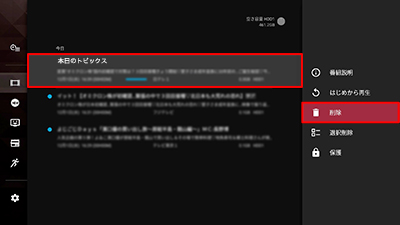
- A9G/X9500G/X8550G/X8500シリーズ、A9F/Z9Fシリーズの場合
-
-
複数のタイトル、または全タイトルを削除したい :
削除したいタイトルを選び、→ボタンを押すと右にメニューが表示されます。(削除)を選び、「決定」ボタンを押し、[削除]を選んで「決定」ボタンを押します。
全タイトルを削除する場合は、[選択削除]-[全選択]を選びます。
-
複数のタイトル、または全タイトルを削除したい :
- 上記以外のモデルの場合
-
- 複数のタイトルを選んで削除したい : リモコンの「青」ボタンを押し、削除したいタイトルごとに「決定」ボタンを押し、チェックマーク[レ]を付け、[削除]を選んでください。
- 全てのタイトルを削除したい : リモコンの「青」ボタンを押し、[全選択]を選び「決定」ボタンを押し、全てのタイトルにチェックマーク[レ]を付け、[削除]を選んでください。
-
確認画面が表示されたら[削除]を選び、「決定」ボタンを押します。
以上で、録画したタイトルの削除操作は完了です。
-
-
-
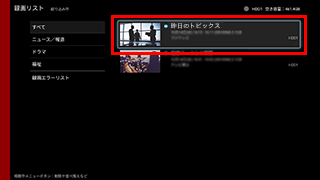
録画リストにて、削除したいタイトルを選びます。
-
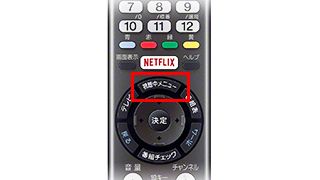
リモコンの「視聴中メニュー」ボタンを押します。
* 機種により、ボタンの位置が異なる場合があります。
-
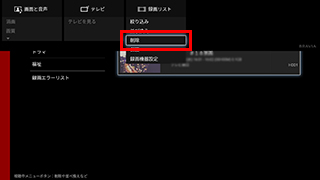
[削除]を選び、「決定」ボタンを押します。
-
リモコンの→↓ボタンで[削除]を選び、「決定」ボタンを押します。
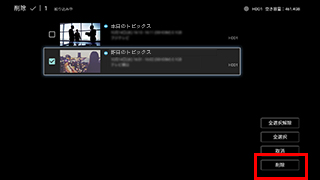
- 複数のタイトルを選んで削除したい : 削除したいタイトルごとに「決定」ボタンを押し、チェックマーク[レ]を付け、[削除]を選んでください。
- 全てのタイトルを削除したい :[全選択]を選び「決定」を押し、すべてのタイトルにチェックマーク[レ]を付け、[削除]を選んでください。
-
確認画面が表示されたら、[削除]を選び、「決定」ボタンを押します。
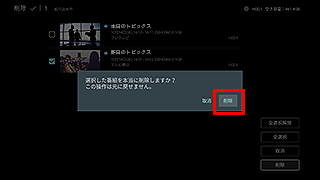
-
 削除]を選び、「決定」ボタンを押します。
以上で、録画したタイトルの削除操作は完了です。
録画したタイトルの保護/保護解除をする
間違って削除したくないタイトルに保護をかけられます。
機種により操作が異なります。お使いのモデルの「+」を開いて手順をご確認ください。
シリーズ名/機種名の確認方法
ブラビアのシリーズ名/機種名/発売年が知りたい
-
リモコンの「録画リスト」ボタンを押して、リストの中から保護をかけたいタイトルの右のアイコンから、[保護]を選び、「決定」ボタンを押すと選んだタイトルが保護されます。
保護を解除する場合は、保護したタイトルの右のアイコンから、[保護解除]を選び、「決定」ボタンを押すと解除されます。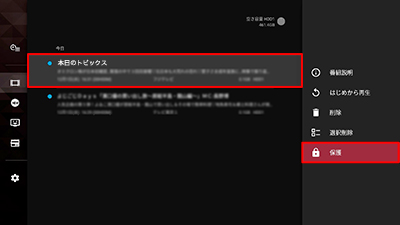
-
-
リモコンの「赤」ボタンを押し、操作画面を表示します。
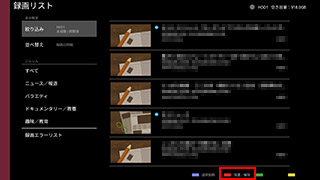
-
保護したいタイトルごとに「決定」ボタンを押し、チェックマーク[レ]を付け、[確定]を選んでください。
[全選択]を選び「決定」ボタンを押すと、すべてのタイトルにチェックマーク[レ]が付きます。
-
-
-
リモコンの「視聴中メニュー」ボタンを押し、上部メニューの中から[保護]を選び、「決定」ボタンを押します。
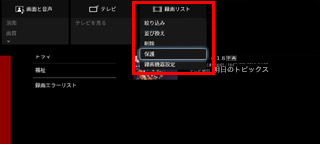
-
保護したいタイトルごとに「決定」ボタンを押し、チェックマーク[レ]を付け、[確定]を選んでください。
[全選択]を選び「決定」ボタンを押すと、すべてのタイトルにチェックマーク[レ]が付きます。
-
HDDの空き容量を確認する
* 以下の画面画像は、機種により表示が異なる場合があります。
USB HDDの空き容量は、「録画リスト」の画面で確認できます。
-
リモコンの「録画リスト」ボタンを押します。
* 機種により、ボタンの位置が異なる場合があります。
- Z9D/X9350D/X9300D/X8500D/X8300D/X7000D シリーズの場合
- リモコン「ホーム」ボタン - アプリ列にある[録画リスト]を選び、「決定」ボタンを押します。
-
録画リストの右上に、空き容量が表示されます。
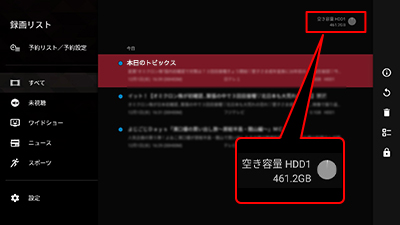 ワンポイント
- 番組表から録画予約をするときにも、[録画予約設定]画面の右上に空き容量が表示されます。
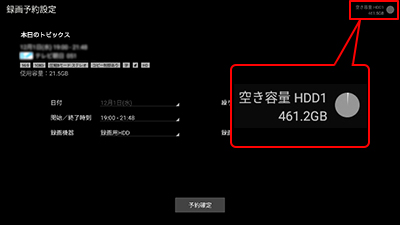
- 番組表から録画予約をするときにも、[録画予約設定]画面の右上に空き容量が表示されます。
- * Android TV、Google TV は、Google LLC の商標です。
製品のサポート登録について
個人のお客様向けの製品のサポート登録はこちら
付属品の購入
個人のお客様向け製品の付属品の購入および業務用製品の部品の購入はこちら
プロフェッショナル/業務用製品に関するお問い合わせ
法人のお客様はこちら
製品に関するお問い合わせ
個人のお客様はこちら
ソニーストアでのお買い物に関するご利用ガイド・お問い合わせ
ソニーストアのご利用方法・サービスに関してのご案内はこちら
海外仕様製品
オーバーシーズモデルに関してのご案内はこちら